


想让 ppt 里的 logo 不是硬邦邦地一下出现,而是沿着指定路线飞进来,再顺手带一点动态演绎,关键不是一口气堆很多动画,而是先把对象拆干净,再用“自定义路径”定入口、定终点、定节奏。只要路径方向、开始方式和时长配合对了,做出来的 logo 飞入会比默认“飞入”自然很多。
成品ppt在线生成,百种模板可供选择☜☜☜☜☜点击使用;
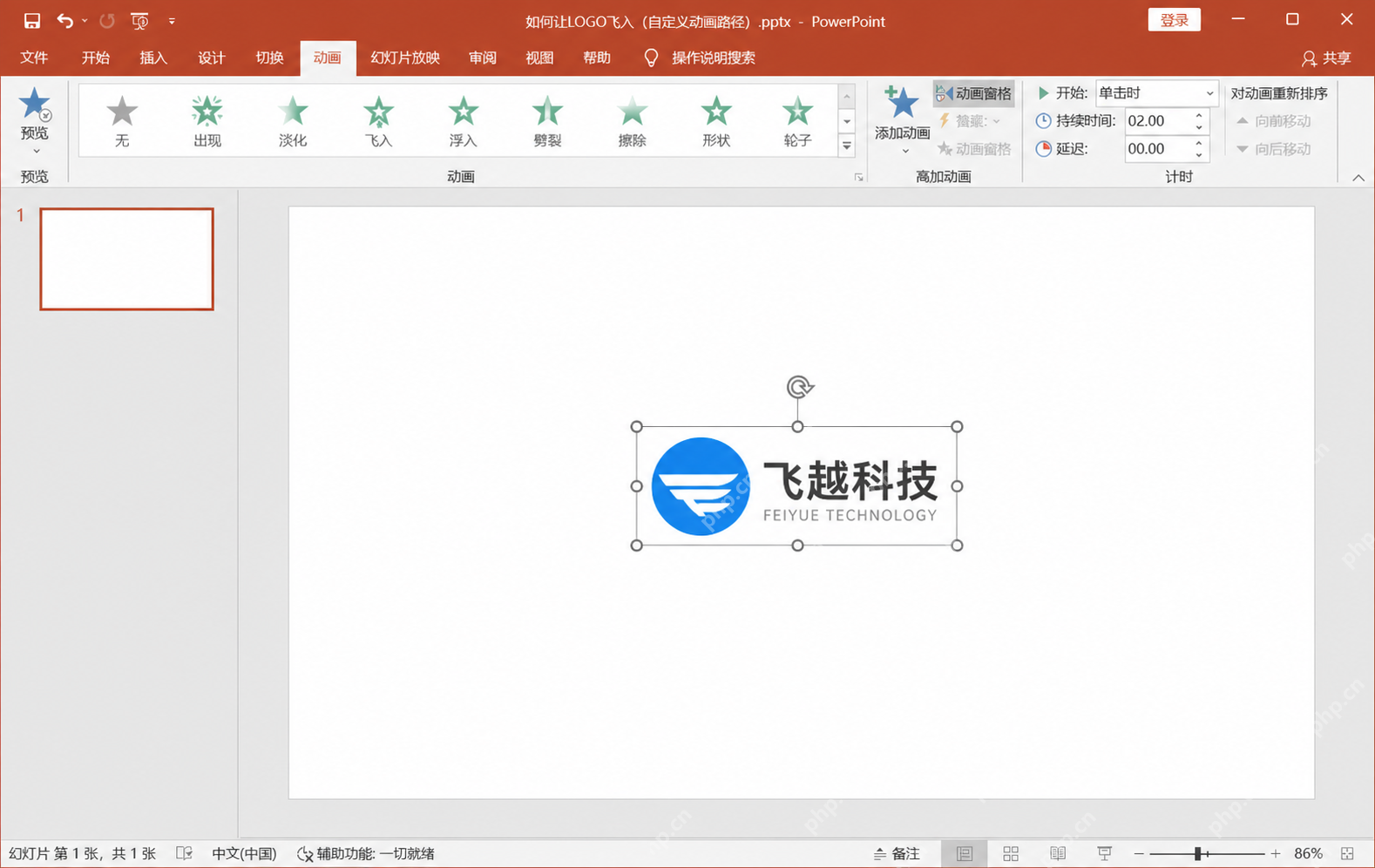
先把 Logo 放到画面外,再确定它最终停留的位置
做这类飞入效果时,别先急着点动画。先把 Logo 摆到幻灯片外侧,通常放在左边或右下角更容易看出移动轨迹,再在页面里想好它最后停在哪个位置。这样后面画自定义路径时,路径起点和终点就不会反着来,也不容易做成“对象飞出去”而不是“对象飞进来”。
如果页面里还有标题、副标题或者产品主视觉,先把这些元素摆稳,留出 Logo 最终落点。自定义路径本质上是按位置关系工作的,前期版式没定好,后面改一处就要重新拉路径。
给 Logo 添加自定义路径,而不是直接套默认飞入
选中 Logo 后进入“动画”选项卡,添加动画时不要只选普通的“飞入”,而是直接找“动作路径”或“自定义路径”。默认飞入只有固定方向,适合快速出片,但做 Logo 演绎时经常会显得生硬;自定义路径可以自己决定对象从哪里进、沿什么路线走、最后停在哪,灵活度更高。
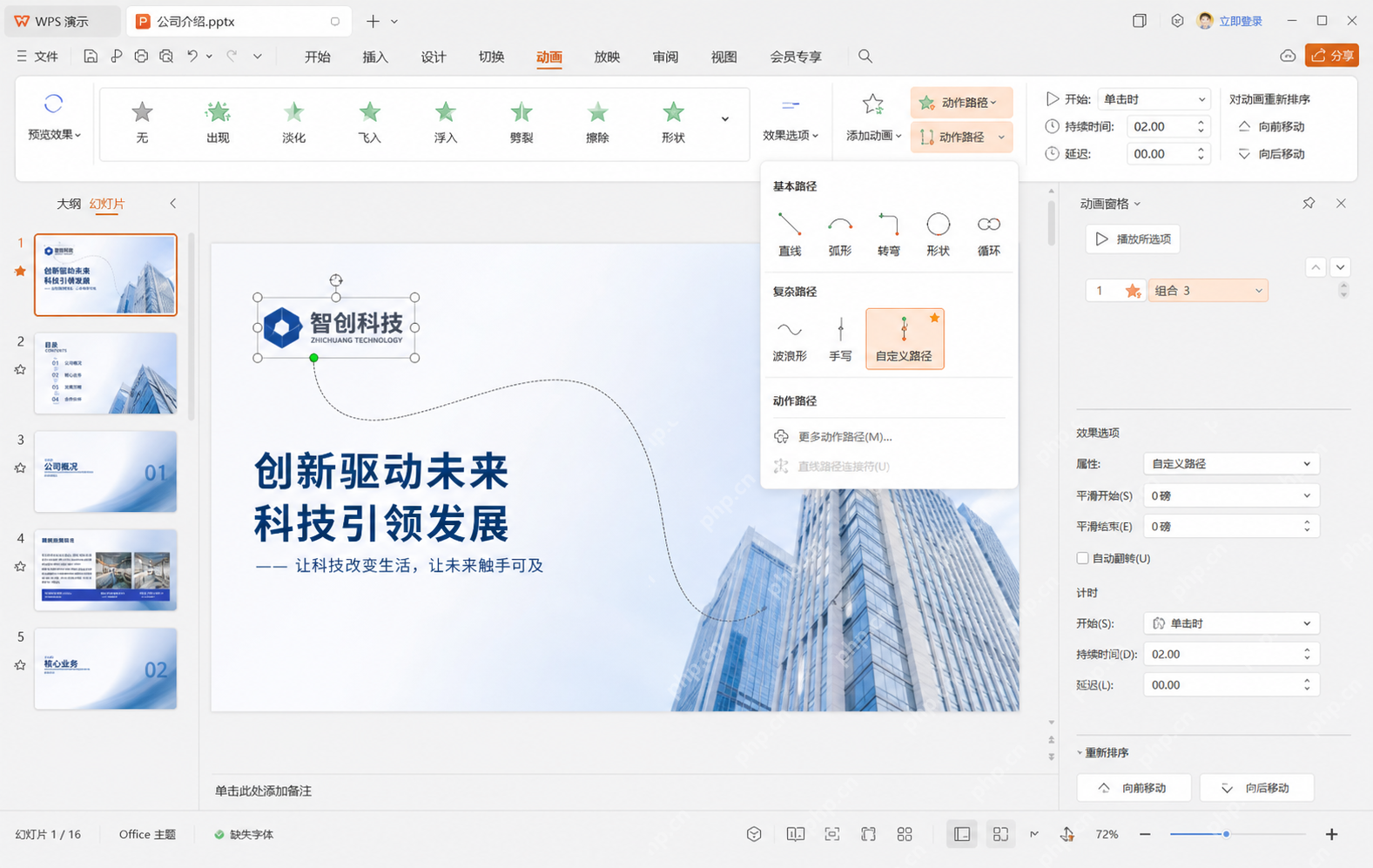
添加以后,画布上会出现运动轨迹。起点一般对应 Logo 当前所在位置,终点对应动画完成后的落点。这里最容易出错的地方是路径方向画反,或者终点没有贴准目标位置,所以画完先别急着播放,先看路径箭头是不是朝着版心走。
用路径节点和结束位置,把飞入路线修到顺眼
路径刚生成时,路线往往过直或者过短,看起来像“漂一下就停”。这时候可以拖动路径末端,必要时再调整中间节点,让移动轨迹更像真实的品牌元素进场。做发布会封面、产品介绍页、活动开场页时,Logo 通常不需要绕很多弯,轻微斜切或弧线比复杂轨迹更耐看。

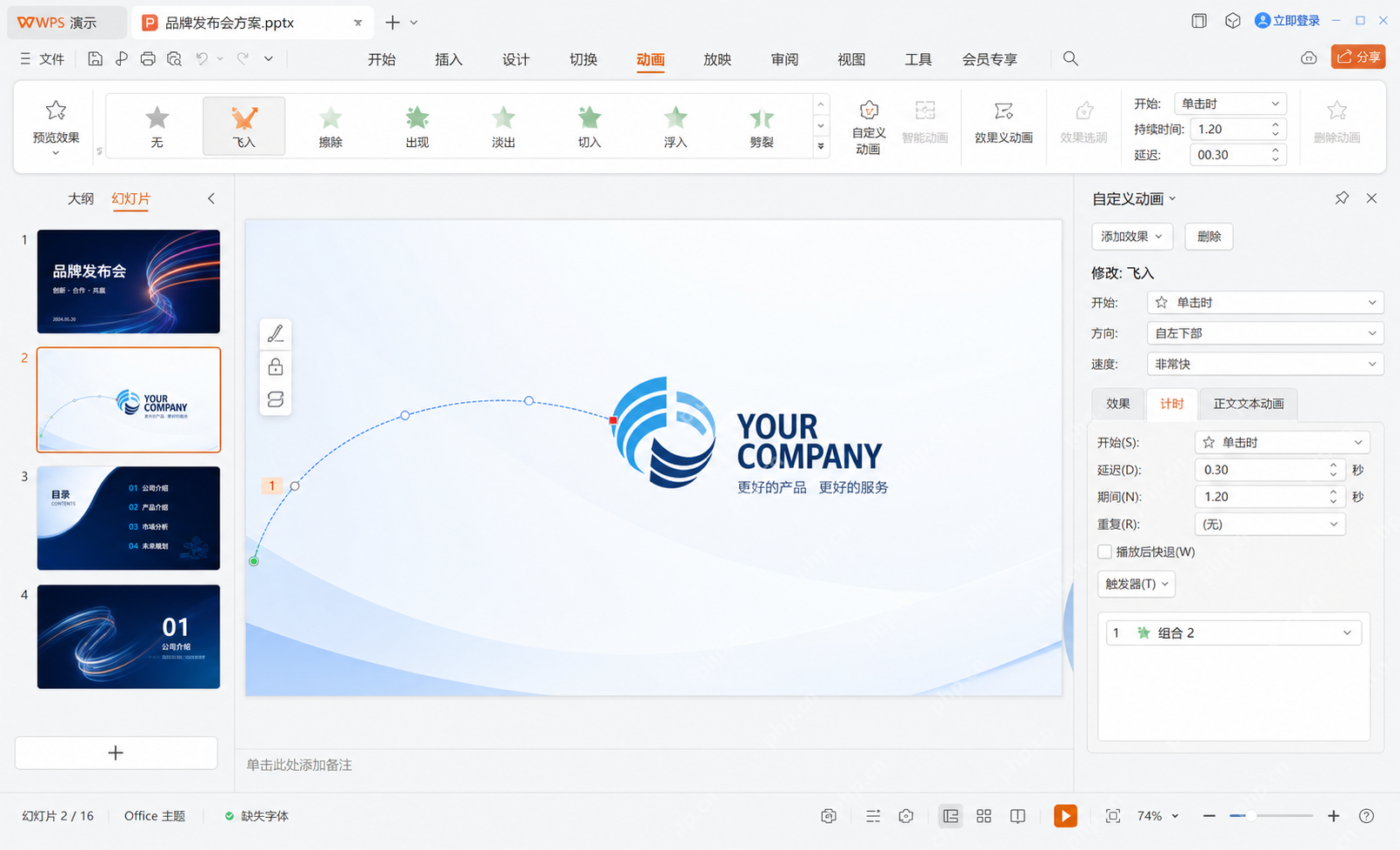
如果拖完以后 Logo 最终没有落在你预留的位置,可以直接按住对象和路径对照着看。一个实用判断标准是:动画结束后,Logo 要像原本就该停在这个地方,而不是“勉强停住”。只要终点不准,整个演绎看上去都会有偏差。
再补节奏设置,让飞入和动态演绎连起来
路径有了以后,再去调“开始”“持续时间”“延迟”和是否平滑结束。常见做法是设置为“与上一动画同时”或“单击后”,持续时间控制在 0.8 到 1.5 秒之间,既能看清移动路线,也不会拖慢页面节奏。如果 Logo 进场后还要接缩放、淡入、强调色变化,可以把第二段动画接在路径动画后面,形成完整的动态演绎。
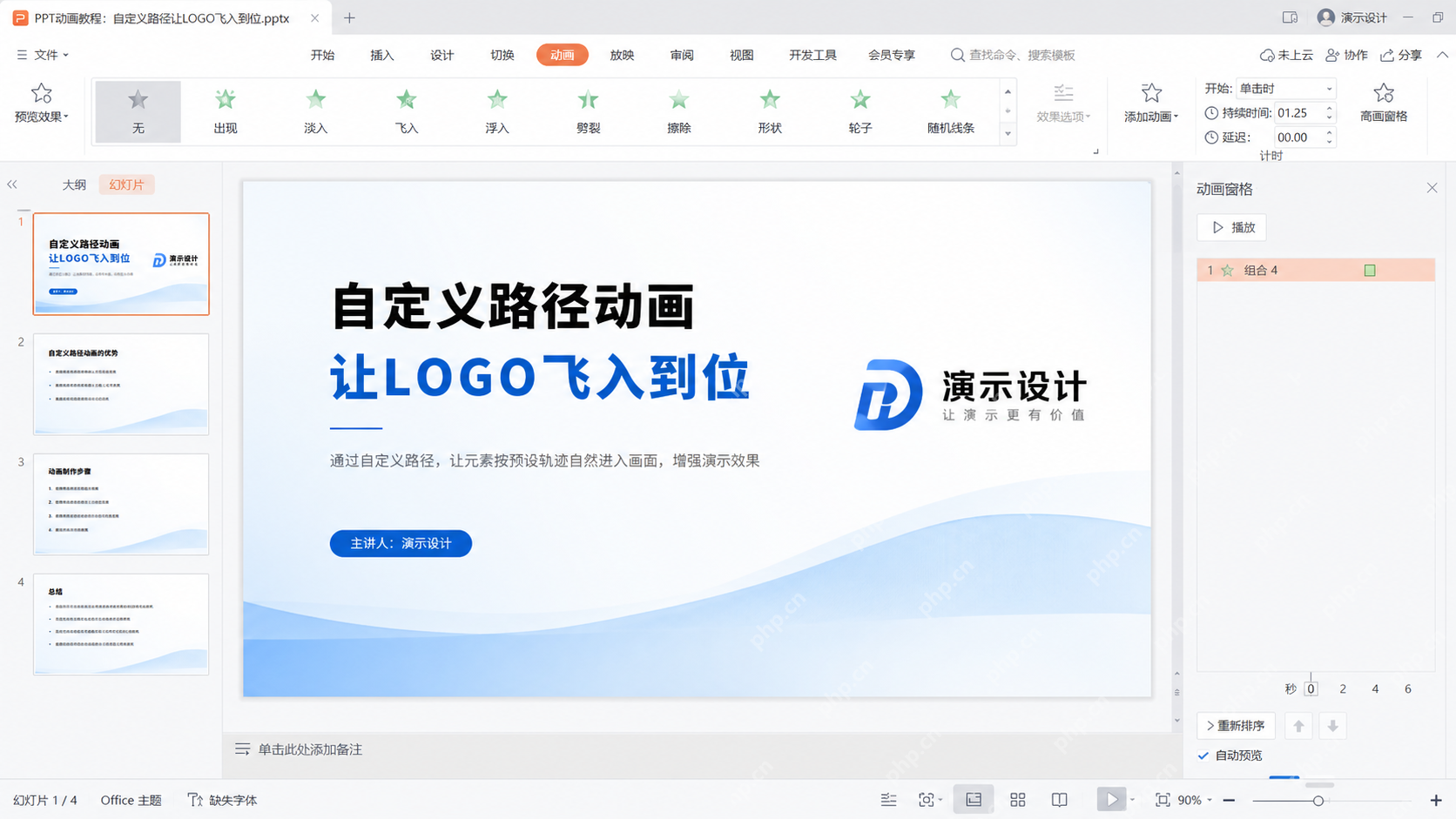
这里别把所有效果都堆到同一个对象上。路径动画负责“怎么进来”,后续强调动画负责“进来以后怎么亮相”,职责分清以后,动画窗格也更容易管理。要是你预览时发现 Logo 像突然弹过去,通常不是路径错了,而是持续时间太短;如果觉得拖泥带水,优先把延迟和时长往回收一点。
播放预览时重点看三件事
第一,看 Logo 飞入方向是不是和页面阅读方向一致;第二,看结束位置有没有压到标题、按钮或主图;第三,看飞入结束后后续演绎能不能顺着接上。只要这三点都顺,说明这条自定义路径已经能用于成品页。
如果最终要导出视频或在现场投屏播放,改完以后至少完整播放两遍。第一遍看轨迹,第二遍只盯节奏。这样做可以很快发现“落点准但节奏别扭”这类肉眼容易漏掉的问题。













