


在 microsoft 365 里如果想把 teams 会议内容尽量完整留下来,最省事的做法不是边开会边自己疯狂记笔记,而是直接用 teams 录制会议,再结合系统生成的文字内容和会后整理结果来补纪要。这样既能保留完整过程,又能把后续整理时间压下来,特别适合周会、项目会、复盘会和跨部门协作会议。
先在开会前确认录制权限和参会场景,别等会议开始后再补救
开始之前,先确认当前会议有没有录制权限、参会人是否知道会议会被录制,以及后面纪要准备给谁看。因为录制按钮是否可用、录制文件存放位置、会后谁能查看,都会直接影响你后面整理纪要的效率。只要这一步先确认好,后面就不会出现“会议录完了但找不到记录”或者“录制了却没人能访问”的尴尬情况。
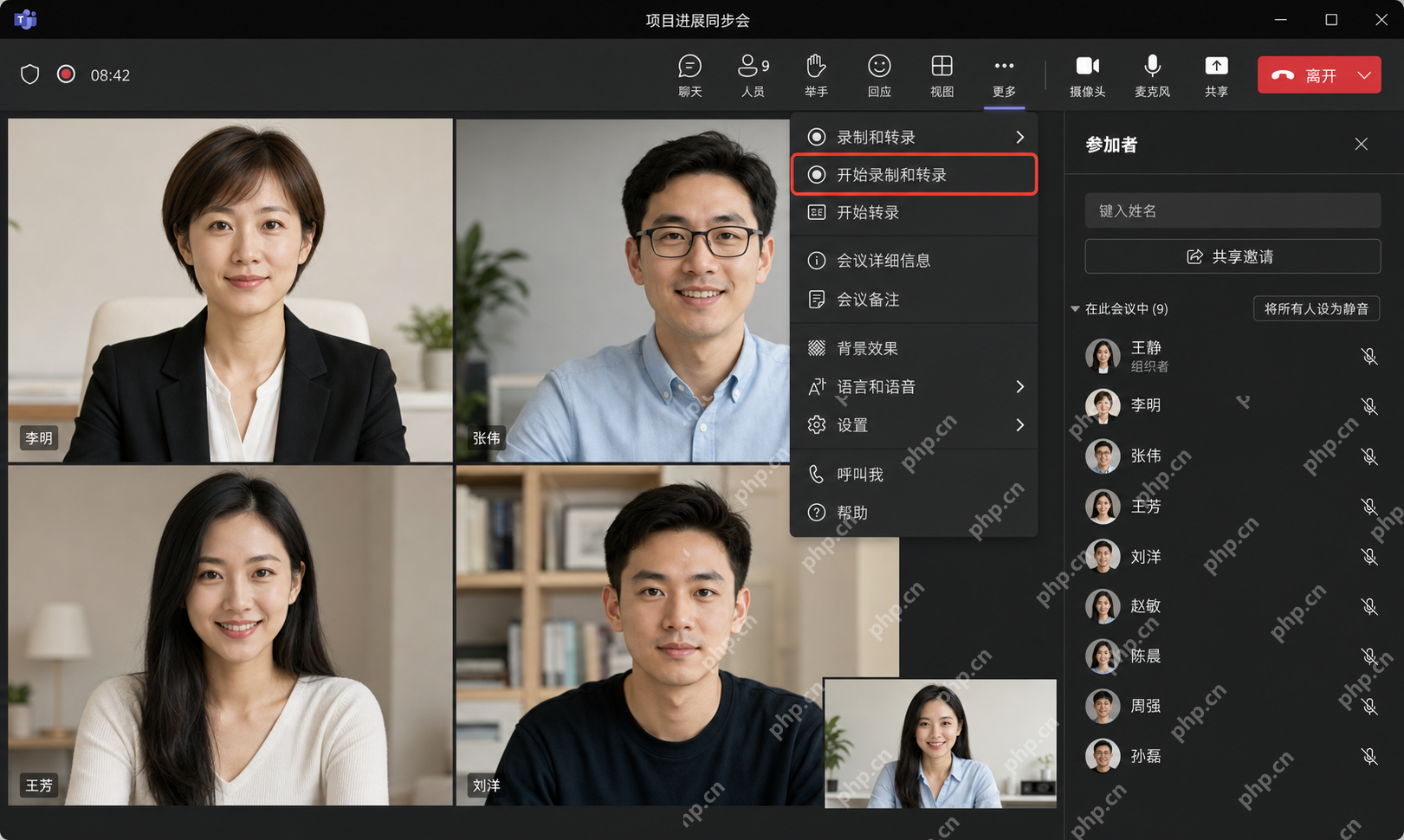
会议开始后先点录制,让系统完整保留语音和共享过程
正式进入会议后,先把录制打开,这样发言内容、共享画面和讨论流程都会被系统完整保留下来。这里的重点不是为了存一份“回放视频”这么简单,而是为了给后面自动生成的文字内容和纪要整理留出可靠底稿。尤其会议里一旦涉及多人轮流发言、临时改计划或口头确认事项,录制比单纯手记更不容易漏信息。

会后先看系统给出的文字内容,再抓重点事项整理纪要
录制结束以后,不要一上来就重看完整回放,先看系统给出的文字记录和关键信息更高效。这个阶段最值得先抓的是会议结论、待办事项、负责人与时间节点,因为这些内容通常是纪要里最重要的骨架。先把这些核心点提出来,后面再补背景和讨论过程,会比从头重听整场会议快很多。

使用 Microsoft markitdown 将 PDF、Word、PowerPoint、Excel、图片、音频、HTML 等多种格式转换为 Markdown,支持 OCR、音频等功能。
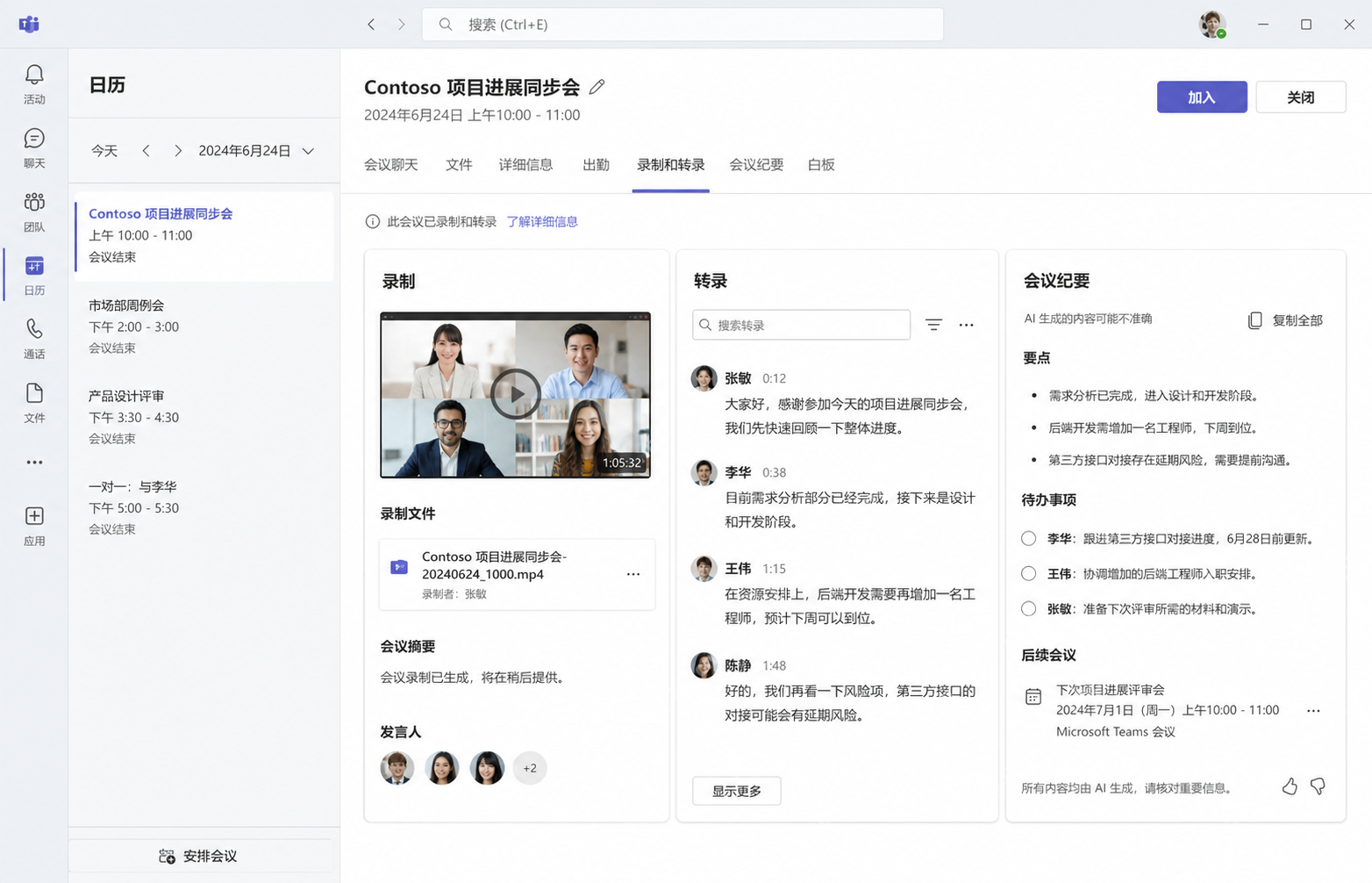
最后把结论、待办和责任人收口成正式纪要再发出
自动生成的内容能帮你节省时间,但最终发出去的纪要还是要做一次人工收口。比较稳的做法,是把会议结论、执行动作、负责人和截止时间单独列清楚,再补上必要的讨论背景。这样发出去的纪要才是别人能直接执行的版本,而不是一堆原始记录。只要这一步做完整,后面追踪任务和回看会议结果都会方便很多。
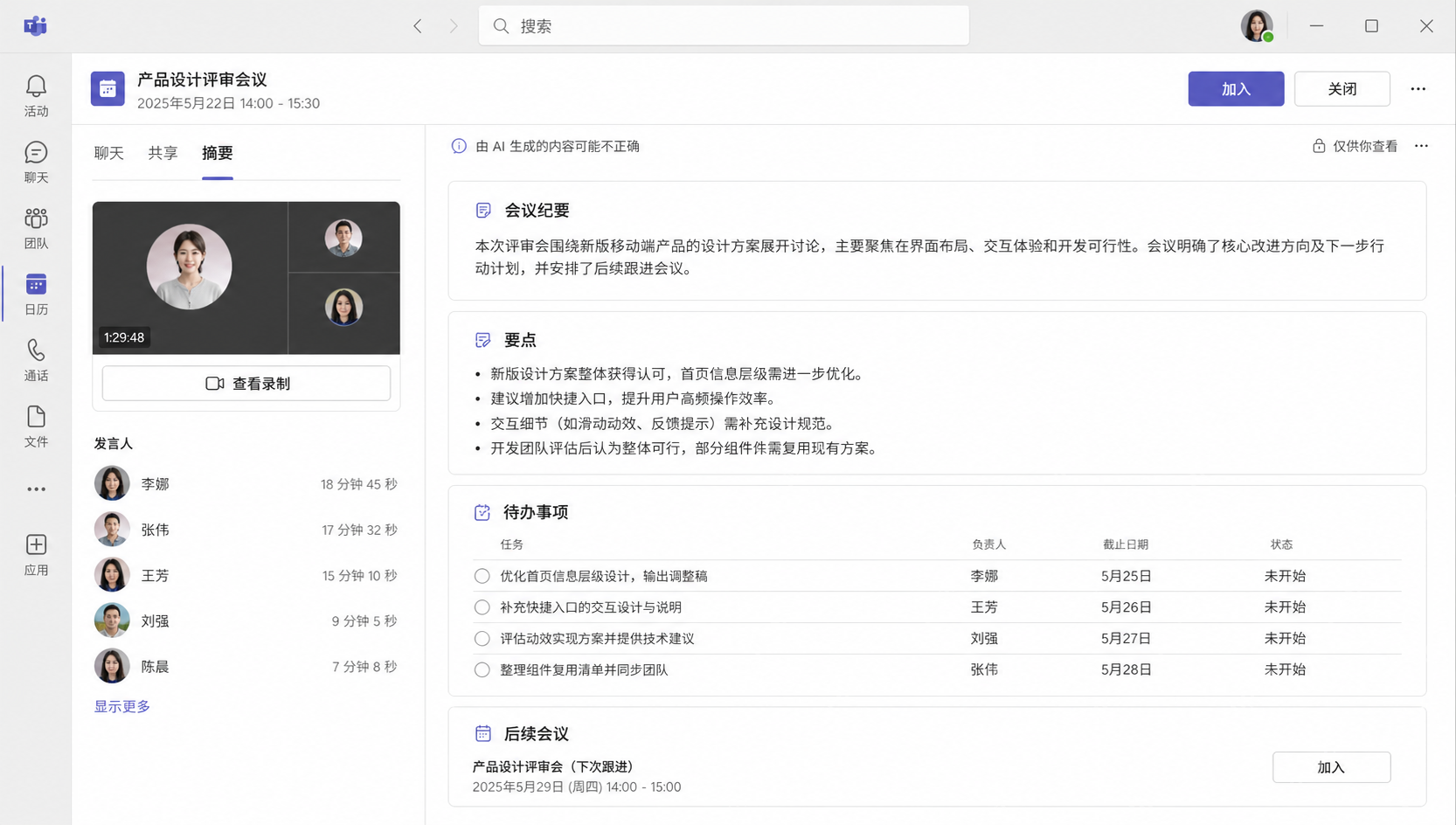
如果你的目标是把会议过程尽量留全、同时把会后整理成本降下来,这套流程会比纯手工记录稳很多:先确认权限和场景,再录制会议,会后先看系统生成内容,最后人工收口成正式纪要。这样既能利用 Teams 自动化提速,也不会丢掉真正要执行的关键信息。














