


在 word 里想快速看出两个版本到底改了哪里,最省事的办法不是把两个文档并排一点点盯,而是直接用“比较”功能生成差异结果。这样系统会把新增、删除和格式变化集中标出来,你不用自己人工对照整篇文稿,特别适合合同、方案、制度文件和多人往返修改的版本核对。
先把两个待比较的文档版本准备好,别直接在原稿上硬查
开始之前,先确认你手里有两个明确版本:一个是旧版原稿,一个是新版修改稿。这里最好把文件名先区分清楚,比如“合同-初稿”“合同-修订稿”,后面选文件时不容易点错。文档比较功能的意义就在于让系统拿两个版本去自动比,不需要你在一份文稿里来回翻页找细节。
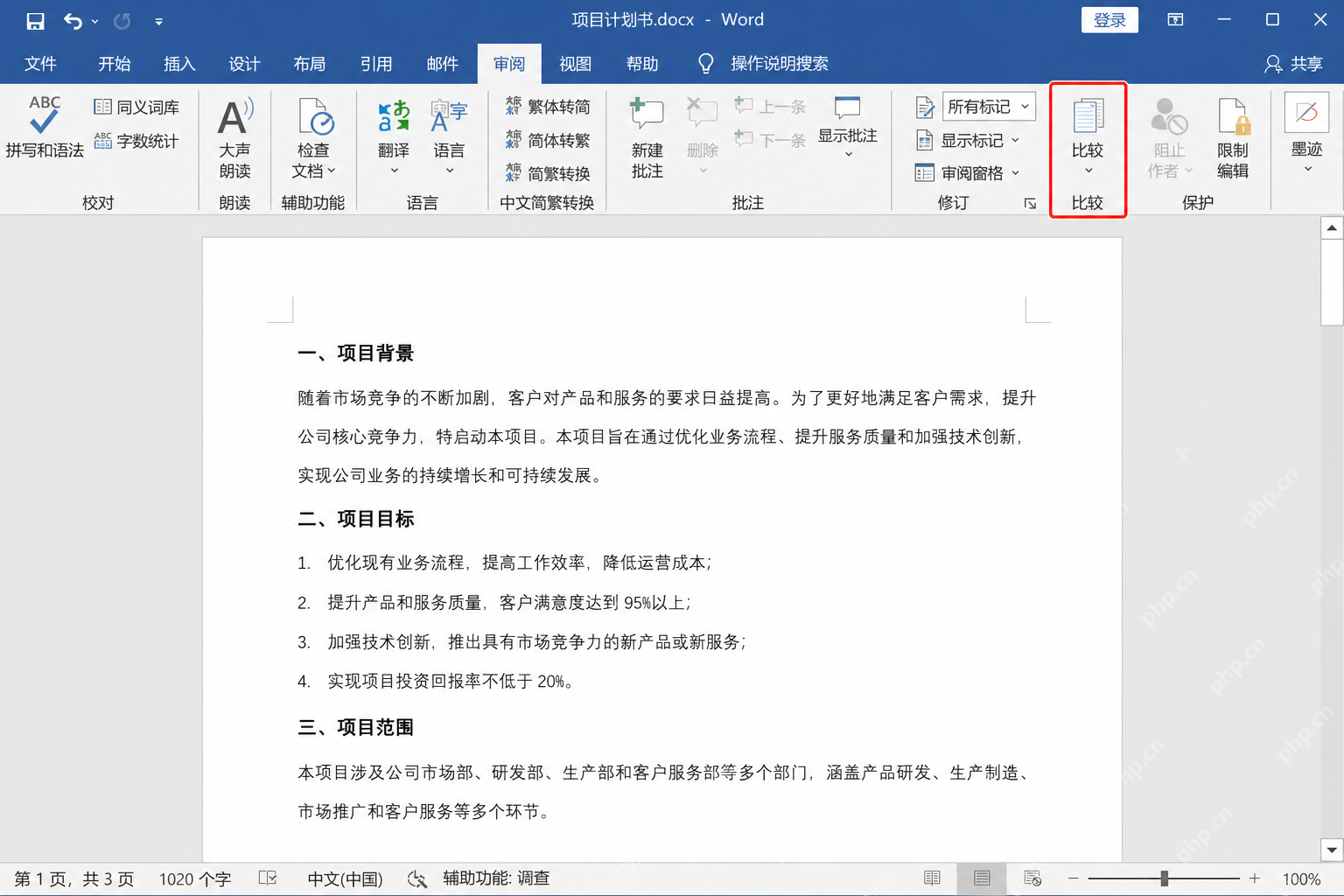
进入审阅里的比较入口,把原文和修订文分别选对
接下来在 Word 顶部切到审阅相关区域,找到比较功能入口。这里最关键的不是马上点确定,而是把“原文档”和“修订文档”分别选对。只要这一步选反了,后面看到的增删方向就会颠倒,判断起来很容易误会。尤其是多人协作场景里,同名不同版本很多,更要先核对文件来源再继续。
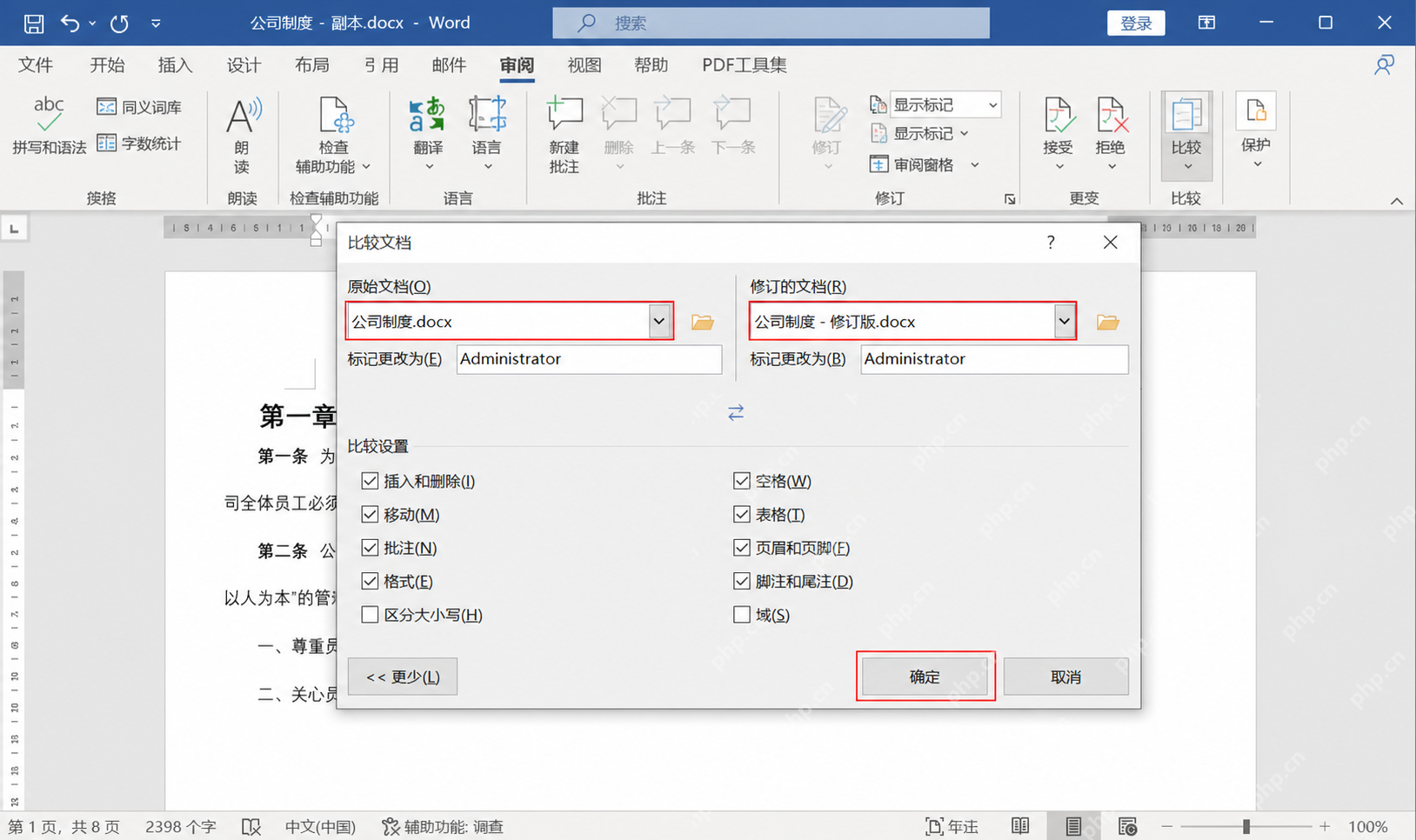
生成比较结果后,先看修订标记集中出现在哪些段落
比较结果出来以后,不要一上来就逐字抠细节,先看哪些段落被系统标出了大面积修订。因为在长文档里,真正需要重点处理的,往往不是零散改字,而是整段改写、条款增删和表述口径调整。先把这些变化密集的区域找出来,你后面复核效率会高很多,也更容易抓到影响最大的修改点。

安全的随机密码生成器。支持自定义长度、字符类型(大写/小写字母、数字、特殊符号),排除相似字符,批量生成。纯 Python 标准库,无需 API 密钥。
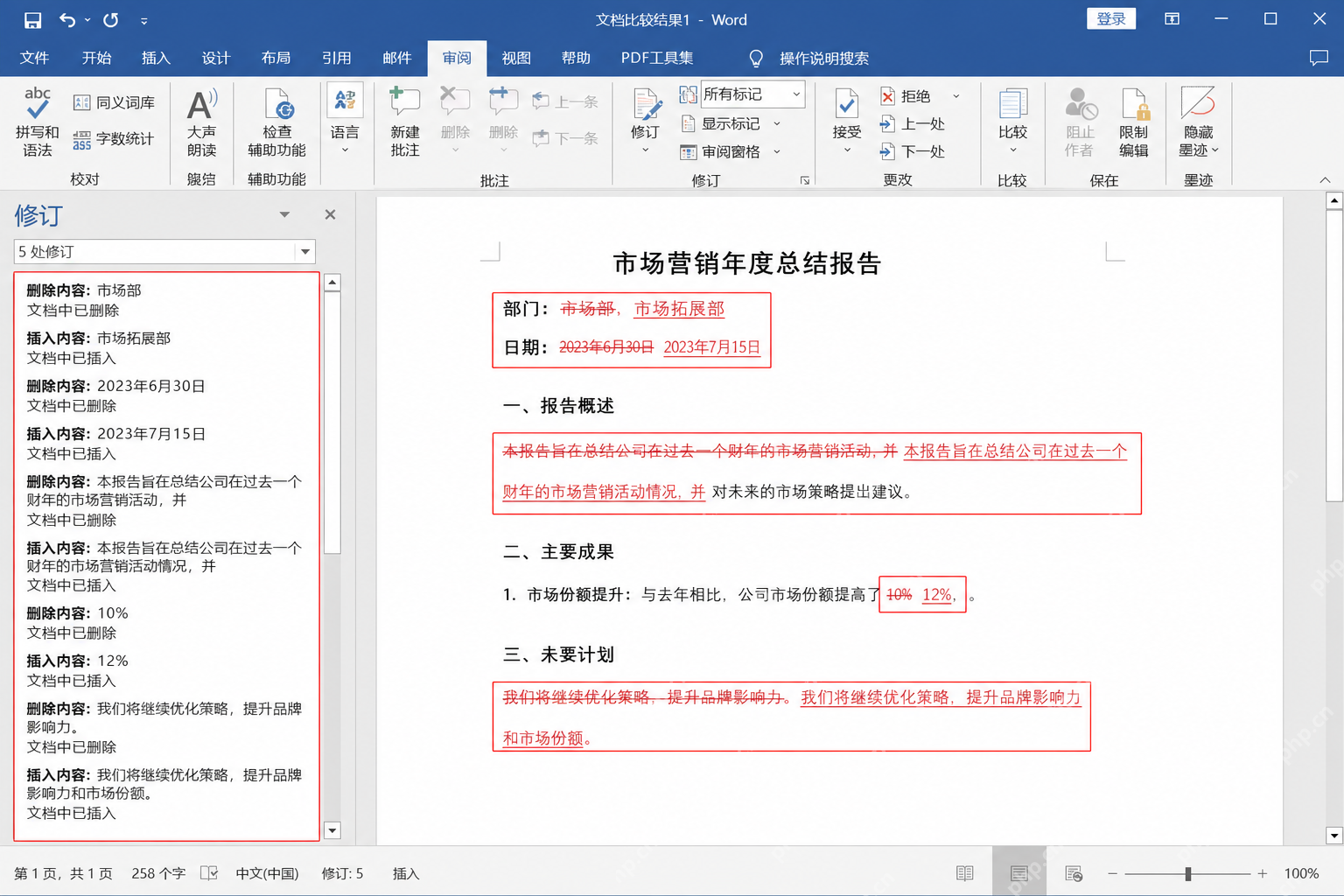
再回头分别核对新增、删除和格式变化,避免只看正文内容
很多人只盯着正文文字变没变,却忽略了标题级别、段落缩进、表格边框和编号层级这些格式调整。实际上,Word 的比较结果不只是看内容新增删除,还能顺手把不少版式差异也标出来。所以在第二轮复核时,最好分别看一遍:哪些是新增内容,哪些是删掉的句子,哪些只是格式被改动。这样你才不会把“格式问题”错当成“正文没变”。
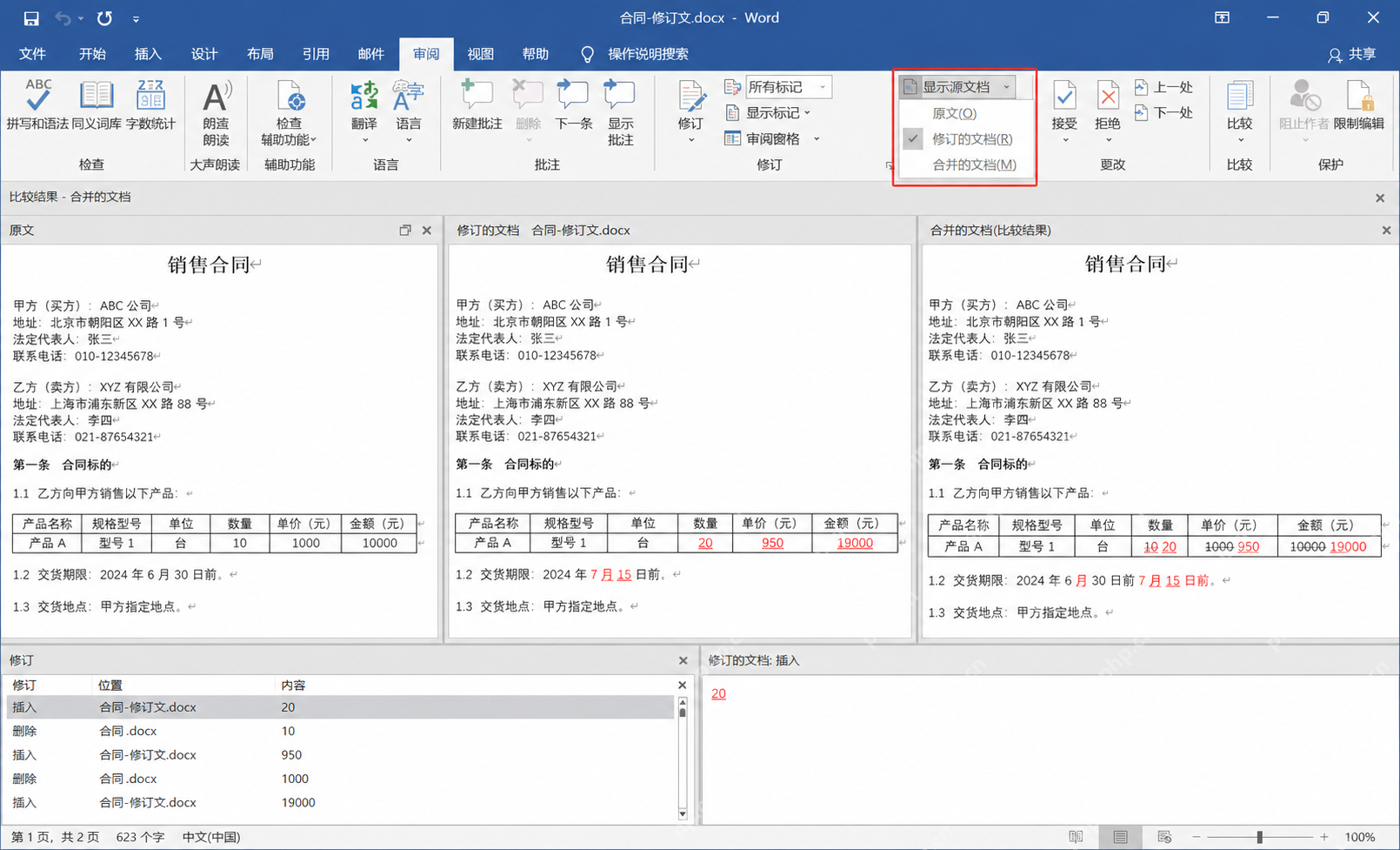
如果你平时经常要处理合同、制度、汇报稿或领导修改后的文档,这个功能其实非常值得固定用起来。比起手工对照两个版本,Word 的文档比较更适合先帮你把差异集中拎出来,再由你判断哪些要保留、哪些要退回。只要原稿和修订稿选对,后面的版本核对会省下不少时间。














