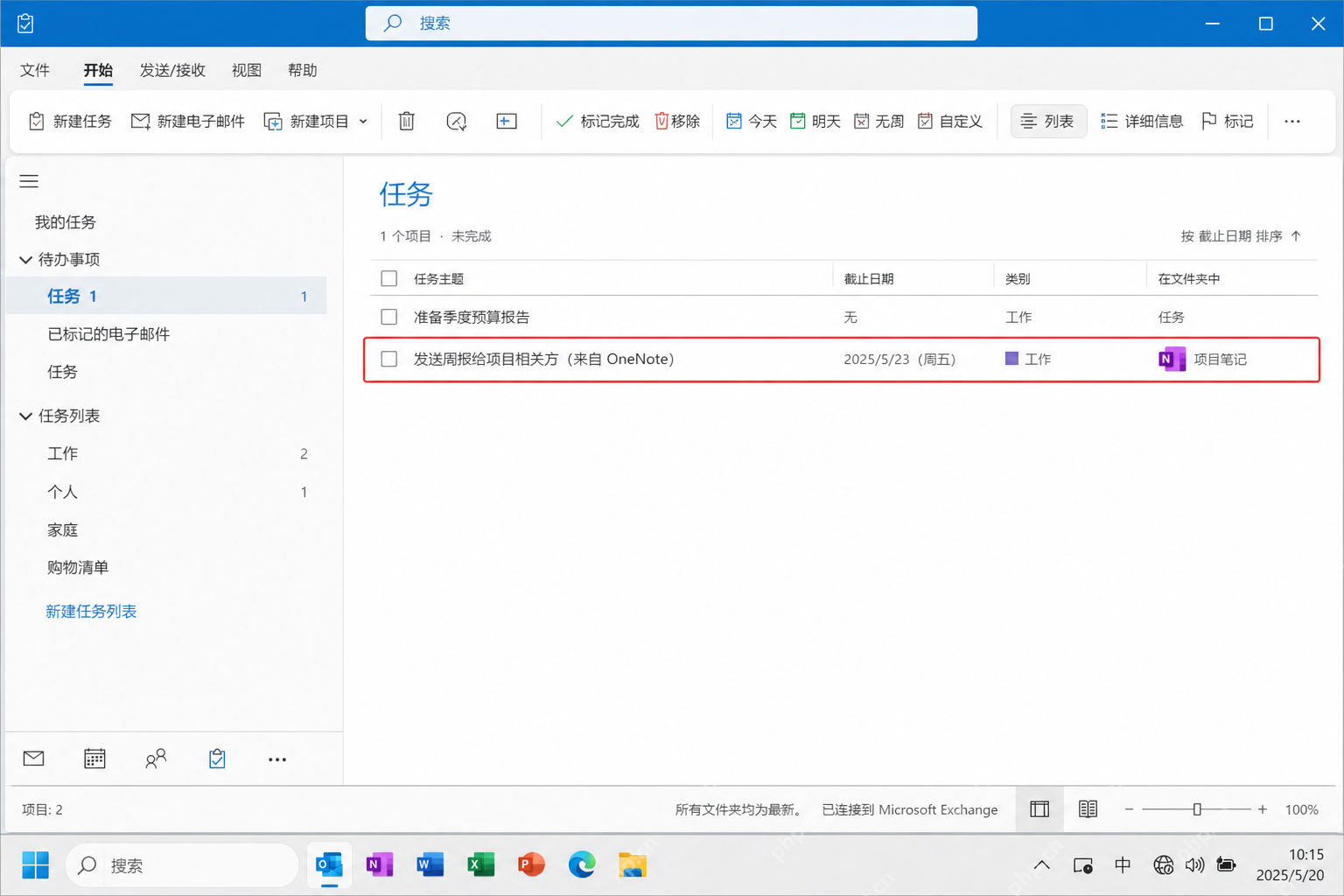
在 microsoft 365 里想让 onenote 里的待办内容既能勾选,又能和任务安排联动,最稳的做法不是单纯手打一个方框列表,而是直接用 onenote 自带的待办标记,再按需要把任务同步到 outlook 或 microsoft to do 体系里。这样你在笔记里记录时不容易漏项,后面回看和跟进也更顺。
先在 OneNote 页面里把任务内容按可执行条目拆开
开始之前,先别急着点同步按钮,先把页面里的事项拆成一条一条可以直接执行的任务。比如“整理周会纪要”“给客户回邮件”“补齐预算表”这种,就适合一行一个动作。只要前面拆分清楚,后面加可勾选列表时才不会一行里塞太多信息,影响后续同步和完成状态判断。
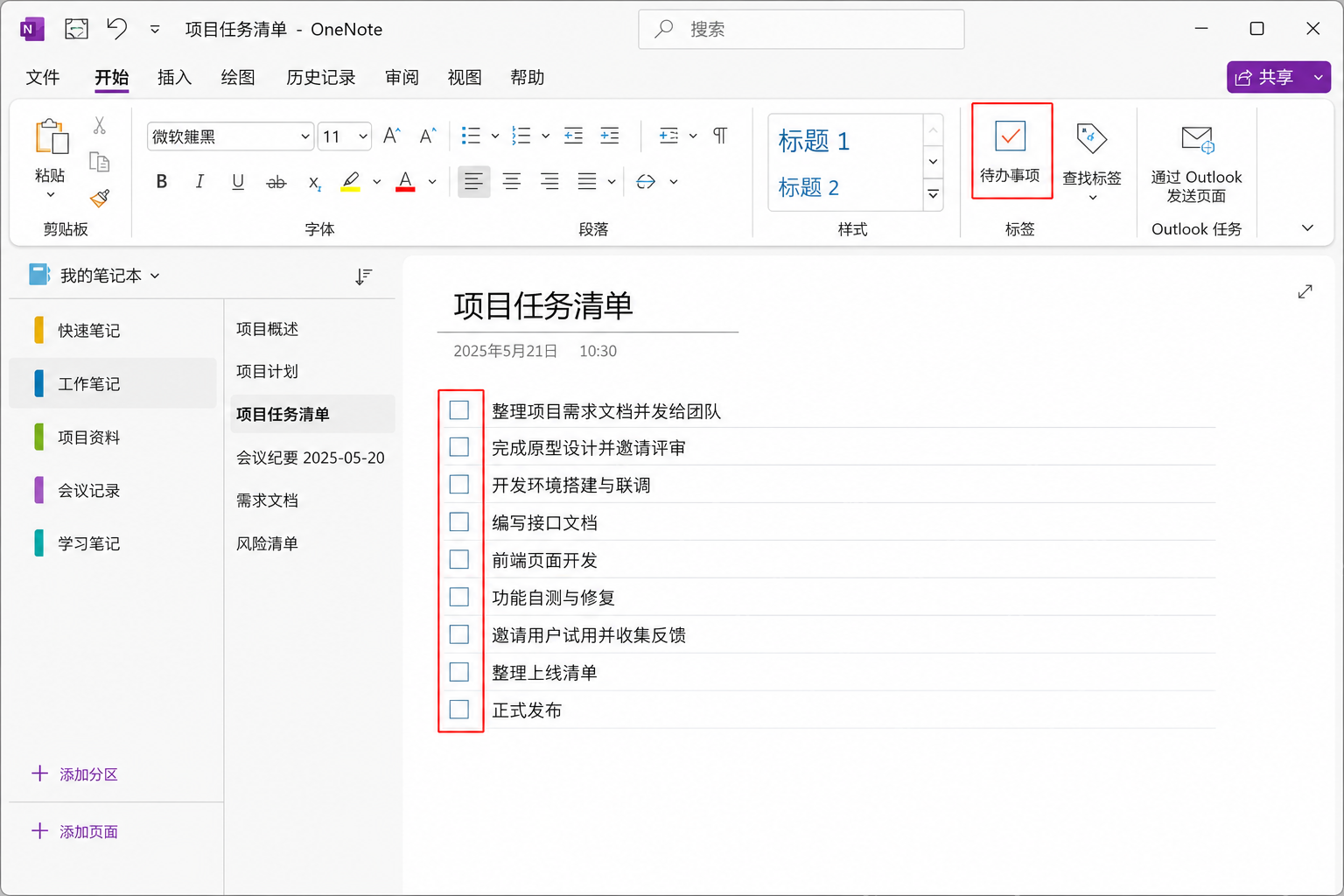
直接插入可勾选待办标记,不要手动画假复选框
任务内容整理好以后,直接在 OneNote 里给这些条目加待办标记。这样插进去的是真正可点击、可勾选的任务项,不是视觉上像复选框的普通符号。后面你完成一项时,只要点一下就能改状态,列表本身也更适合继续查找、筛选和统一回顾。
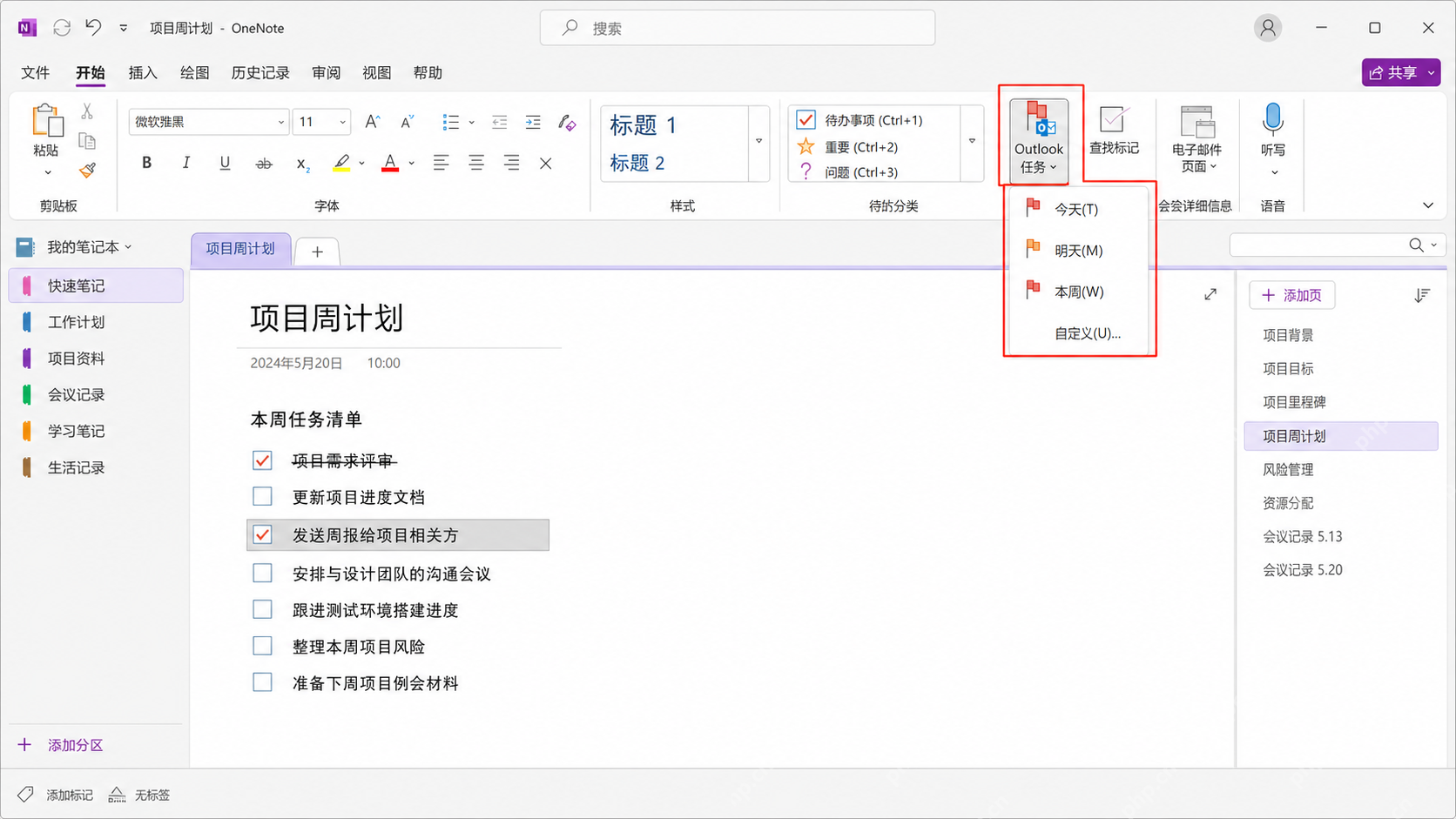

需要和任务体系联动时,再把条目送到 Outlook 任务
如果你只是自己在笔记里打勾,做到上一步其实就够了;但如果你还想让这些事项进入更正式的任务安排流程,就可以继续把它们转成 Outlook 任务。这样做好以后,后面的提醒、截止日期和跨设备查看都会更方便,也更适合办公场景里持续跟踪。这个步骤特别适合会议纪要、项目待办和跨天跟进事项,不用每次再手工抄一遍。
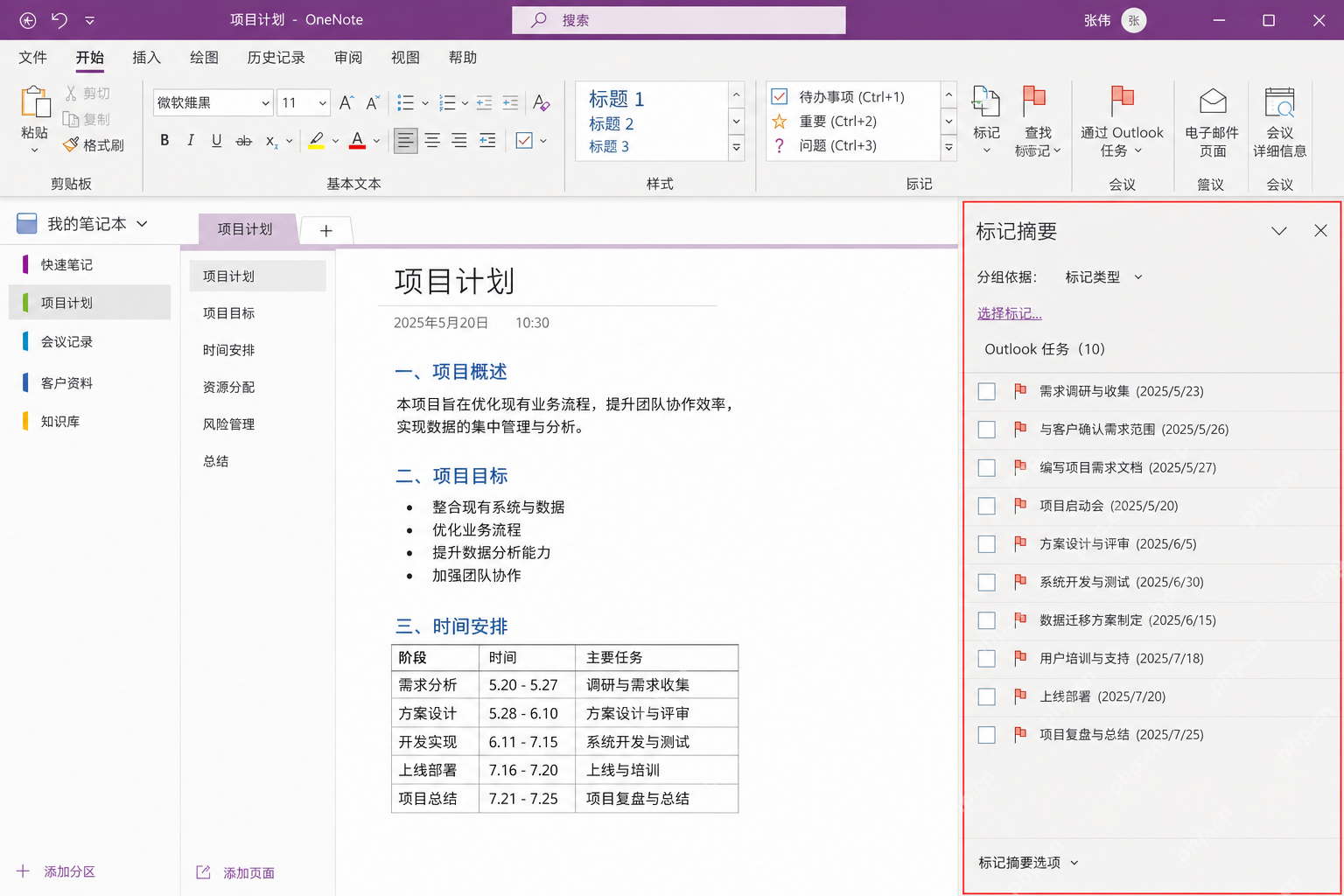
最后用勾选状态回看进度,确保笔记和任务没有脱节
同步做好以后,最后别忘了回到 OneNote 页面里检查:已经完成的任务是否能正常勾掉,仍在进行中的事项是否还保留在列表里,任务内容和你的实际安排有没有脱节。只要这一层维持住,OneNote 就不只是普通笔记本,而会变成一个能边记边管任务的工作页面。后面无论是继续补新任务,还是做每周复盘,都会轻松很多。