想让 ppt 看起来更有质感,光靠换一张好看的封面还不够,关键是先把主色、辅助色和强调色的比例分稳,再让整页配色和内容情绪一致。最常用的一套思路,就是先用色彩心理学确定主色方向,再按 6:3:1 的比例把背景、内容块和强调色分配到版面里。
如果你现在的演示文稿总是出现“颜色很多但不高级”“重点看不出来”“一页里每个模块都在抢戏”的情况,这套方法会比单独调字号或换模板更有效。先把颜色逻辑定住,后面的图表、图标和按钮才更容易统一。
成品ppt在线生成,百种模板可供选择☜☜☜☜☜点击使用;
第一步:先根据演示目的确定主色方向
打开 PPT 后,先别急着逐个改形状填充,先判断这份演示要传达的情绪是什么。稳重、专业、可信的汇报更适合蓝灰系;活力、增长、营销类内容更适合橙色或暖色点缀;环保、健康、可持续主题更适合绿色系。主色一旦定得太散,后面再套比例也很难显得统一。
做企业汇报时,最稳的方法通常是拿品牌色或主题色作为主轴,再围绕它做深浅变化。这样既能保住识别度,也不容易让页面显得像拼贴出来的模板。
第二步:把 631 比例先分给背景、内容块和强调色
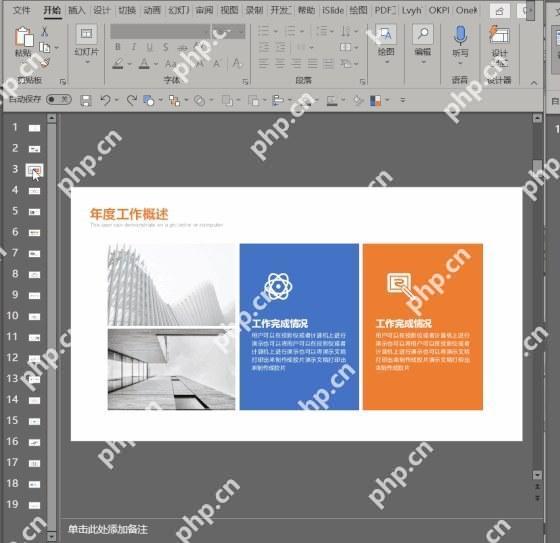
6:3:1 不是让你机械地量像素,而是先决定页面里哪一部分是大面积底色,哪一部分承担主要信息,哪一部分只负责强调。通常可以把 60% 留给背景和留白,30% 给内容区块、图表底板或图片区,最后 10% 才给按钮、重点数字、关键词或关键图标。
这样做的好处是,页面一眼看上去有主次。背景先稳住,内容块再承接信息,强调色最后只打在真正要观众停留的位置上,整页会比“所有元素都上重色”更高级。
第三步:在设计页里统一整套配色方案
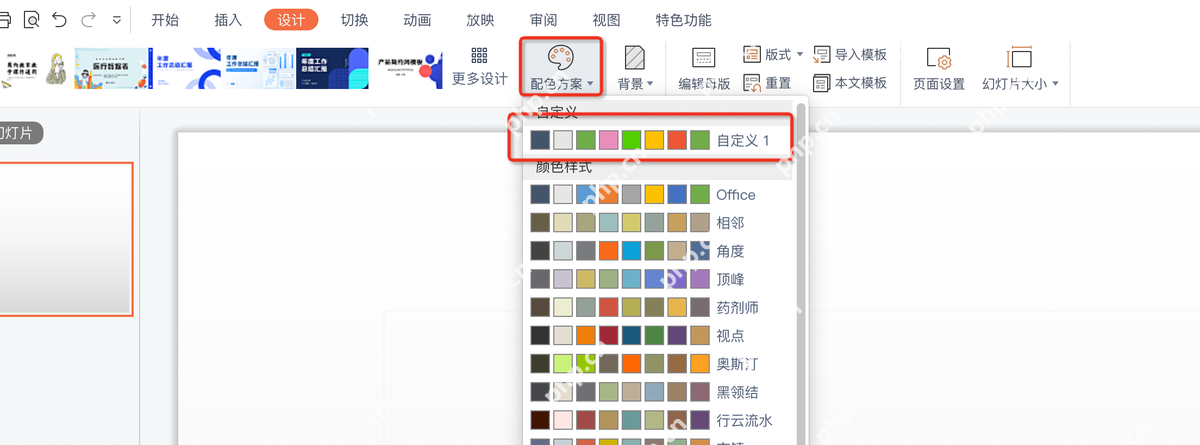
比例想清楚后,再去“设计”页里的“配色方案”或主题颜色列表,把整套颜色先统一掉。这里不要只改单页,因为单页手动改色很容易越改越乱。先把主题色设成一套,后面的文本、形状、图表和 SmartArt 才能跟着同一条颜色规则走。

如果你已经试过几种颜色组合,但总觉得页面不够干净,这一步最值得回头重做。统一主题配色之后,整份演示会先从“像一组页面”变成“像同一套作品”。
第四步:用自定义主题色固定主色和辅助色层级
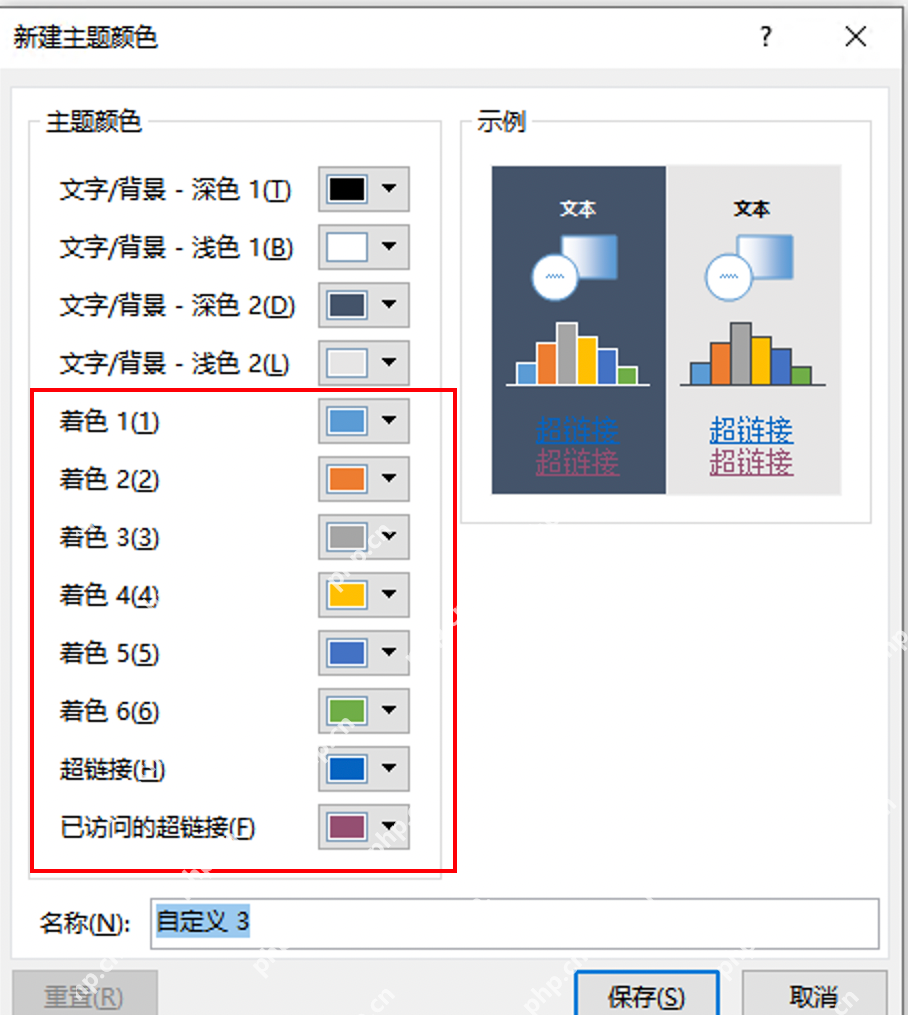
如果默认方案和你的品牌色不完全一致,就继续进“自定义主题色”,把主色、辅助色、浅深文本色和超链接色一起定下来。这里最重要的不是把每一格都调成鲜艳色,而是让同一套颜色之间存在层级:谁负责大面积使用,谁负责过渡,谁只用于点题。
比如主色可以选深蓝,辅助色选浅灰或浅蓝,强调色再留一个橙色。这样后面做图表或标题块时,不容易出现“每个图形都很抢”的问题,也更符合色彩心理学里“情绪先统一,再做局部刺激”的思路。
第五步:把大面积背景压回低存在感
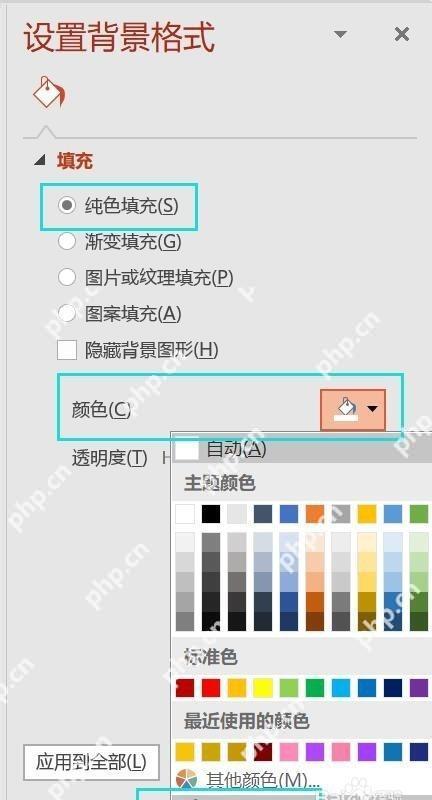
很多页面显得廉价,不是颜色不够多,而是背景太抢。设置背景时,优先用浅色、低饱和纯色或很轻的渐变,把 60% 的面积留给稳定背景,而不是大面积高饱和色。背景一旦压住,标题、数据卡片和重点按钮就更容易立起来。
如果某一页需要深色背景,也尽量让文字和图表的对比足够明确,不要同时再叠很多彩色块。631 比例里最大的那块颜色,越克制,整页质感通常越好。
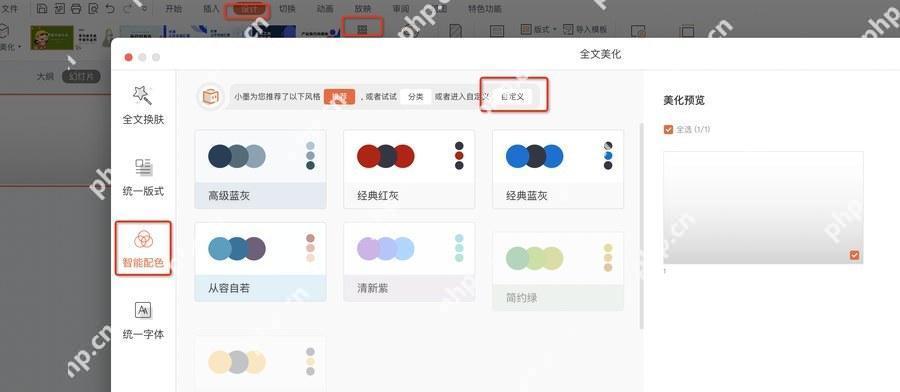
第六步:用智能配色或预览结果做最后校正
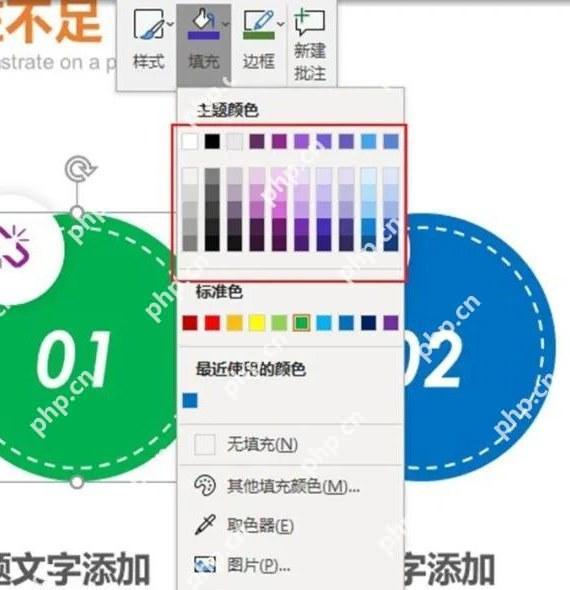
整套颜色定完后,最后再用智能配色、预览面板或缩略图总览看一次整体效果。重点检查三件事:重点数字是不是一眼能看到,标题和正文是否有足够对比,整页里有没有第二个无意义的高饱和颜色在分散注意力。
如果你发现某页红、蓝、绿、黄同时都很醒目,通常就说明 10% 的强调色被用多了。这时宁可删掉几个抢眼颜色,也不要继续往里加。能让观众快速看懂重点的页面,质感通常比“颜色很丰富”的页面更强。