


excel 里想把多个文件夹下的数据一次性清洗再合并,最稳的做法就是用 power query 从“文件夹”入口统一导入。先让它抓到整批文件,再展开目标工作表或数据表,最后在查询编辑器里把日期、金额、空列和无效行顺手清掉,加载出来就是一张能继续分析的总表。
步骤一:从“数据”选项卡进入文件夹导入入口
先打开一个空白工作簿,切到 数据 选项卡,再点 获取数据 → 来自文件 → 从文件夹。如果你的源数据分散在多个相似文件里,这个入口比一个个复制粘贴快得多,也更适合后面反复刷新。
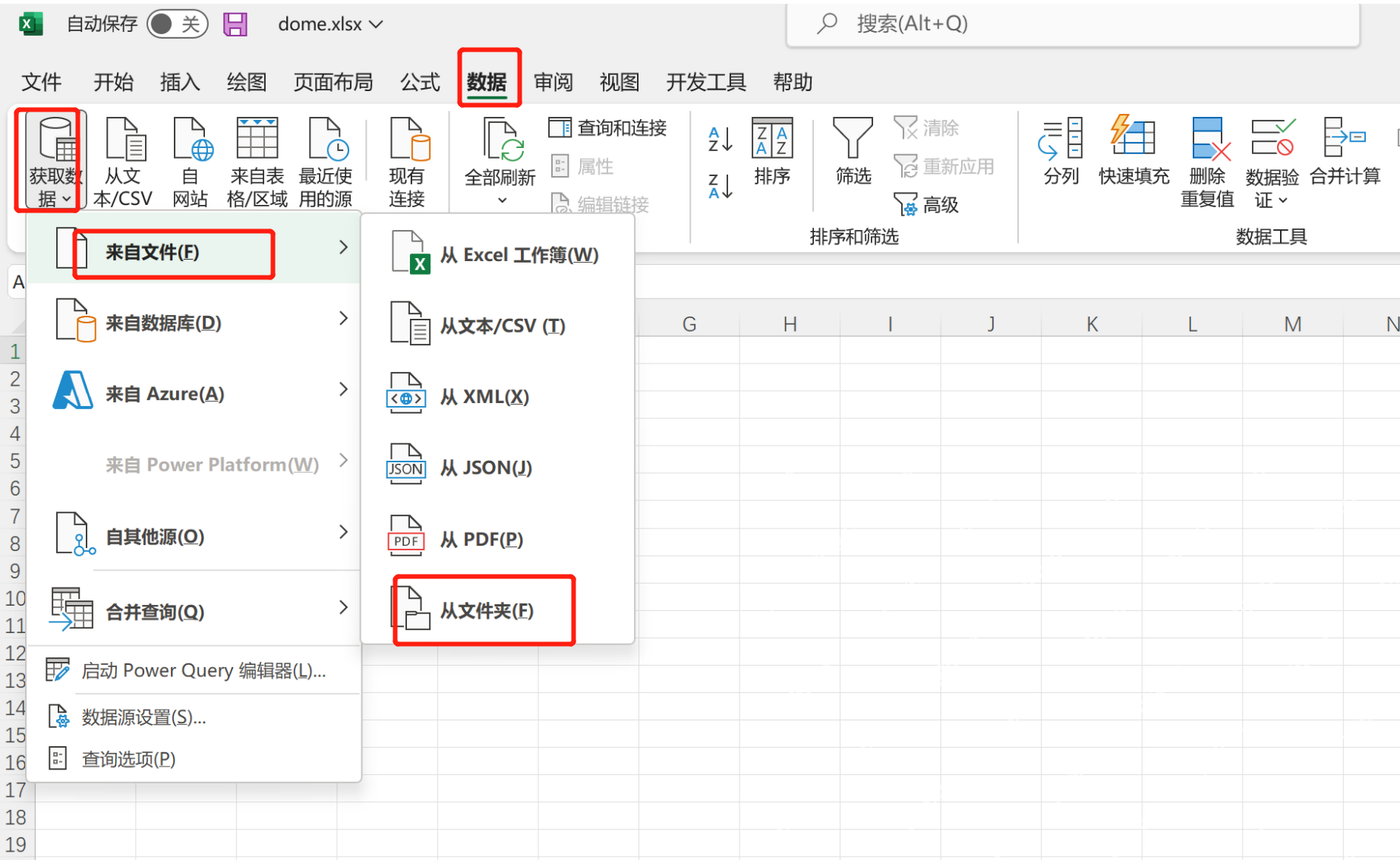
步骤二:选中文件夹后先看预览列表是否抓对文件
选择好文件夹后,Power Query 会先列出目录里的所有文件。这里别急着直接合并,先看 Name、Extension、Folder Path 这些列,确认是不是把你真正要合并的那批 Excel 文件都抓进来了;如果夹杂临时文件、备份文件或别的格式,后面要先过滤掉。
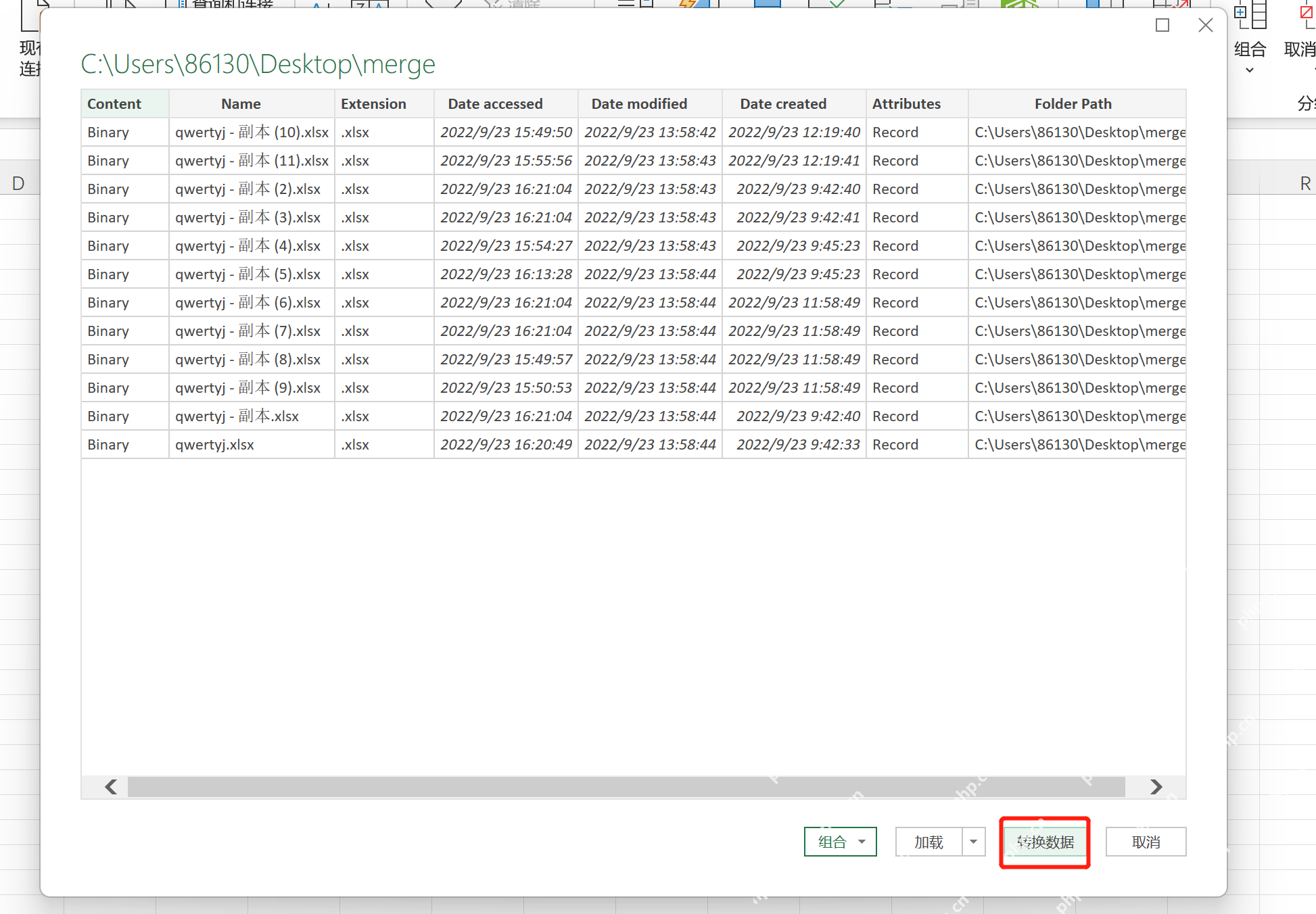
步骤三:进入转换数据,再把每个文件里的数据表展开出来
在预览窗口里优先点 转换数据,这样后面才能边合并边清洗。进入查询编辑器后,通常会先看到一列二进制内容,再通过自定义列或展开列把每个工作簿里的目标工作表、表对象或 Data 列展开出来,真正把明细行取出来。
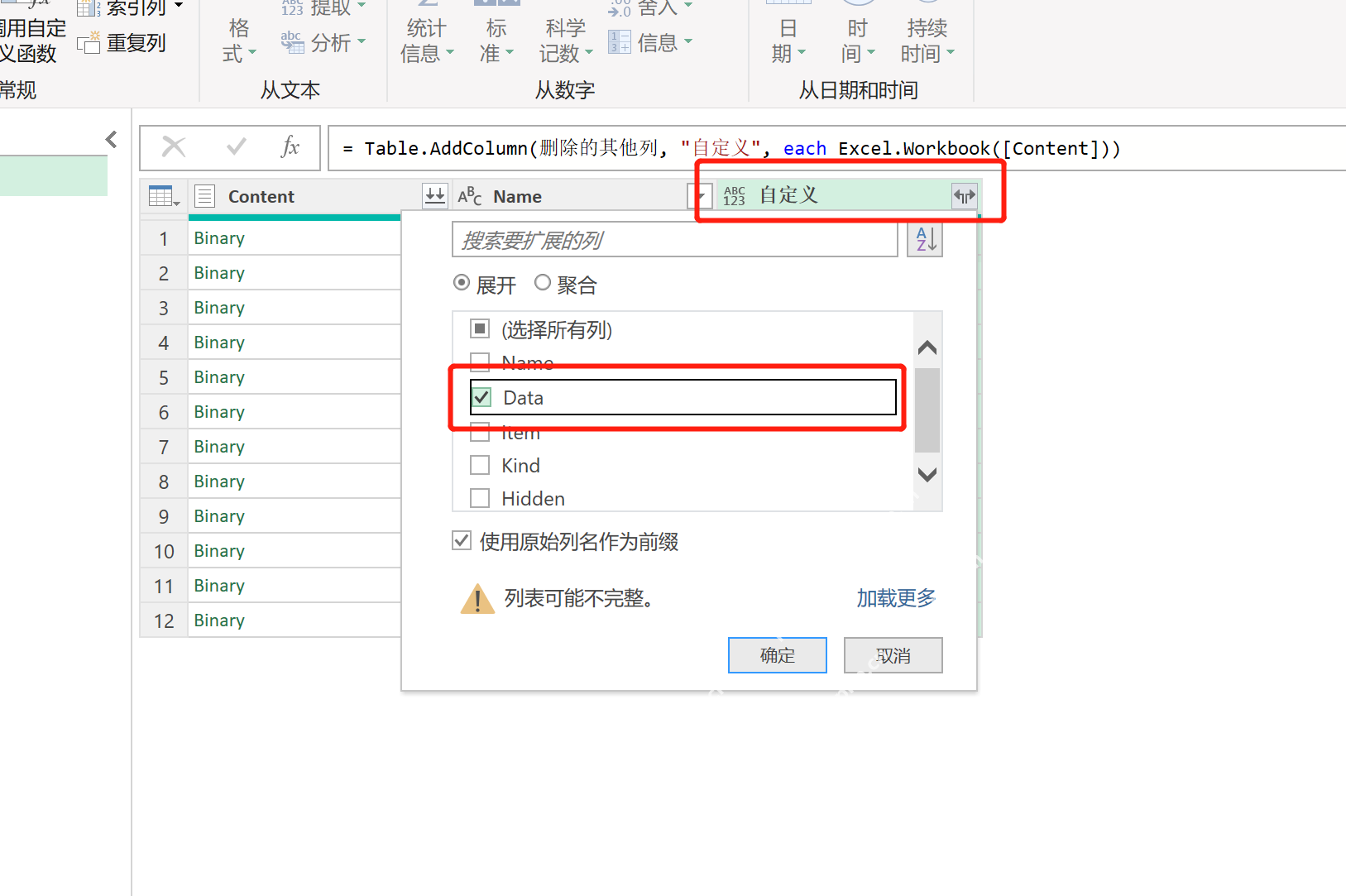
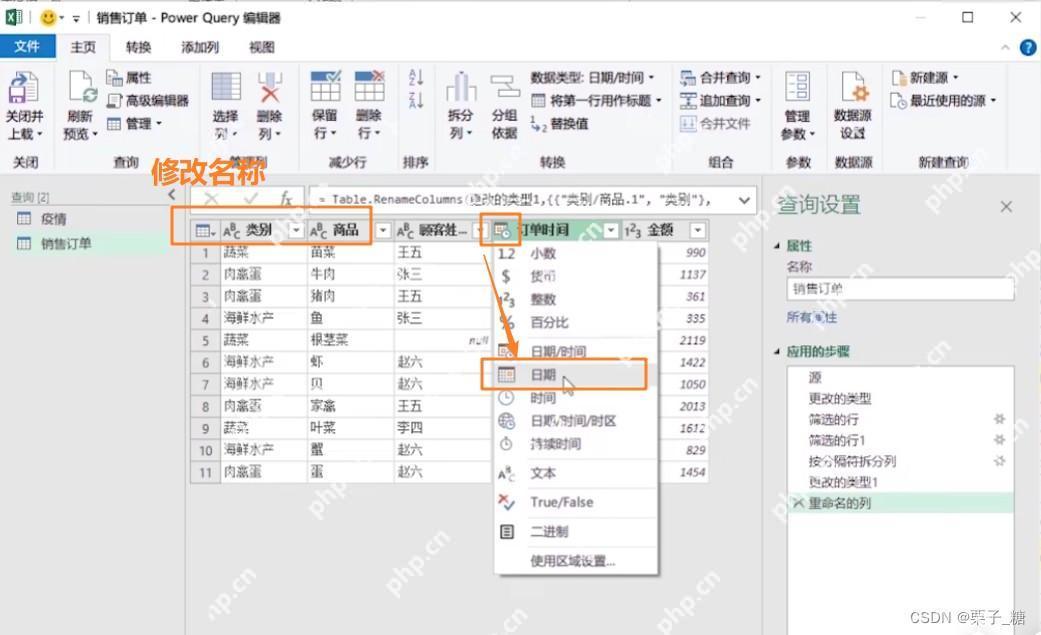
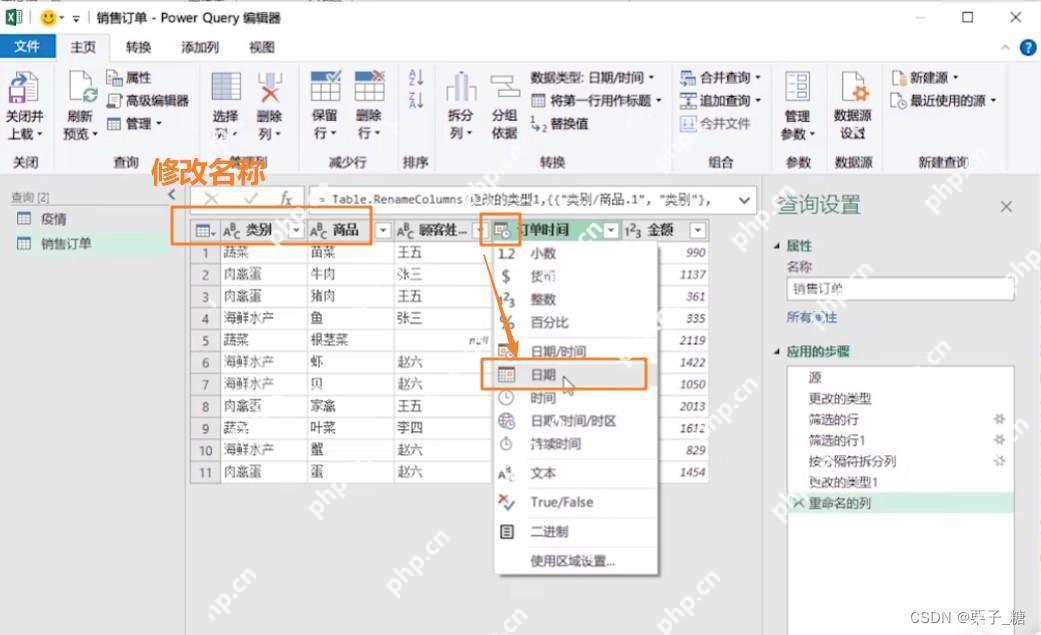
步骤四:先改列名,再统一日期和数值类型
多个文件合并后,最常见的问题不是合不起来,而是字段类型乱掉。先把展开后的列名改成统一命名,再重点检查日期列、时间列、金额列和数量列,把它们改成正确的数据类型。只要这里没处理干净,后面做透视表、筛选和统计时就容易出错。

步骤五:把空行、重复值和无效列顺手清掉
字段类型确认后,再做第二轮清洗:删掉完全空白的行,过滤掉备注行或异常标题行,必要时去重。要是某些列整批都没用,比如导入后自动带出的隐藏标记列、无意义编号列,也可以直接删除,别把垃圾字段一起带回工作表。
步骤六:关闭并加载,后续只要刷新就能重新合并
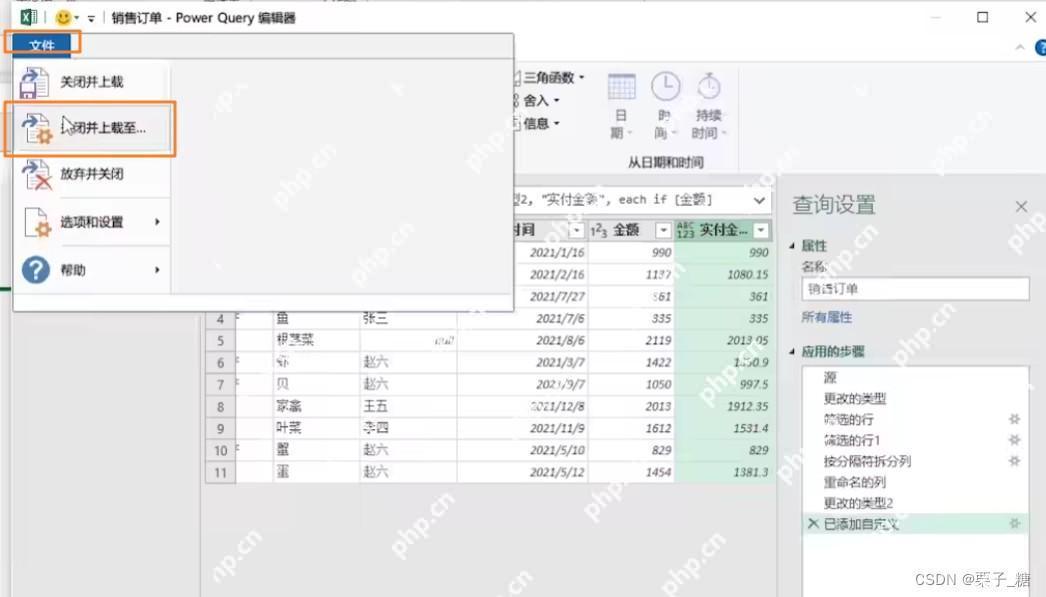
清洗完成后,用 关闭并加载至 或直接 关闭并加载 把结果输出到新工作表。以后同一个文件夹里新增了数据文件,不用重做整套流程,只要把新文件放进去,再点刷新,Power Query 就会按你刚才的步骤重新抓取、清洗并合并。
如果刷新后发现行数突然不对,第一时间回到第二步检查文件夹里是不是混进了新模板、空文件或格式不同的表。把源目录先整理干净,Power Query 合并多个文件夹数据这件事就会稳定很多。










