


wps 表格一打开大型数据文件就卡,通常不是电脑突然变慢,而是文件里同时堆了太多长公式、条件格式、整列引用和历史冗余数据。先别急着重装软件,先把重算压力降下来,再把文件瘦一遍,大多数表都能明显顺起来。
当前操作软件:WPS 表格。适用场景是销售明细、库存台账、对账表这类行数很多、公式又长的工作簿。如果文件一打开就一直转圈、滚动条拖不动、筛选要等很久,基本都可以按下面这套顺序处理。
第一步:先找到拖慢文件的重算区域
先看是不是整张表都在反复计算。最常见的情况是公式栏里用了很长的嵌套公式,同时又直接引用整列或超大区域,WPS 一打开文件就会把这些内容重新算一遍。只要底部状态栏持续停在“正在计算”,后面的滚动、筛选、切换工作表都会一起变慢。
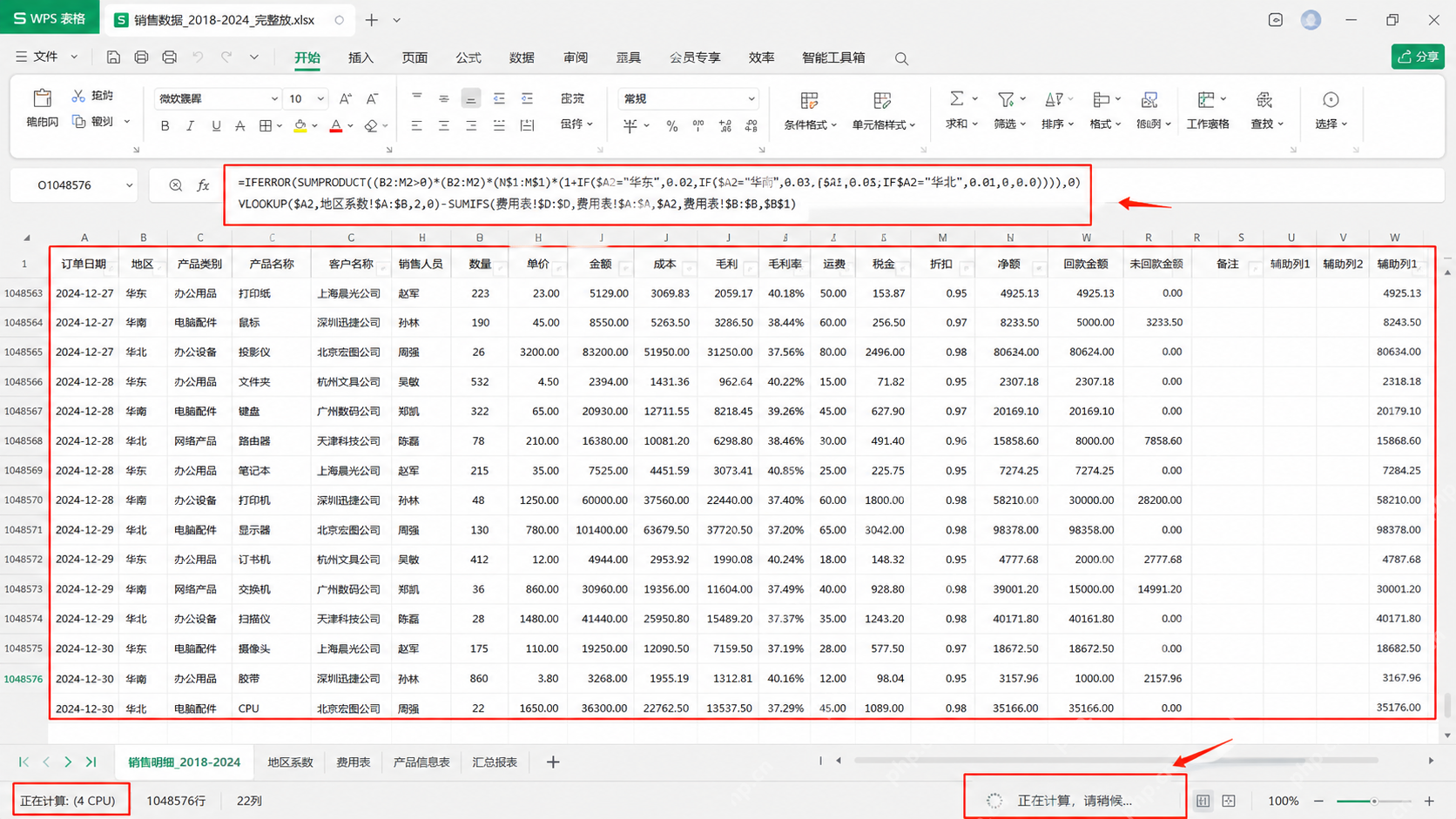
如果你看到的也是这种状态,先不要继续加筛选、排序或复制整列,先把重算链拆开。越是在“正在计算”的时候继续操作,越容易把临时卡顿拖成整本工作簿都迟缓。
第二步:把自动计算改成手动,再拆掉超长公式
进入公式相关设置后,先把自动计算改成手动,这样 WPS 不会在你每改一格时都整表重算。接着把一条很长的总公式拆到辅助列里,让每一列只算一个动作,比如先算加权销量,再算含税金额,最后再算利润。拆完以后,出错也更容易定位。
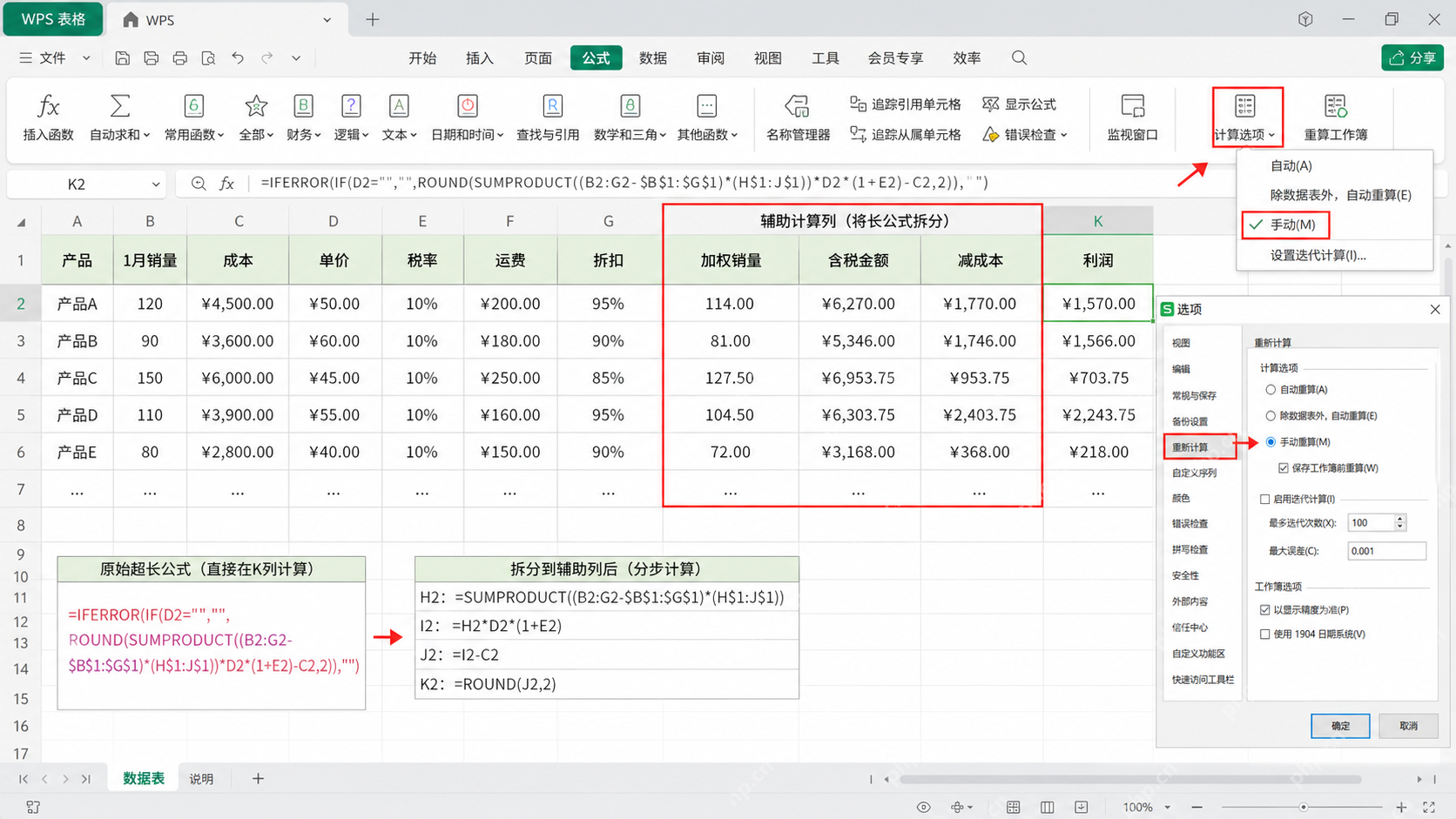
这一步做完以后,先按一次重算,观察卡顿时间有没有缩短。如果原文件靠十几条超长公式撑整张表,通常这一步就能把打开后的首轮卡顿降下去一截。
第三步:不需要继续联动的结果列,直接粘贴成数值
很多表慢,不是因为原始数据多,而是因为历史结果列还保留着公式。像月度汇总、回款率、折扣额这类已经确认不会再跟着源数据变化的结果,可以先复制,再用“选择性粘贴”改成数值。这样既保留结果,又能砍掉一大片重算负担。
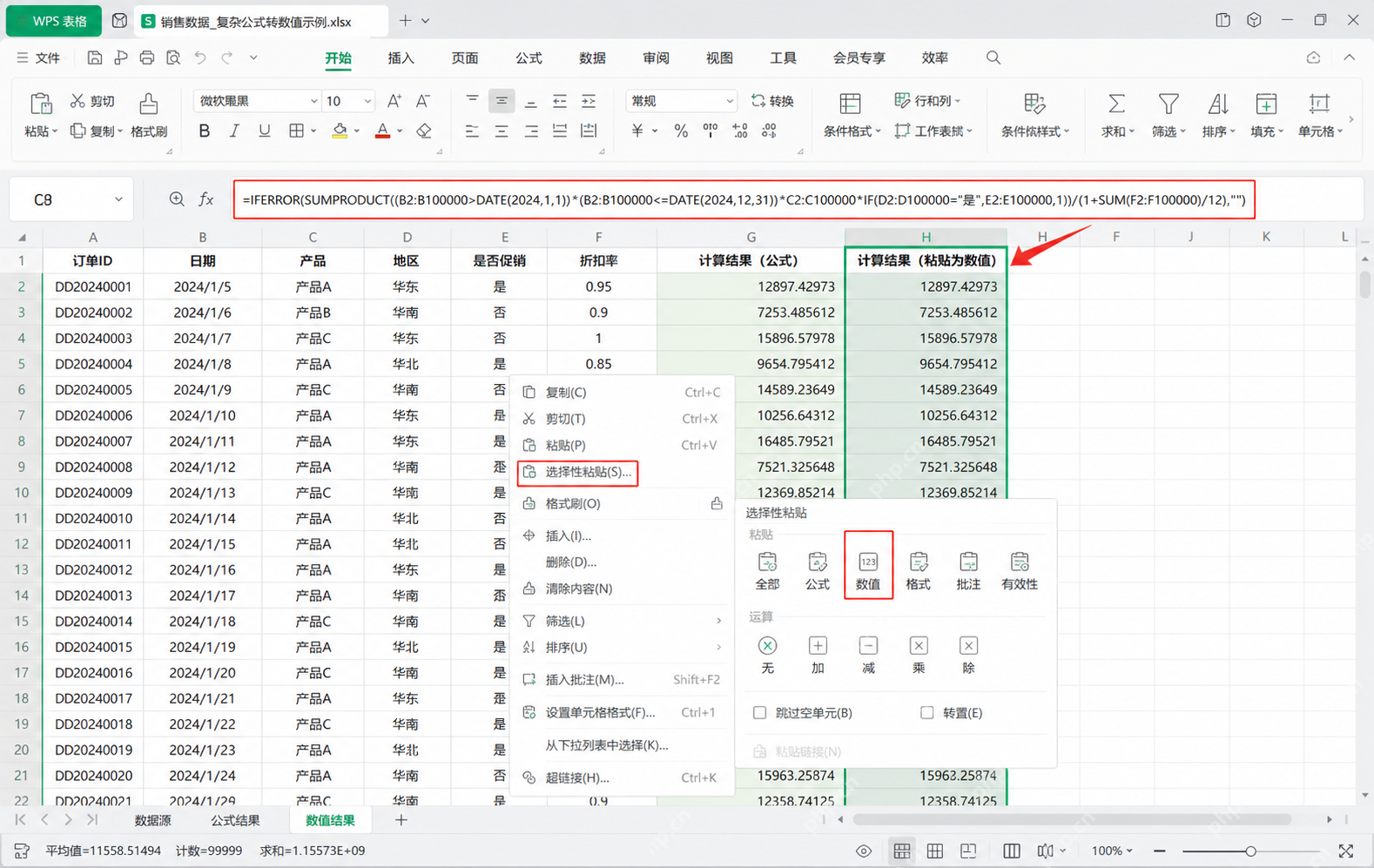
处理这一步时只改结果列,不要直接覆盖原始明细列。稳妥的做法是先另存一个副本,在副本里转数值,留一份还带公式的版本备用。

{"answer":"协助 macOS 用户准备、转换、导出及排查 Word、PDF、Markdown、PowerPoint 和 Excel 文件,确保 WPS Office 工作流程可靠。"}
第四步:清掉过多的条件格式和历史样式
大型表格里另一种很常见的拖慢点,是条件格式和无效样式堆太多。尤其是从别人模板里复制来的表,经常整列都带规则、颜色和边框,看起来不明显,算起来却很重。进入“条件格式”后,把没必要的规则清掉,尤其是整表高亮、重复值标记、颜色刻度这类全区域规则。
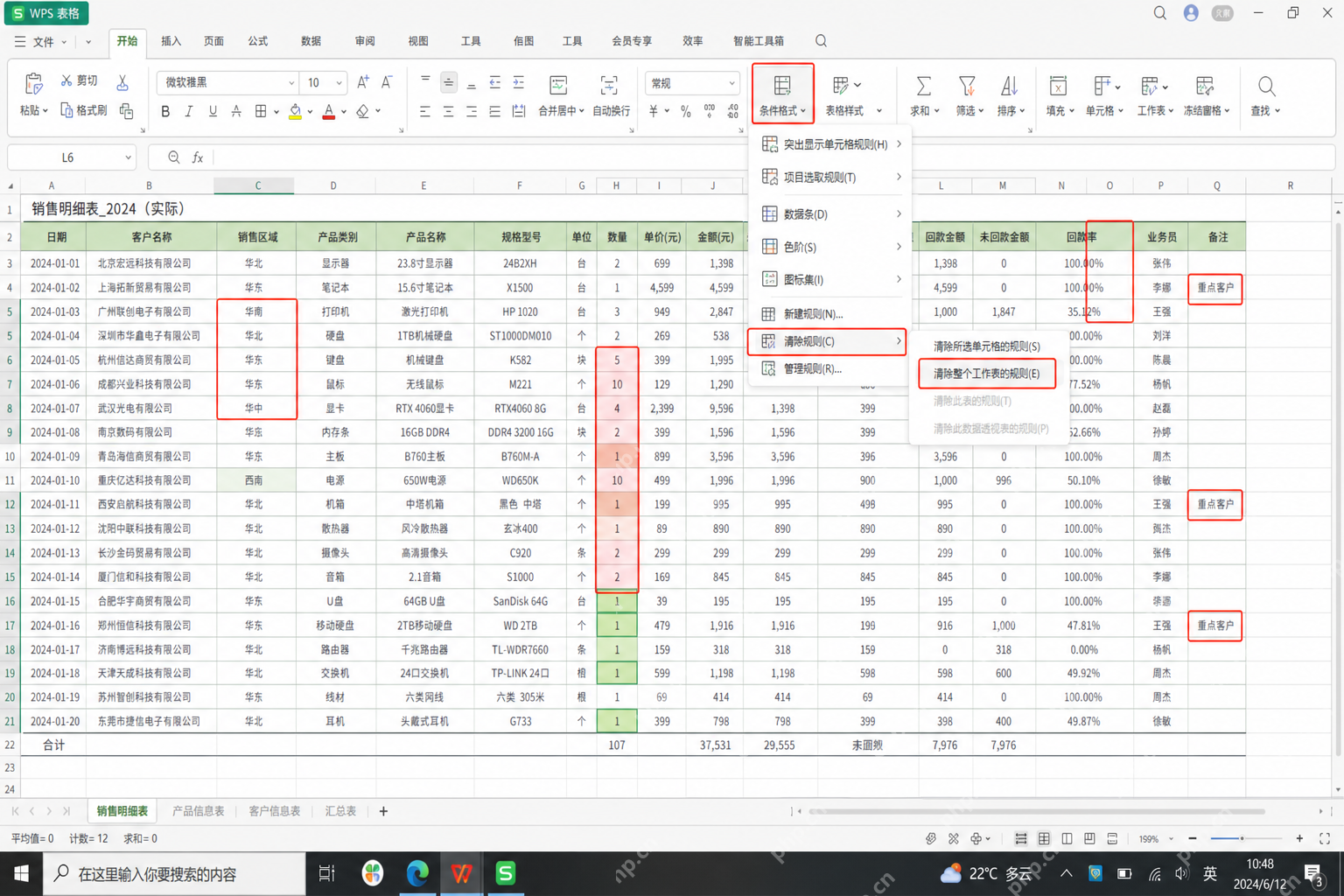
如果一个文件已经被反复复制、改版很多次,样式冗余有时比公式更拖速度。清完规则后,保存一次再重新打开,通常能明显感觉滚动和选区响应快一些。
第五步:把大文件另存成只保留必要列的精简副本
如果你平时只是查数据、筛选数据,不需要一直带着所有隐藏列、历史备注列和旧统计列工作,就单独存一个精简版。把不参与当前业务判断的列去掉,只保留日期、客户、产品、数量、金额这类核心字段,再另存到本地文档目录,别一直从共享盘或网盘原表直接开。
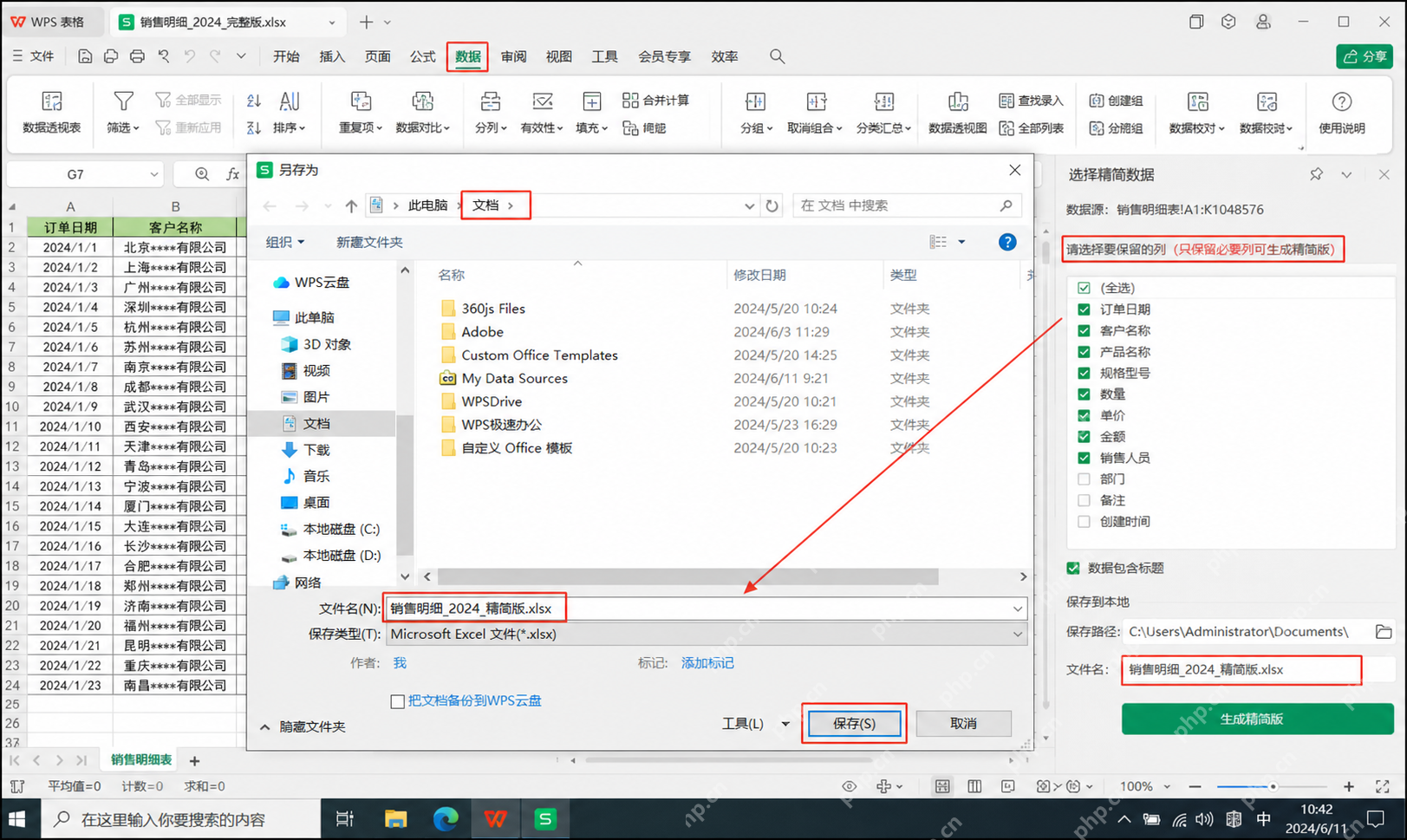
这一步的意义很直接:原始总表继续留作归档或交接,日常操作改用精简版。文件体积和计算范围一起缩小,打开和筛选自然会更轻。
第六步:重新打开精简版,专门测试滚动和筛选速度
优化完别只看能不能打开,还要重新测一遍最容易卡的动作:拖滚动条、点筛选、切换工作表、复制一列、排序一次。如果这些动作已经不再频繁出现长时间等待,说明真正拖慢文件的点已经被清掉了。
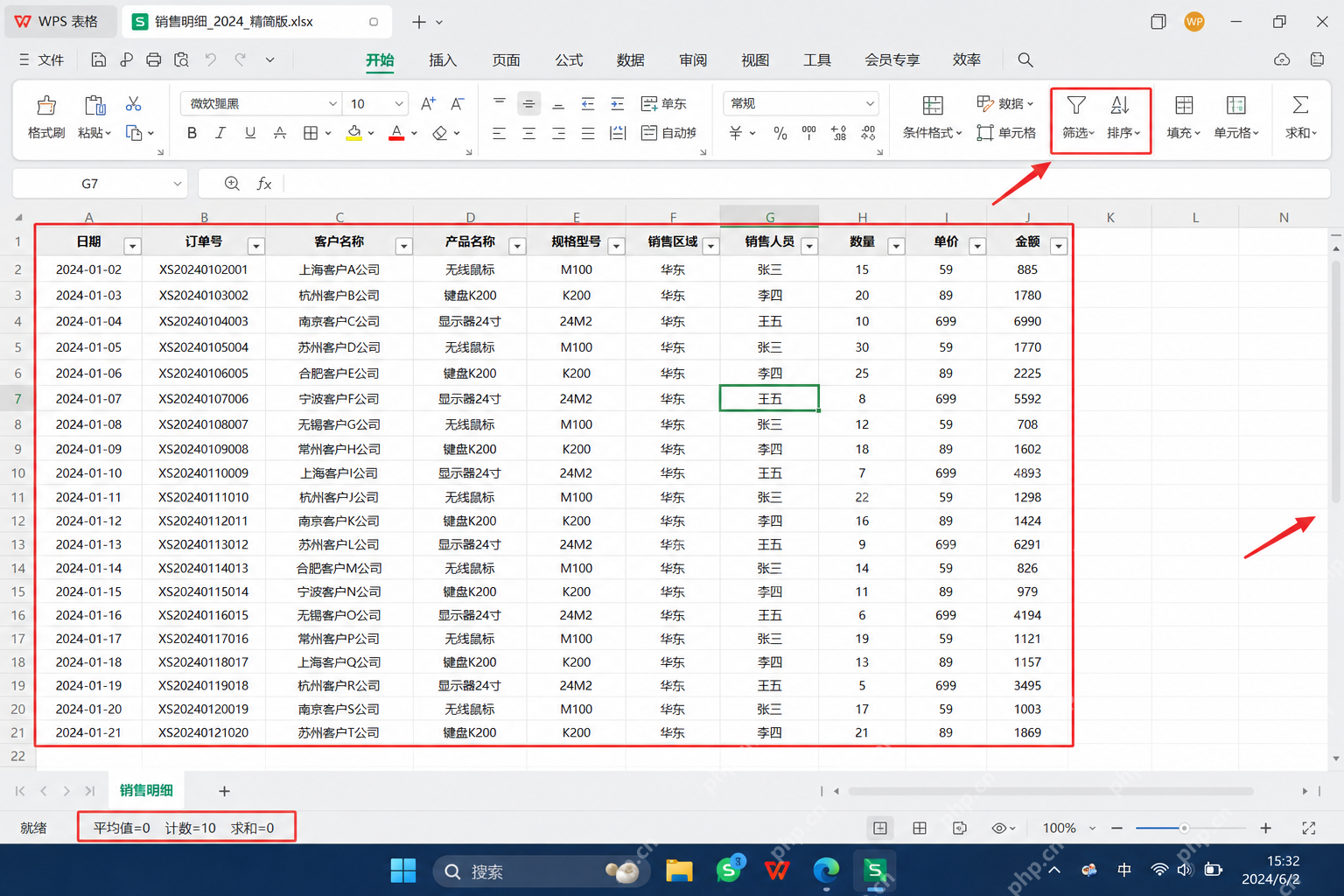
如果优化后还是一打开就卡,下一步就别只盯着表格本身了,重点查两件事:一是文件是不是长期放在网盘同步目录或共享盘上直接编辑,二是工作簿里有没有外部链接、透视缓存或已经不用的隐藏工作表。先把本文这几步做完,再继续往这两个方向排查,效率会高很多。















