


WPS灵犀可10分钟内将文字方案转为专业PPT,需先授权访问文档,再通过“从文档生成PPT”或拖入文件触发生成,要求原文有清晰标题层级,生成后可编辑标题、更换图片并导出PPTX。
☞☞☞AI 智能聊天, 问答助手, AI 智能搜索, 多模态理解力帮你轻松跨越从0到1的创作门槛☜☜☜
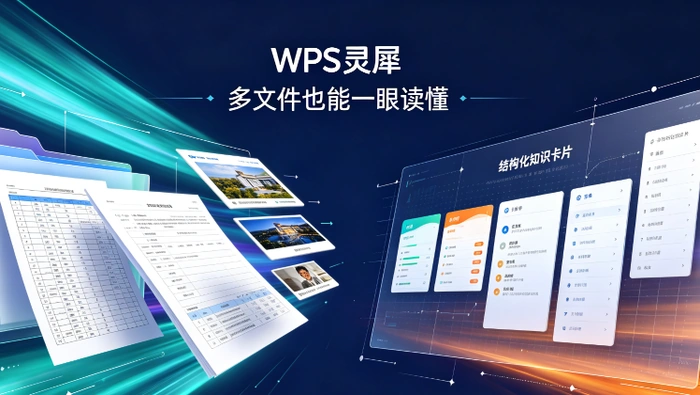
你需要在10分钟内把一份文字方案变成专业PPT,WPS灵犀能直接根据文档内容生成完整幻灯片结构、自动配图配色、插入图表和动画——不用手动新建一页页幻灯片,也不用反复调整字体和版式。
成品ppt在线生成,百种模板可供选择☜☜☜☜☜点击使用;
打开灵犀并授权文档访问权限
启动WPS Office → 点击右上角「灵犀」图标 → 在弹出窗口中点击「允许访问当前文档」。
这一步必须完成,否则灵犀无法读取你写好的方案文字。如果跳过授权,后续所有生成操作都会失败,界面只显示空白提示框。
选择方案文档并触发生成
方法一:在灵犀面板中点击「从文档生成PPT」→ 从本地文件夹中选中你的Word或PDF方案文件 → 点击「开始生成」。

方法二:直接将方案文档拖入灵犀生成区域 → 松手后自动识别文本 → 等待右下角出现绿色「生成完成」提示。
【必须确保文档正文有清晰的标题层级(如“一、背景”“二、目标”“三、实施步骤”)】,否则灵犀会把整篇文字塞进第一页,无法拆分成多页逻辑结构。
编辑生成后的PPT并导出
第一步:检查每页标题是否准确对应原文小节,点击任意幻灯片左上角的「编辑标题」可手动修改。
第二步:鼠标悬停在图片区域 → 点击「更换图片」图标 → 从推荐图库中选一张更贴切的配图,或粘贴自己准备好的图片链接。
第三步:点击右上角「导出」→ 选择「PPTX格式」→ 指定保存路径 → 点击「下载」。













