


在 microsoft teams 里想把会议内容尽量完整留住,最省事的做法就是开会时直接打开录制和转录,会后再去会议回顾页看自动生成的转写和纪要。这样处理的好处很明显:会议视频、发言内容、要点和待办基本都能集中到同一个地方,不用再边开会边手忙脚乱记笔记。
这套流程尤其适合项目同步会、周例会、评审会这类信息量比较大的场景。只要会前确认好录制权限,会中打开录制和转录,会后就能直接在 Teams 里回看录制、搜索发言、核对自动纪要,再把待办事项补齐给相关负责人。
第一步:在会议里打开更多操作,先启动录制和转录
进入 Teams 会议后,先在顶部控制栏点「更多」,再找到「录制和转录」相关入口。这里不要只开录制不管转录,最好一开始就把两项一起打开,后面会后整理纪要时才有完整的文字材料可查。要是你当前租户只显示录制入口,也要先确认管理员有没有给当前账号开转录权限,不然会后只能回看视频,查找重点会慢很多。
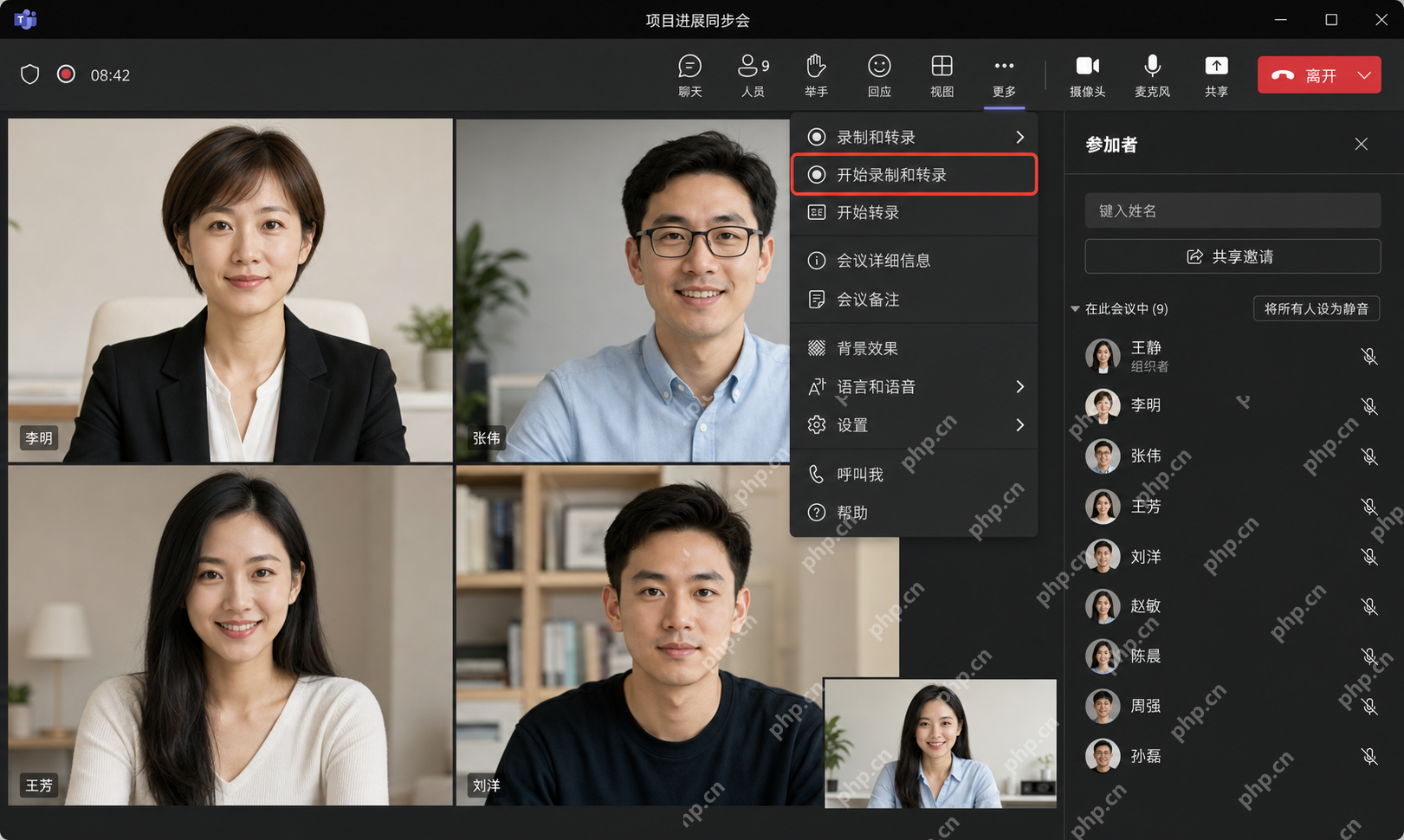
第二步:看到录制中提示后,再继续正常开会
录制真正开启后,Teams 通常会在会议窗口上方给出明显提示,告诉所有参会人会议正在录制和转录。看到这个状态再继续开会比较稳,因为这说明后面的发言内容已经开始被保留。如果只是点了按钮却没出现录制提示,就要马上检查是不是网络延迟、权限不足,或者主持人没有成功启动录制。

使用 Microsoft markitdown 将 PDF、Word、PowerPoint、Excel、图片、音频、HTML 等多种格式转换为 Markdown,支持 OCR、音频等功能。
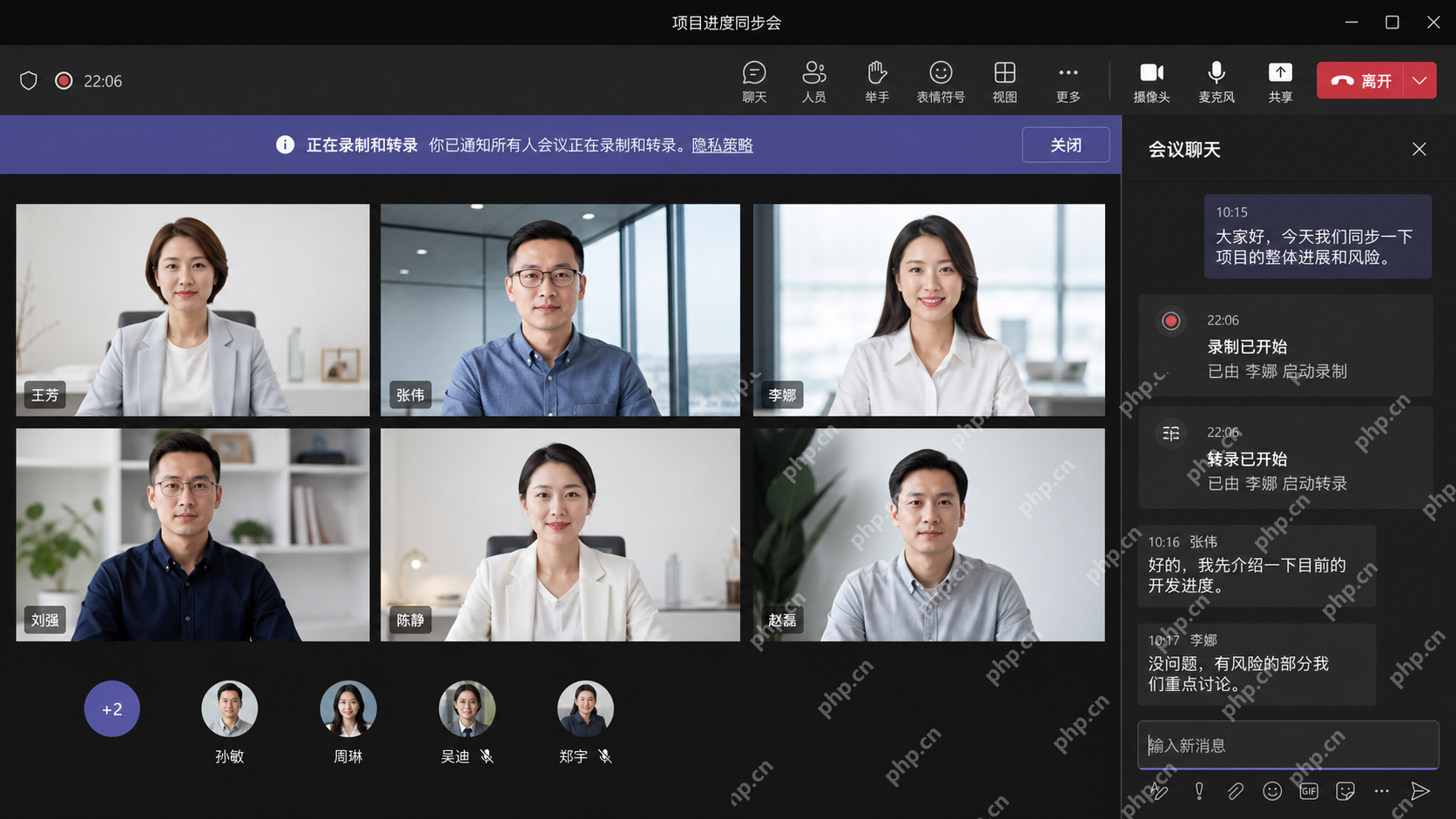
第三步:会议结束后,到录制和转录页面查看完整内容
会议结束后,不要只去聊天里翻文件,直接打开这场会议的回顾页或详情页,切到「录制和转录」页面最省时间。这里一般会把会议录制文件、发言转写内容放在一起,你可以直接回看视频,也能按发言人和时间点查某一段对话。真正整理纪要时,转录内容比单纯看视频快得多,因为你能直接定位讨论到哪一条任务、哪个风险点,而不是整段反复听。
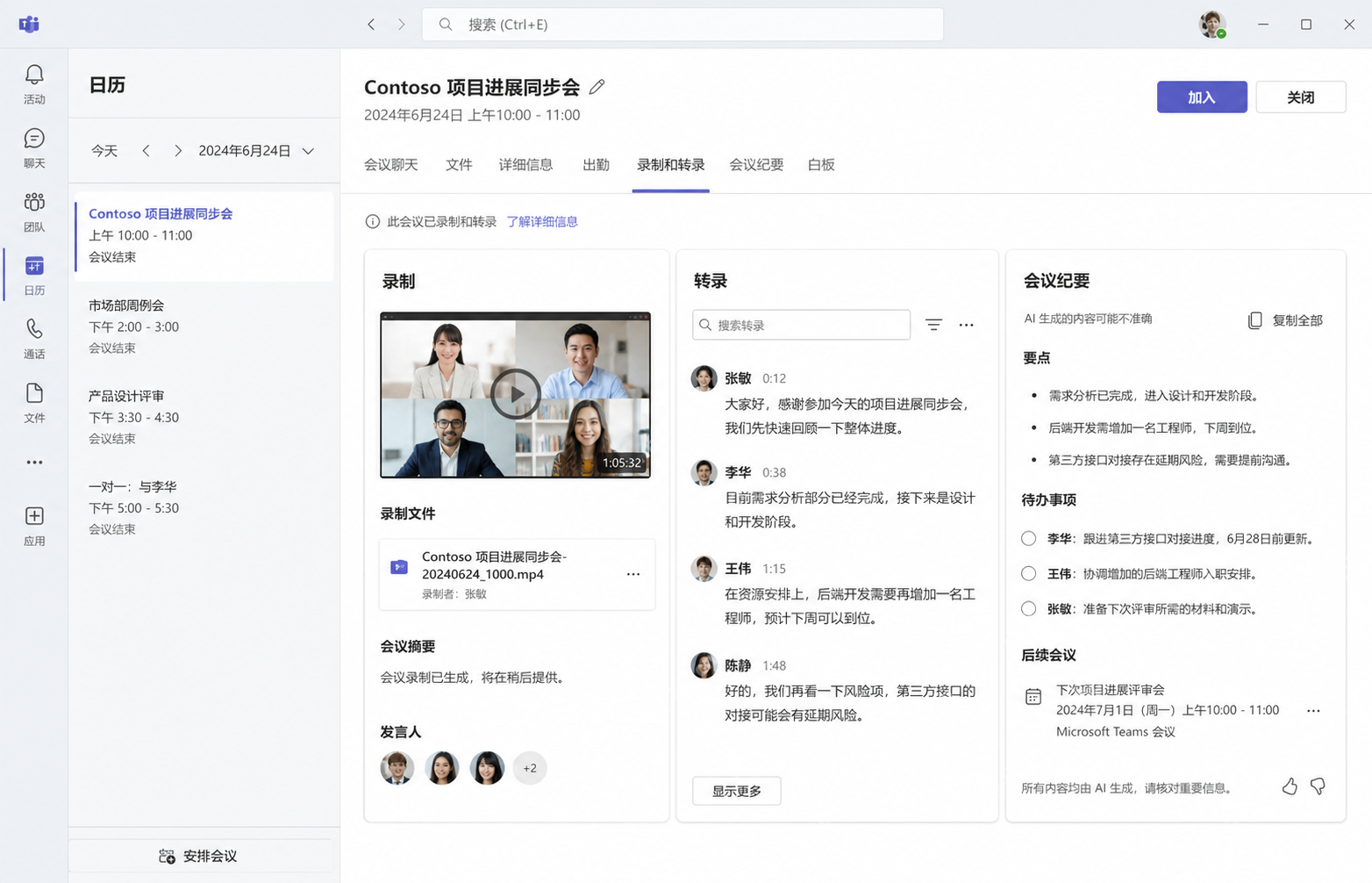
第四步:重点核对自动纪要和待办事项,再补人工确认
有了录制和转写之后,最后要看的就是 Teams 自动生成的会议纪要。这里通常会把会议摘要、讨论要点、待办事项和后续会议拆出来,看起来已经很完整,但别直接原样转发。最稳的做法是把纪要里的负责人、截止时间、任务描述再人工过一遍,确认有没有把口头约定理解错,尤其是跨部门任务、风险项和下一次会议安排,最好再手工补一句说明。
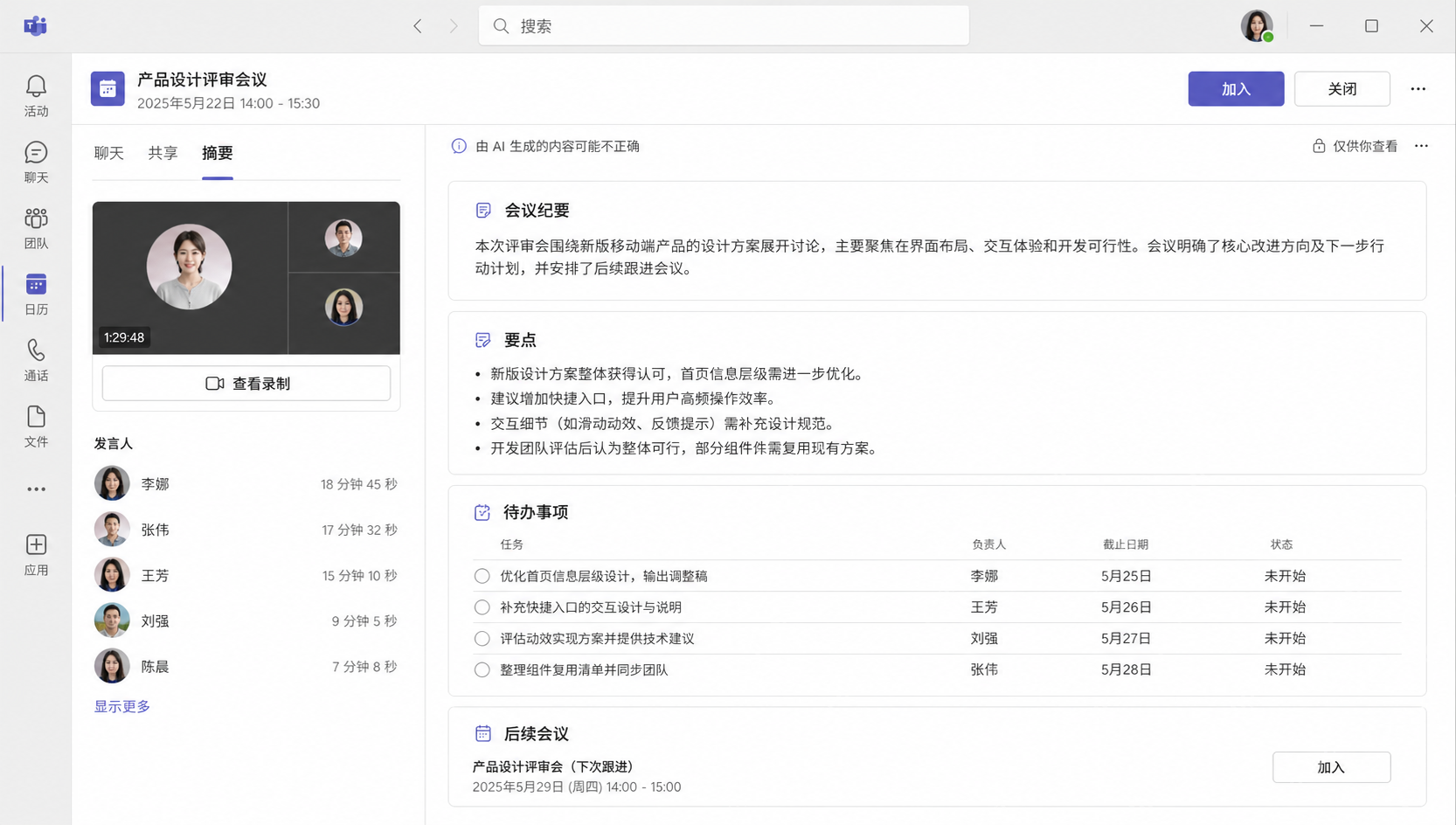
整套流程其实就四个动作:会中开启录制和转录、确认录制已生效、会后去回顾页看录制和转写、最后核对自动纪要和待办。Teams 自动纪要最适合帮你把第一版会议材料快速搭出来,真正决定纪要能不能发给团队执行的,还是最后那一步人工确认。














