


在日常工作与学习中,我们常需处理涉及敏感或关键信息的文档。为保障数据安全与隐私不被泄露,对 office 2010 文档实施加密保护是一种高效且可靠的方式。
第一步:启动目标文档(如 Word、Excel 或 PowerPoint 文件),确保已处于编辑状态。
第二步:点击界面左上角的“文件”选项卡,进入后台视图。
第三步:在左侧功能区选择“信息”,此时右侧将显示当前文档的基本属性与安全设置区域。
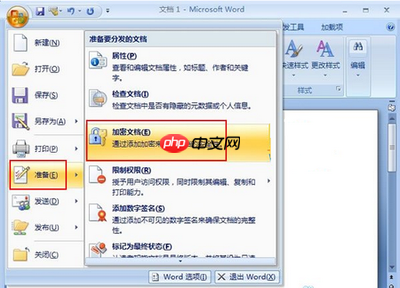
第四步:找到并点击“保护文档”按钮(位于“权限”分组内),随后展开下拉菜单,其中列出了多种文档保护方案。
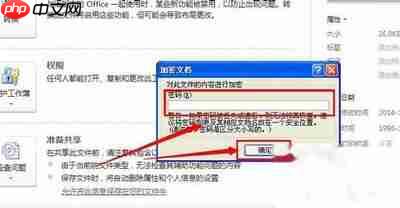
第五步:若仅需基础访问控制,可选择“用密码进行加密”。点击后会弹出密码输入窗口,请输入您设定的开启密码(建议包含大小写字母、数字及符号,长度不少于8位),点击“确定”;系统随即要求再次输入以完成校验,确认无误后即生效。
第六步:如需更高阶的安全策略,例如精准管控谁可查看、谁可编辑,可选用“按人员限制权限”——该功能依托信息权限管理(IRM),支持绑定 Windows 用户账户或组织凭据,实现细粒度授权;而“标记为最终状态”虽能临时禁用编辑功能,但不具备真正安全性,仅适用于防误操作场景。

第七步:“添加数字签名”则适用于需验证文档来源与完整性的场合,签名可确保证书持有者身份真实,并防止内容在传递过程中被篡改。
此外,针对 Excel 表格,还可通过“审阅”选项卡下的“保护工作表”进一步锁定单元格、公式或格式;PowerPoint 用户则可在同位置使用“保护演示文稿”来防止幻灯片顺序被随意调整或内容被修改。Word 中还提供“限制编辑”功能,允许设定仅允许批注、填写表单或完全禁止更改等模式。
综上所述,Office 2010 提供了多层次、多维度的文档防护机制。无论是设置打开密码、分配用户权限,还是启用数字签名与编辑限制,均可根据实际需求灵活组合应用,从而切实提升文档在存储、共享与协作过程中的安全性,让重要资料始终处于可控、可信、可靠的保护之下。














