


在短视频片头与动态海报设计中,文字颜色渐变流动效果始终是提升视觉高级感的热门技巧。许多ae新手渴望实现这种丝滑流畅的文字渐变动画,其实无需安装繁杂插件,仅需几个基础步骤即可轻松完成。以下为详细实操指南。
前期基础设置
启动After Effects后,新建一个自定义合成。针对常规短视频输出,推荐设置分辨率为1920×1080、帧速率为25fps,确保与最终发布平台匹配。使用横排文字工具,在合成窗口中输入所需文案,并调整字体类型、字号及字间距,随后将文字拖拽至画面合适位置。建议优先选用笔画较粗的无衬线字体(如Helvetica Bold、思源黑体Bold等),此类字体在渐变流动过程中表现更稳定、辨识度更高;过细字体易因色彩过渡产生视觉模糊,削弱可读性。
添加渐变填充
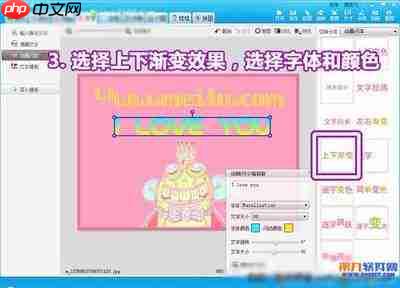
完成基础排版后,打开右侧「效果和预设」面板,搜索关键词“渐变填充”,将其直接拖拽至文字图层上。应用后,AE会自动以渐变覆盖原有纯色填充。接着切换至左上方「效果控件」面板,对渐变参数进行精细化调节:根据创意需求选择配色方案——例如蓝紫同色系渐变营造科技感,或橙青冷暖撞色增强视觉张力;分别调整两个色标的具体颜色与位置,控制深浅过渡节奏;再依据文字排列方向微调渐变角度,使初始状态贴合整体构图逻辑。
制作渐变流动动画
此环节是实现动态渐变效果的关键所在,仅需设置两组关键帧即可达成。首先将时间线游标定位至动画起始点(通常为0:00),在「效果控件」中找到「渐变填充」下的「起始点」与「结束点」参数,点击其左侧秒表图标分别打下首组关键帧:将起始点移至文字左侧可视区域之外,结束点置于文字左边缘,使渐变仅在文字局部显现。随后将时间线游标移至动画终点(建议3–5秒区间,依视频节奏灵活设定),再次调整两点位置——起始点对齐文字右边缘,结束点延伸至右侧可视区外,AE将自动生成第二组关键帧。此时回放预览,即可看到渐变沿文字从左至右匀速滑过的自然动效。若需循环播放,只需为这两个属性添加“loopOut(‘cycle’)”表达式,即可实现无缝无限流动。
效果优化小技巧
进阶用户还可尝试将「渐变填充」替换为「四色渐变」效果,为四个色标分别设置位置关键帧,从而打造多段色彩交替流动的炫酷效果;若想呈现轮廓渐变文字,则关闭文字图层的填充选项,单独启用描边功能(Stroke),再对其应用相同的渐变动画逻辑,即可获得高对比度的描边渐变动效。
整套流程逻辑清晰、操作门槛低,零基础用户也能快速掌握。成品可用于短视频开场、动态封面、品牌产品宣传片等多种场景,显著提升文字动效的专业质感与视觉吸引力。全文约740字。















