





做wps演示页不用自己瞎试配色,直接让ai先出好几套方案,顺带把排版也往顺眼了调,最省事的路子是先拿现成内容当底稿,让ai生成多套可选风格,挑一套最贴合演示目标的再细调,比从空白页一点点改效率高太多。
这个方法特别适合做汇报封面、产品介绍页、培训课件和活动方案。很多人做PPT最费时间的根本不是填内容,是来回换颜色、调标题、改形状、对齐元素,折腾半天风格还不统一。先让AI出几个方向,再手动微调版式,稳得多。
先准备一页基础内容,让AI有明确的配色和排版参照
调用AI之前,先把标题、正文、重点数字、主要图形都摆到页面上,不用一开始就做得多精致,至少把页面结构搭完整。AI生成配色的时候要靠这些内容判断标题层级、主视觉区和辅助信息的位置,要是页面上只有零散几行字,它出的方案大概率会飘,根本落不到实处。
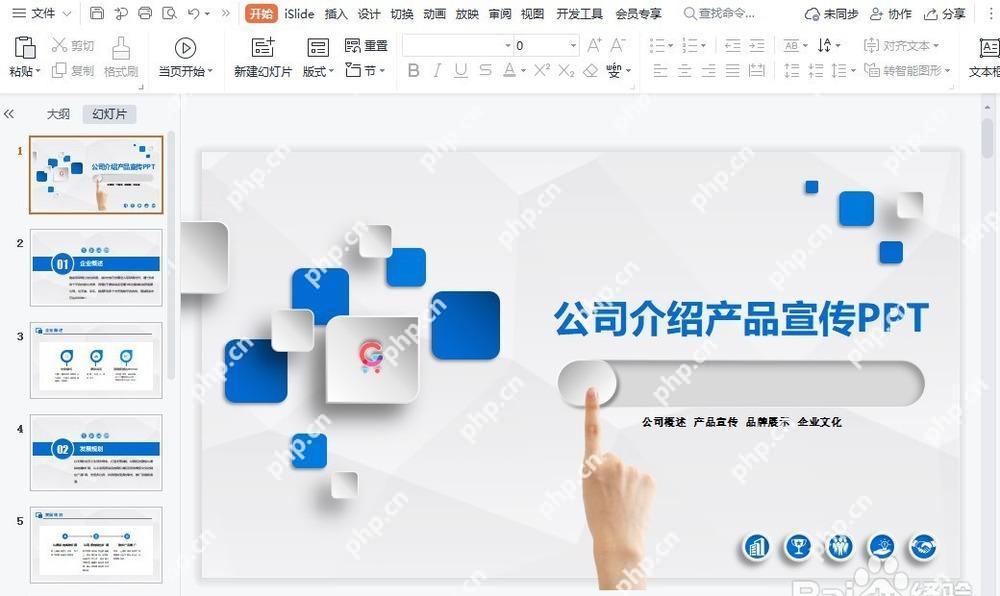
要是单页里同时有图表、图片和结论区,最好先把这些模块放到大概的位置上,这样AI后续出的配色和层级逻辑,才会贴合你实际内容,不是光做表面换色。
调用AI生成多套配色方案,先看方向再定选哪套
基础内容搭好之后,直接开WPS演示里的AI配色或者智能美化功能,一次生成好几套不同风格的页面方案。重点别看到一套就直接用,先把几套放一块对比:有的偏商务稳重,有的走清爽路线,有的特意拉高重点色对比,先摸清楚不同方案的风格方向,再挑最适配当前汇报场景的那套。
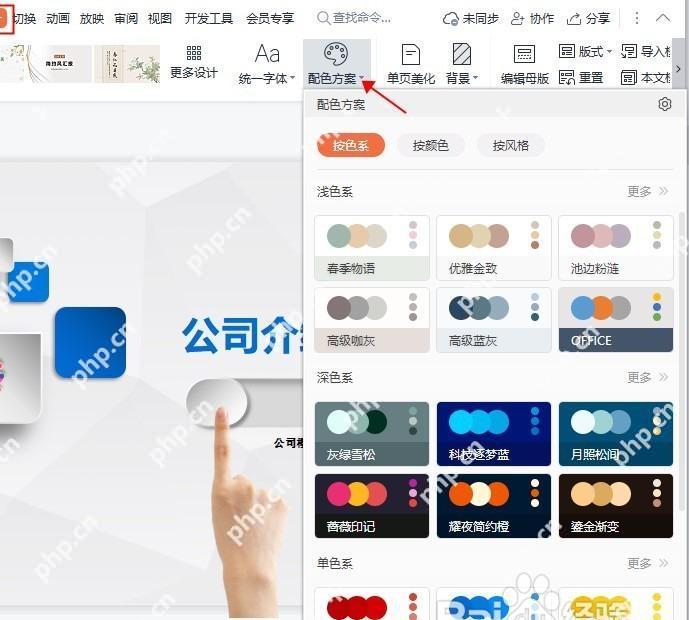
要是这页是给领导或者客户看的正式内容,优先选信息层级清楚、颜色不跳脱的方案。太花哨的风格乍一看新鲜,放到整份PPT里大概率不耐看。
挑出最接近目标的方案,先把整页样式统一套上
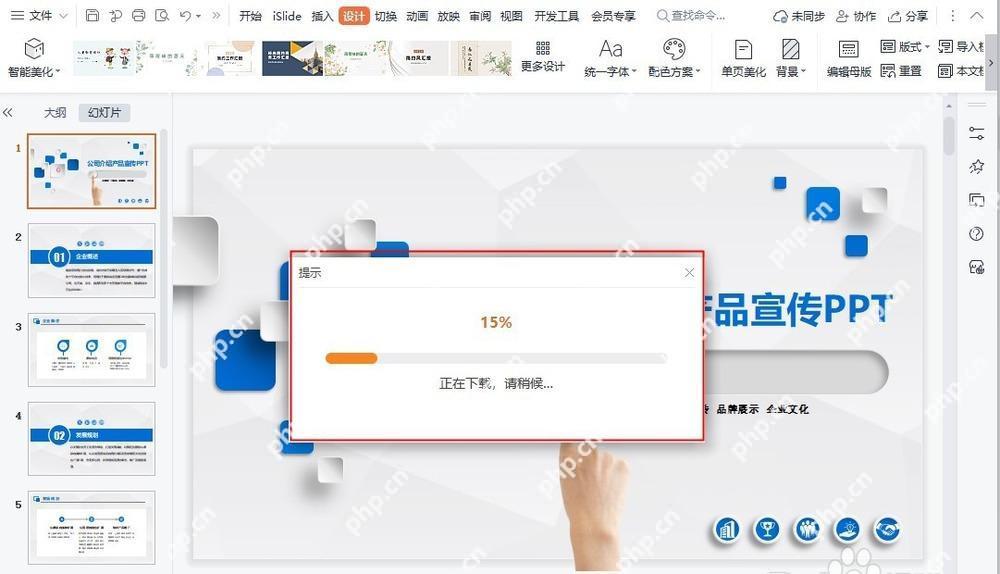
多套方案生成之后,别忙着反复刷新生成更多,先选最贴合你预期的那套,直接应用到当前页面。这样你能立刻看到标题、正文、图形、背景的整体搭配效果,不用停留在看缩略图的阶段——很多方案预览看着不错,真套到页面上才会暴露出问题。
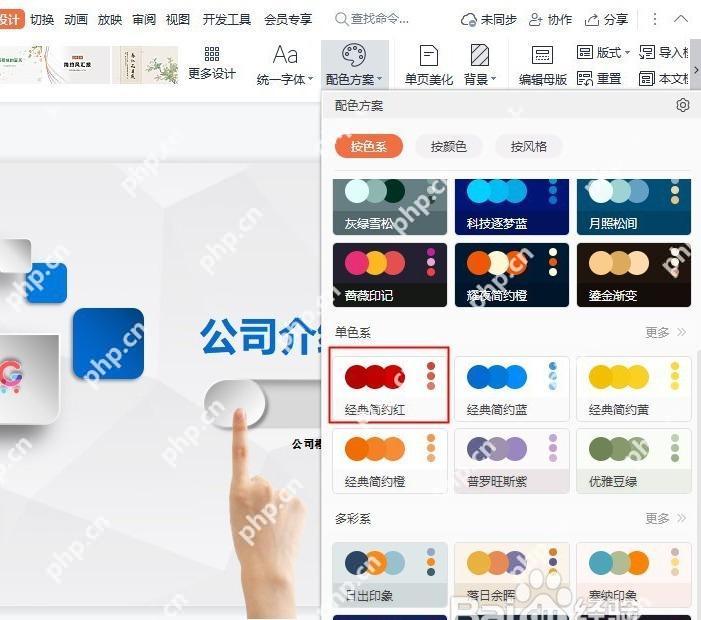
套完之后要是发现主标题不够醒目、重点色太淡、背景压内容,也别急着把整套方案推翻。大多时候底层色调是对的,只是局部元素的权重没调好,后面稍微改改就够用。

{"answer":"协助 macOS 用户准备、转换、导出及排查 Word、PDF、Markdown、PowerPoint 和 Excel 文件,确保 WPS Office 工作流程可靠。"}
顺手优化标题层级和图形对齐,配色排版一起落地
配色解决的是整体视觉氛围,排版管的是阅读顺序。套完AI方案之后,优先调整的一般是标题大小、正文行距、图形对齐和留白分布——哪怕颜色再顺眼,要是标题抓不住眼球、内容区太挤、左右布局不平衡,这页看着还是乱。
这步优先改三个最影响观感的地方:主标题够不够突出、重点信息是不是放在最显眼的位置、所有形状和文本框有没有对齐。把这三点捋顺,页面质感直接能上一个台阶。
检查字体颜色和重点块的搭配,别出现配色好看但重点看不清的问题
AI出的方案经常整体看着特别协调,但真要用来讲内容,很容易出现标题和背景对比度不够、重点数字不突出、说明文字偏灰看不清的毛病。所以排版微调完,再回头捋一遍字体颜色、重点块底色和强调色的搭配关系,确保观众扫一眼就能抓到最核心的信息。
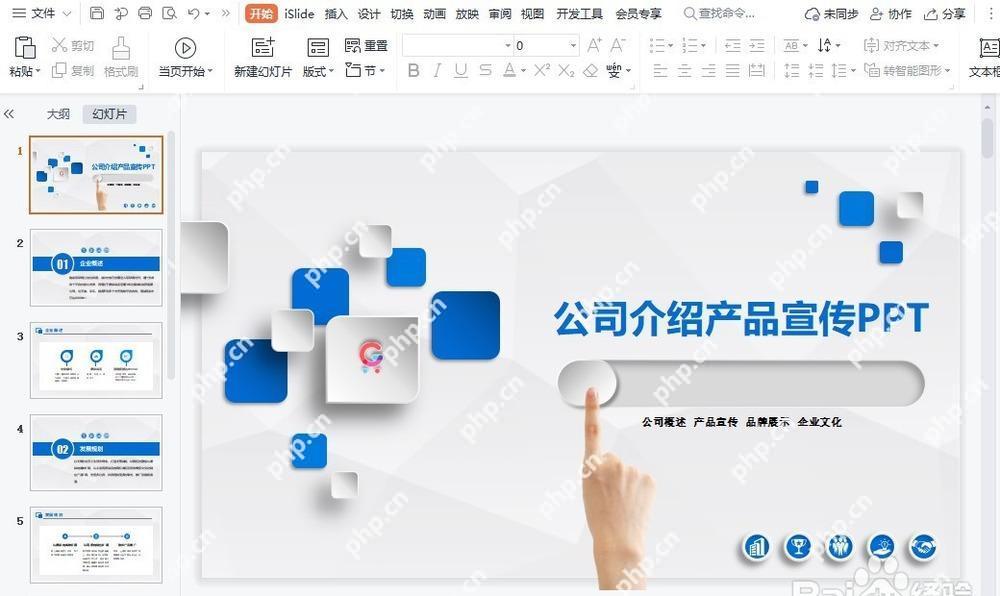
尤其是浅背景的页面,要是正文和重点信息的颜色太接近,乍一看很有高级感,实际可读性差很多。最终标准一定是看得清、重点准,别为了硬凑风格统一牺牲阅读体验。
最后切预览模式走一遍,确认整页在不同状态下显示稳定
收尾的时候最好进播放预览模式看一遍当前页,确认套完AI配色之后,放映状态下页面依然清晰稳定,没有颜色太淡、元素层级乱、重点位置被弱化的问题。毕竟编辑区看着没问题的页面,真投到大屏幕上、开全屏放的时候,观感很可能和你预想的不一样。
走完这步,再决定要不要把这套风格复制到整份演示里。先靠AI找对大方向,再人工微调细节,比完全从零开始手动调色快得多,也更容易让整份PPT的风格保持统一。











