





在wps表格里做热力图、做数据对比分析,最省事的办法就是直接用条件格式。把同一列数据按颜色深浅标出来之后,哪些数值高、哪些数值低,扫一眼就能看明白。做门店积分、区域销量、收支金额这类表格时,这个方法比手动填色快得多,后面数据改了,显示效果也会自动跟着刷新。
先框选需要分析的数据区域。尽量选同一列或者连续的整块数据,别把标题、空白行混进去,不然后面色阶的判断范围容易被带偏。积分、销售额、成本这类全是数字的列,最适合直接做热力图。
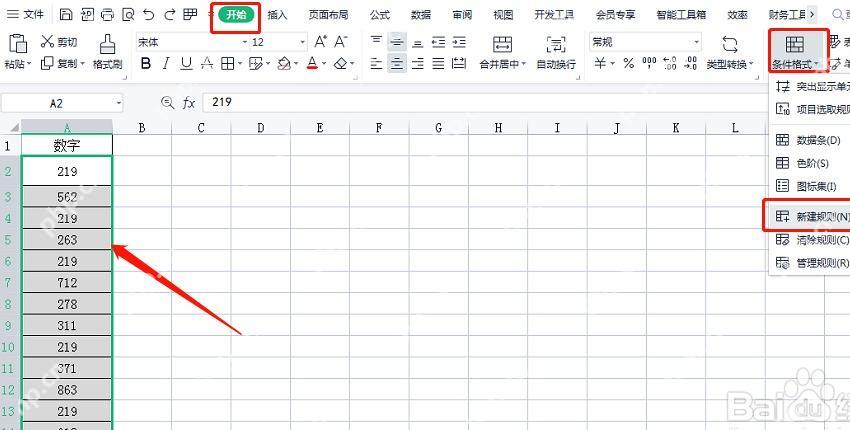
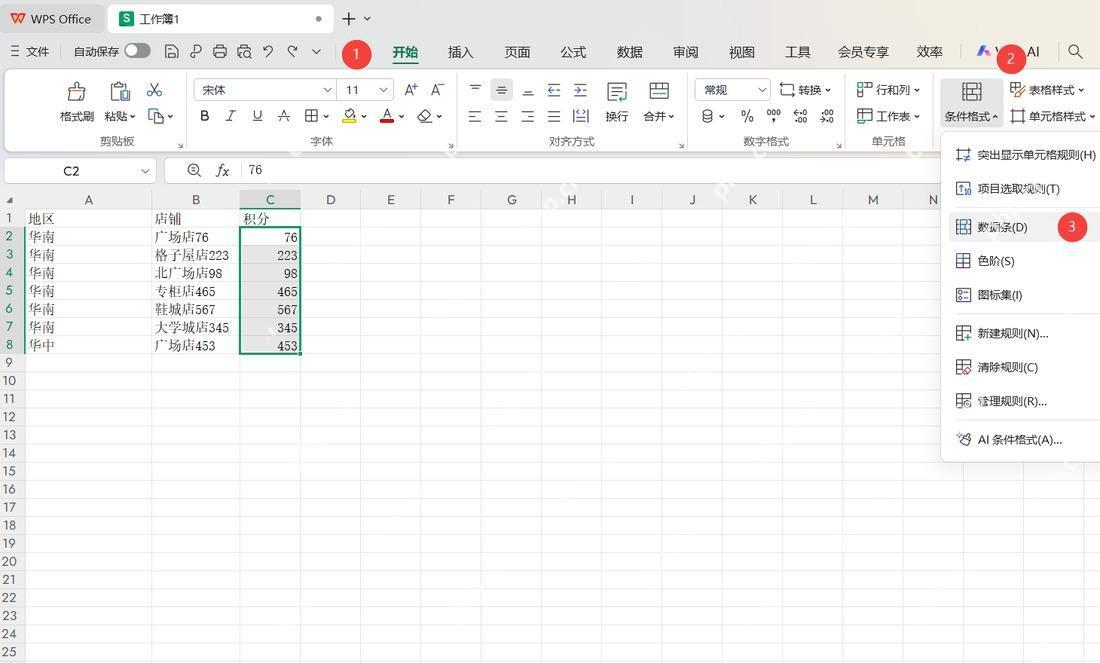
选中区域后,打开顶部“开始”选项卡,在“条件格式”菜单里找到“新建规则”。如果只是想快速套一个现成色阶,也可以直接点菜单里的色阶样式;但要做更细致的数据对比分析,建议进入新建规则,这样能自己设定最小值、中间值和最大值,对最终效果的把控会更稳。
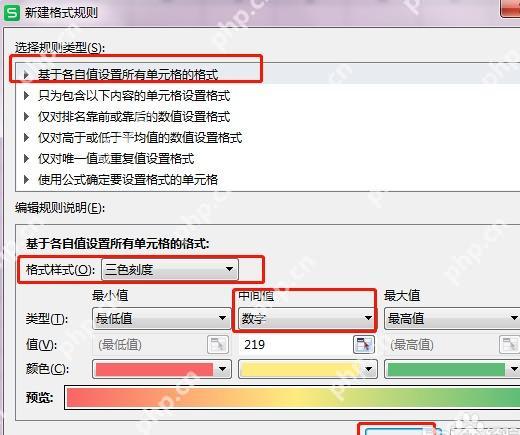
进入“新建格式规则”窗口后,规则类型选“基于各自值设置所有单元格的格式”,格式样式选“三色刻度”。这一步的逻辑很直白:让WPS按照每个单元格的数值大小,自动映射成不同颜色。一般习惯用偏红色标低值,黄色标中间值,绿色标高值,这样层次很清楚,看表的时候也更容易分辨。
如果只是做普通热力图,最小值和最大值可以保持默认;如果要做更明确的数据对比分层,可以手动填入阈值。比如门店积分表里,把200设成低值、500设成中间值、800设成高值,那么低于200的区域会明显偏红,接近500的会偏黄,超过800的会更偏绿。这么做的好处是,分析标准不会因为个别异常值被拉乱。

{"answer":"协助 macOS 用户准备、转换、导出及排查 Word、PDF、Markdown、PowerPoint 和 Excel 文件,确保 WPS Office 工作流程可靠。"}
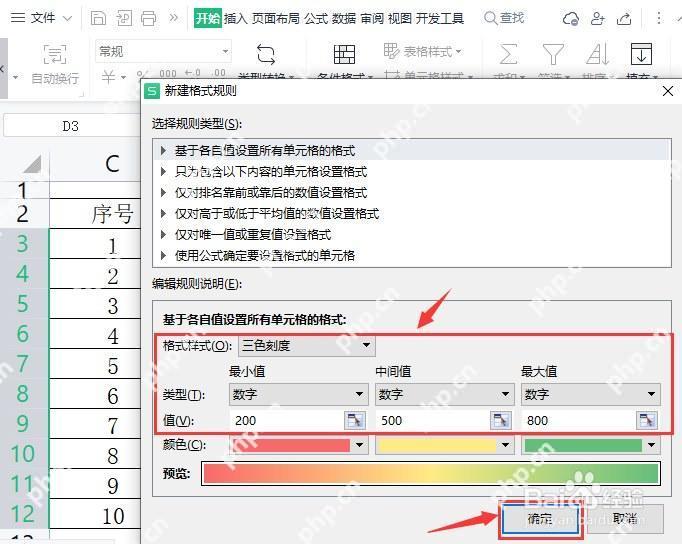
参数设好以后点“确定”,表格里就会直接出现颜色深浅变化。到这一步,热力图已经做完了。接下来顺着颜色做对比分析就行:颜色最深的区域通常代表高值门店或高绩效数据,颜色偏浅甚至偏红的位置,就可以重点排查背后的原因。用在收支表里,可以快速看出哪项成本过高;用在销售表里,也能马上定位哪些门店表现更强。
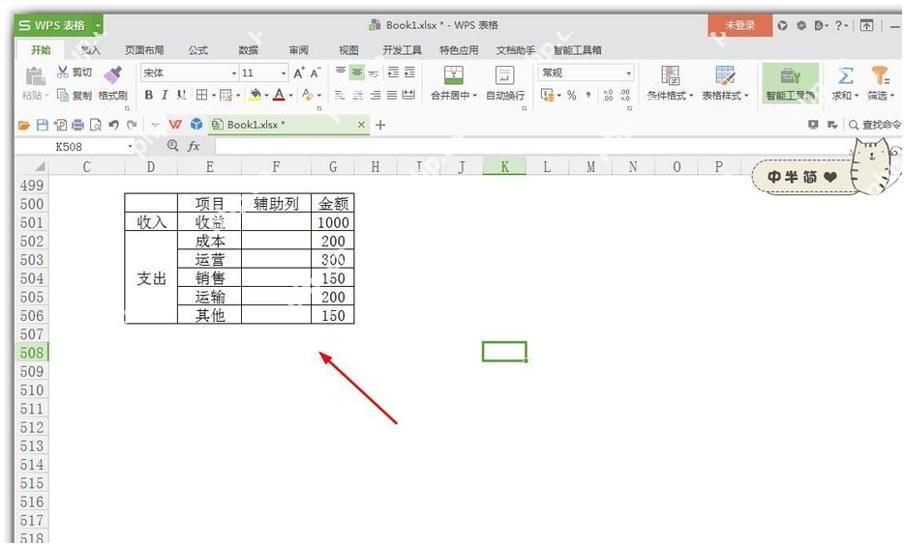
如果后续还要往表里补数据,最好把这一列保持同样格式,尽量不要在中间插入无关文本。条件格式规则会跟着单元格一起保留,后面只要更新数字,热力图就会自动刷新,不用重复设置。想提升可读性的话,还可以把热力图和筛选、排序功能搭配用,先按颜色观察找异常,再按数值排序,分析会更直观。
这套做法的关键不是把表格做得多花哨,而是让数字差异一眼就能看见。WPS表格自带的条件格式就能完成热力图和数据对比分析,不用额外装插件,设置一次以后还能反复复用,做周报、月报和门店数据盘点都很顺手。














