


在 microsoft 365 里用 viva insights 查团队工作效率、找沟通瓶颈,别上来就盯着总分看,直接从左侧报表入口进仪表板,先刷一遍活跃趋势,再挨个过工作时间、协作时间、学习时间、有效会议这些卡片,最后把高风险团队、异常波动单独拎出来定位问题。这么做比光看总工时,更容易摸清楚问题到底卡在哪——是会议太多、消息炸群,还是专注时间不够、协作负荷超标。
这套看数据的方法特别适合带团队的人用,写周报、做月度复盘、给团队做健康度检查的时候都能用。咱们这里的操作路径全按微软官方 Viva Insights 网页端的管理视图走,不用死抠每个数字的绝对值,重点是用同一组卡片长期对比团队节奏,搞清楚「谁在忙、忙在哪、沟通成本为什么涨了」这几个核心问题。
第一步:先从左侧入口确认自己进的是报表分析区
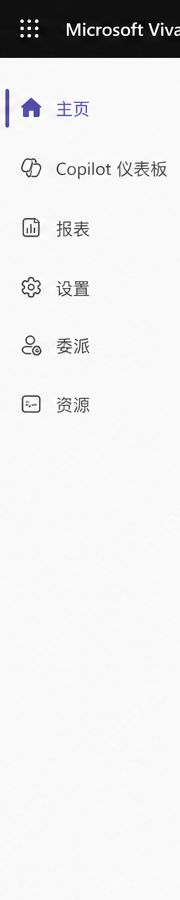
打开 Viva Insights 之后先看左侧导航栏,别在首页里瞎点半天。跟团队效率分析最相关的就是仪表板和报表入口,点对了后面看到的才是趋势汇总、风险卡片这些管理视角的内容,要是进错入口,最后拿到的只会是个人概览数据,根本没法用来判断团队层面的问题。
实际操作的时候,先确认左侧导航能看到「Copilot 仪表板」「报表」「设置」「委派」「资源」这几个选项。做团队复盘的时候,核心逻辑是从报表或者管理类仪表板切入,再落到具体卡片上拆解原因,别全凭感觉拍脑袋说最近团队忙不忙。
第二步:先看整页概览,判断这次要盯的是效率还是沟通负荷
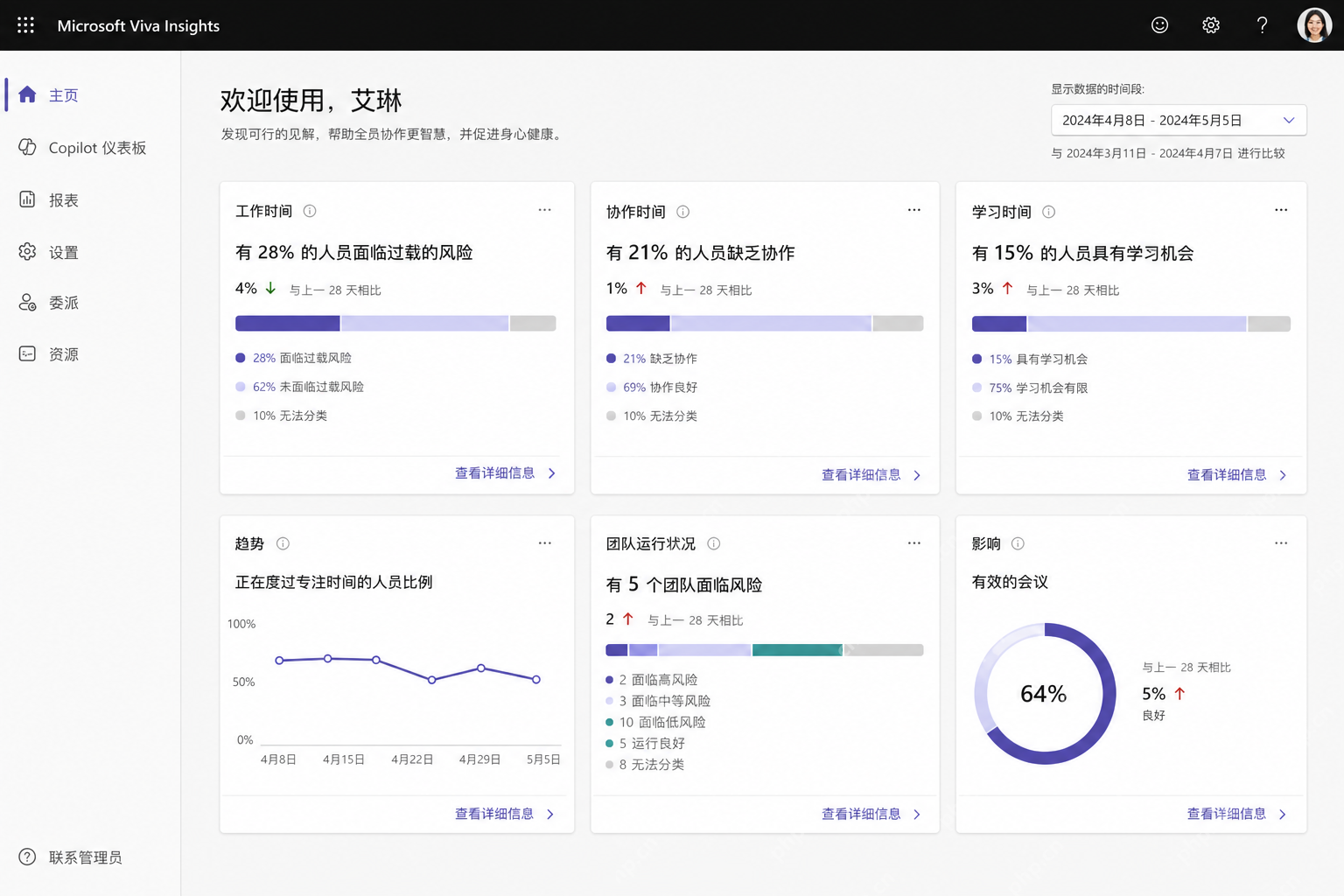
进了仪表板别急着抠某一张卡片的细节,先扫完整页概览。这步的作用是先定方向:这次复盘要解决的核心问题,到底是整体忙不过来、协作堵了、大家没精力学习,还是会议开得没用。先把大方向摸准,才不会一上来就扎进零散的数字里绕不出来。
扫概览页的时候重点盯三个地方:顶部的时间筛选区、页面上半部分的风险卡片、下半部分的趋势和影响卡片。把这三块内容串起来,后面就能顺理成章理清楚「什么时候开始忙的」「哪项风险抬头了」「影响是落在会议上还是协作上」。
第三步:先看活跃趋势,判断问题是短期波动还是持续性下滑
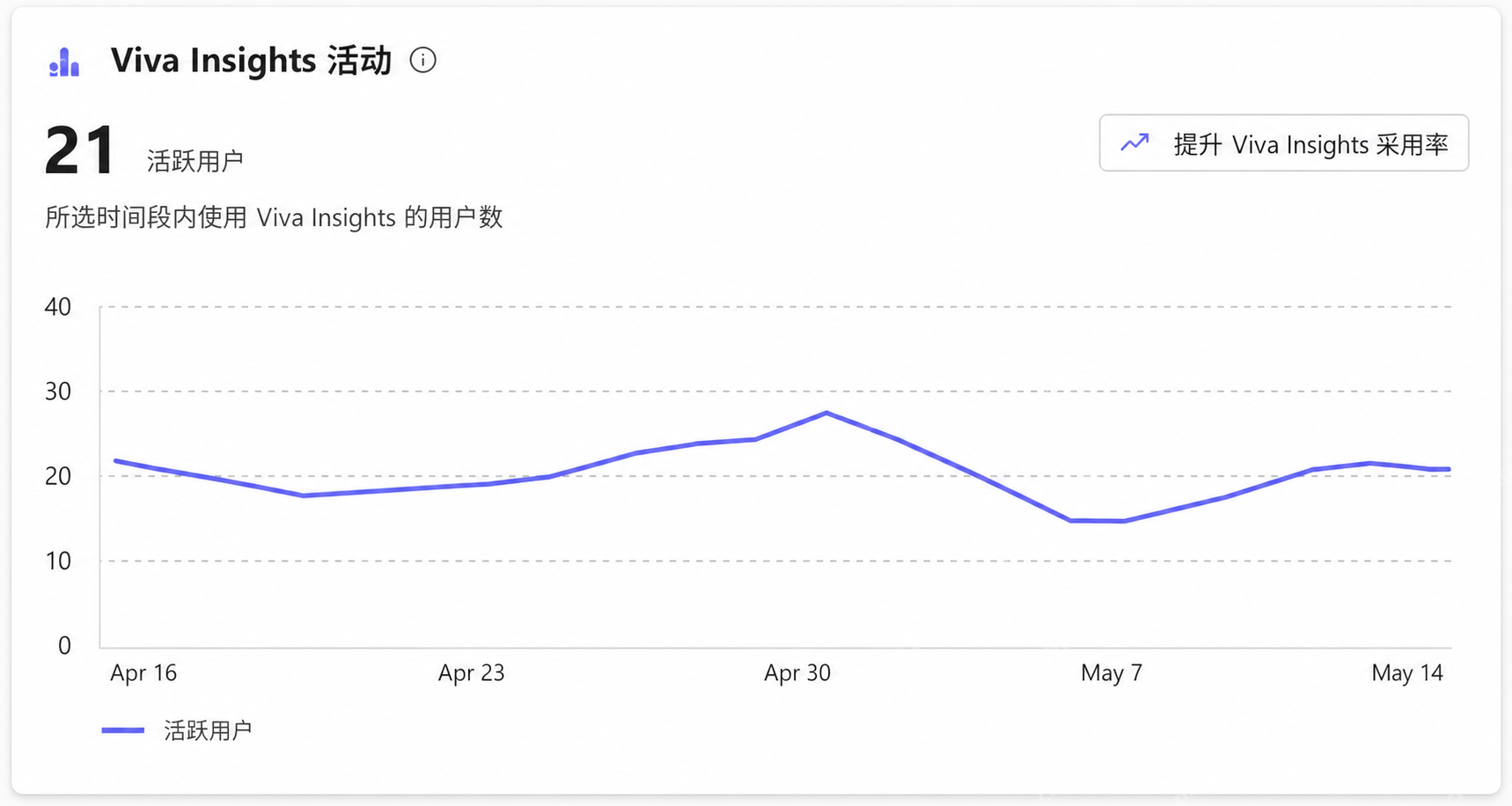
看团队效率问题得先刷趋势图,它能直接告诉你眼下的异常是突然冒出来的,还是已经连续掉了好几周。要是活跃用户曲线只是某一周短暂往下掉,大概率是排班、放假、项目赶进度这类正常节奏带来的波动;要是连续好几周走低,再叠上后面的风险卡片预警,就得警惕是不是沟通链路堵了、会议负荷太高,或者大家的专注时间全被切碎了。

Outlook 日历 / Microsoft 365 日历 SECURE API CLI。当用户需要列出、搜索或读取 Outlook / Microsoft 365 日历事件,以及创建……
看趋势别光盯着最高点最低点,重点找曲线拐头的那一周。找到拐点之后对应上那阵子的项目上线、跨部门协作变多、例会加开、组织调整这类事件,排查沟通瓶颈就有抓手了。
第四步:用上排三张风险卡拆出工作时间、协作时间和学习机会的问题点
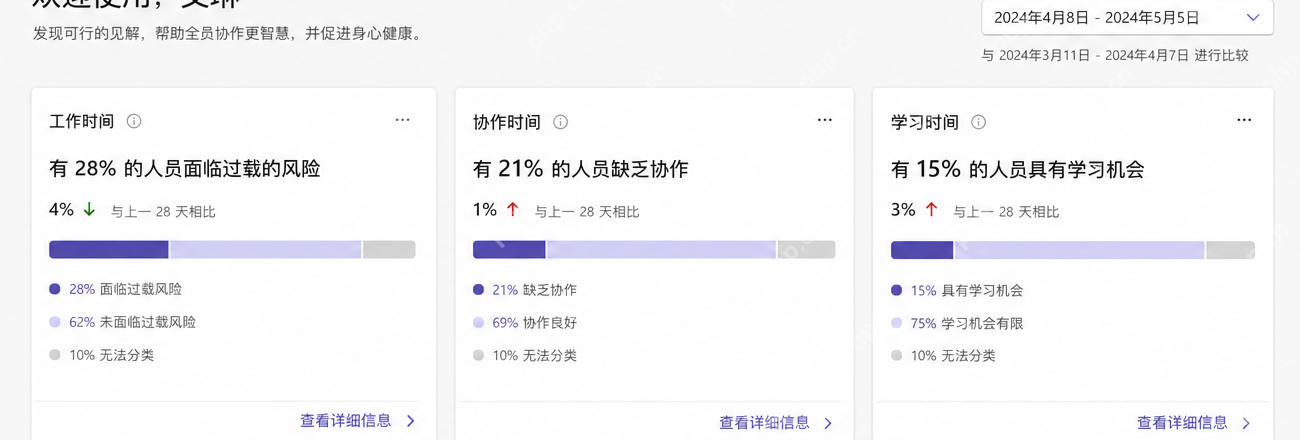
真要定位团队瓶颈,页面上方的三张风险卡最好用,直接把效率问题拆成了三类最常见的原因:工作时间压力大、协作支撑不到位、学习机会不够。要是「面临过载风险」的人员占比高,说明排期和任务密度肯定出问题了;要是「缺乏协作」的占比高,大概率是信息同步不到位、跨组配合不通,或者响应链条卡壳了;要是学习机会长期偏低,反过来还会拖慢整个团队上手新流程、新工具的速度。
分析这三张卡别只看核心数字,连占比条、分类明细一起看。有些团队表面上总风险不高,但高风险的人全集中在少数核心岗位,这种情况最容易出单点依赖,慢慢演变成全团队的沟通瓶颈。
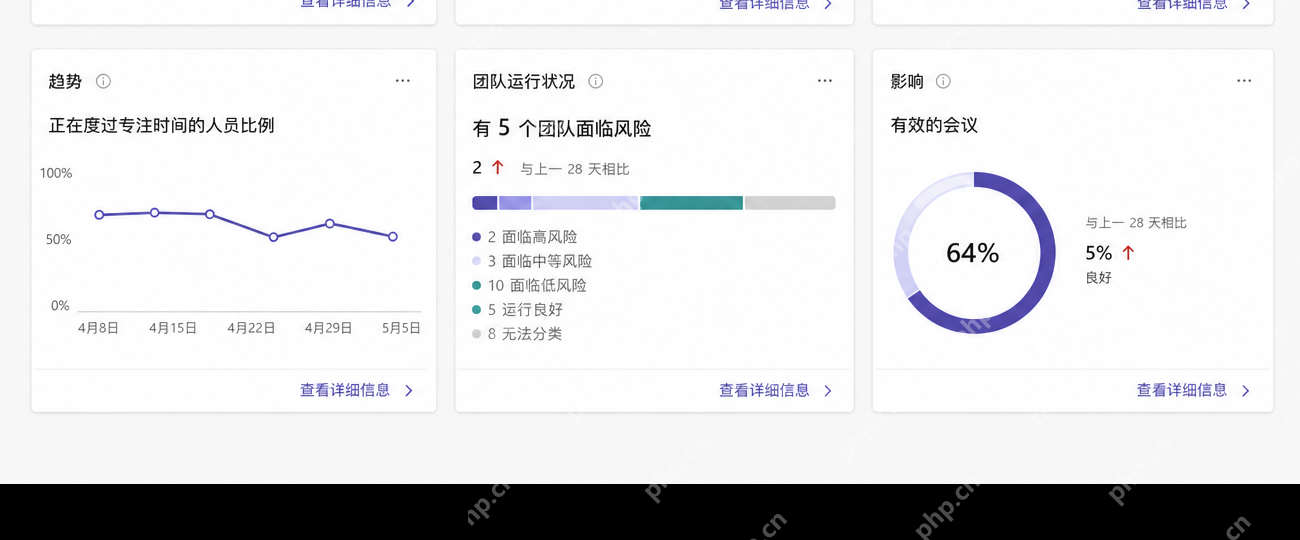
第五步:再看下排趋势与影响卡,把沟通瓶颈落到会议和团队运行状态上
上半部分看完风险来源,下半部分的趋势和影响卡,就是用来确认这些压力最后到底落到哪了。趋势卡能看大家的专注时间是不是被各种消息会议切得稀碎,团队运行状态卡能看高风险团队的数量有没有涨,而「有效会议」这类影响卡,直接就能帮你判断沟通成本是不是全浪费在低质量会议上了。要是会议有效性低,同时高风险团队数量还在涨,就别简单把问题归结成「大家最近忙点而已」。
走到这一步,你直接就能把结论说清楚:比如「最近三周活跃趋势往下走,同时协作支撑不足、高风险团队数量上涨,会议质量也没跟上」,这种程度的判断,完全够你拿去开周会复盘,或者跟管理层同步情况了。
用 Viva Insights 做团队效率分析,最容易踩的坑不是数据少,而是抓着单个数字就下结论。最稳的操作顺序永远是:先找对入口、再扫完全页概览、接着看趋势、拆解风险来源,最后定位到会议和团队运行的实际状态。按这个逻辑走下来,之前模模糊糊的「感觉不对」,就能变成能解释、能追踪、能用来复盘的明确管理信号。













