


win10 切换桌面指的是在多个虚拟桌面之间切换,不是换桌面壁纸。最快的方法是按 win+tab 打开任务视图,在底部选择桌面;熟悉快捷键后,可以直接用 ctrl+win+左/右方向键在多个桌面之间来回切。
先打开任务视图入口
Win10 任务栏上有一个“任务视图”按钮,通常在搜索框或开始按钮旁边。点它以后,屏幕会显示当前打开的窗口和虚拟桌面区域;如果按钮被隐藏,可以在任务栏空白处右键,勾选“显示任务视图按钮”。
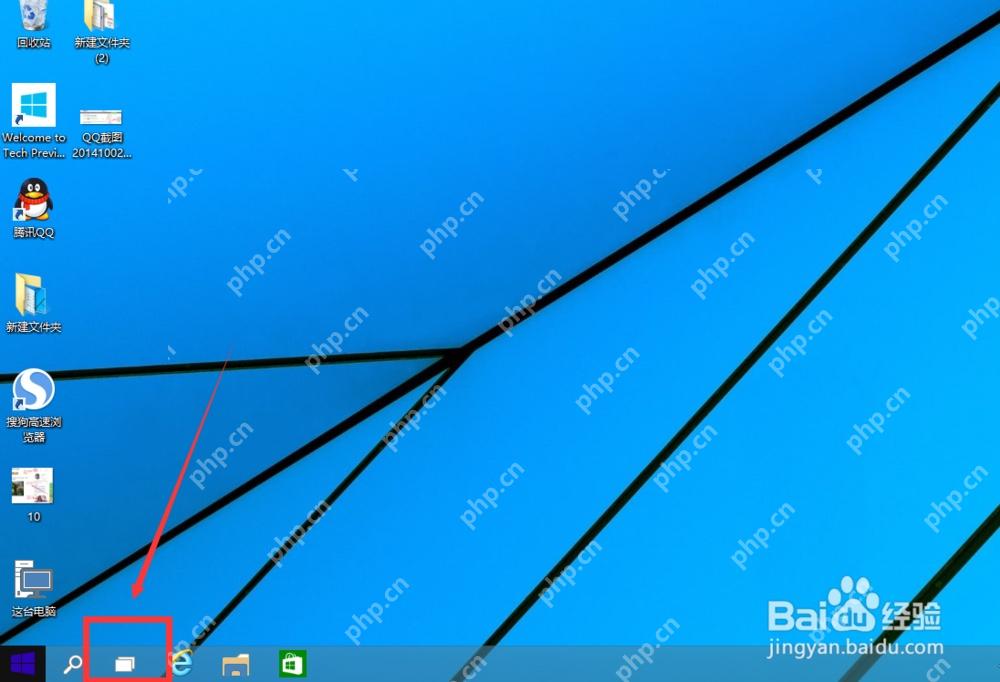
不想找按钮时,直接按 Win+Tab 也能打开同一个界面。这个快捷键比 Alt+Tab 更适合管理虚拟桌面,因为它会把桌面缩略图和窗口缩略图都展开出来。
在任务视图里新建桌面
进入任务视图后,看屏幕下方或上方的桌面缩略图区,点击带加号的“新建桌面”。Win10 会创建“桌面 2”这类新桌面,原来的窗口仍留在原桌面,新桌面可以打开另一组程序。
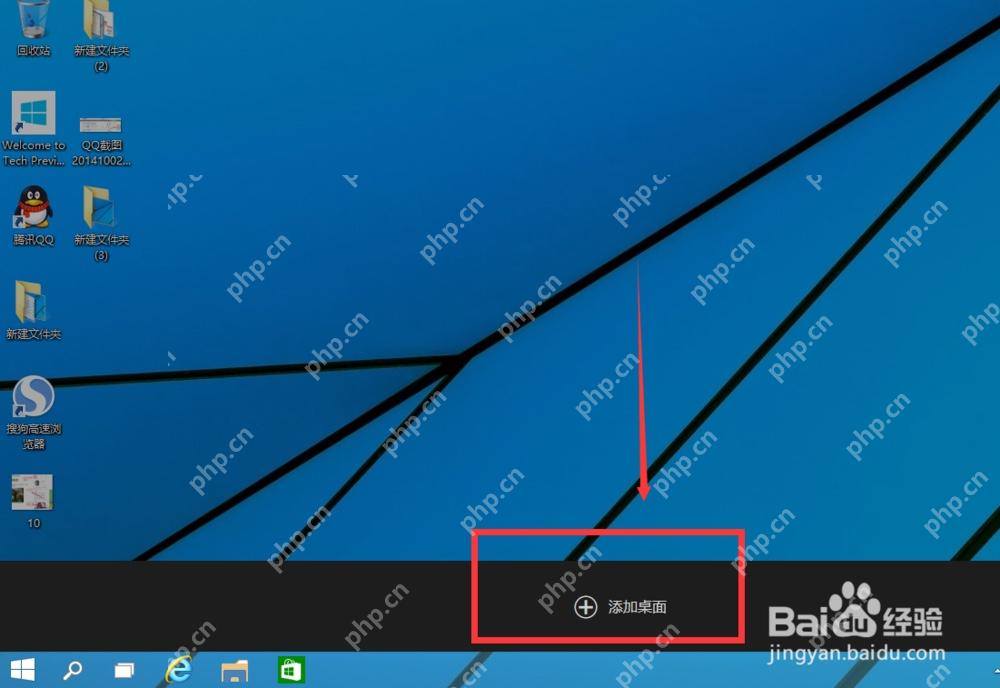
多个桌面的作用是分隔任务,例如一个桌面放浏览器和资料,另一个桌面放聊天软件和文件夹。它不会创建新的 Windows 用户,也不会把文件真正移动到另一个位置。
点击桌面缩略图完成切换
已经有多个桌面时,在任务视图里点击对应桌面缩略图即可切换。画面中底部的缩略图就是桌面列表,当前桌面通常会有高亮边框;选中另一个桌面后,系统会立即显示那个桌面里的窗口。
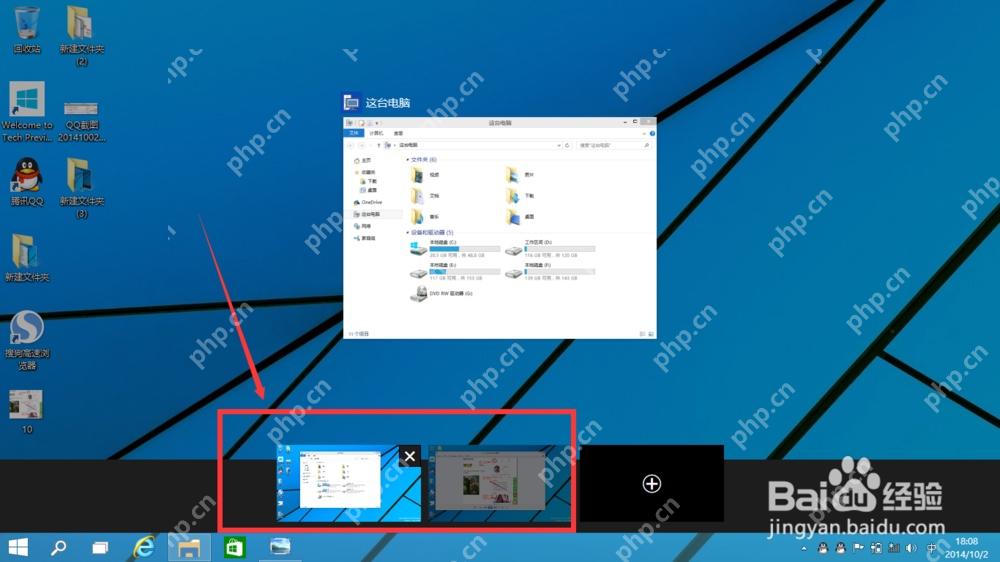
如果只想快速来回切换,可以记住 Ctrl+Win+左方向键 和 Ctrl+Win+右方向键。这两个快捷键不会打开任务视图,适合已经知道左右桌面顺序时使用。
关闭桌面前先看窗口归属
虚拟桌面不需要时,在任务视图里把鼠标移到某个桌面缩略图上,点击右上角关闭按钮即可。关闭桌面不会关闭里面的程序,窗口通常会被移到相邻桌面,所以关闭前看一下当前桌面里是否有正在编辑的文档或下载窗口。
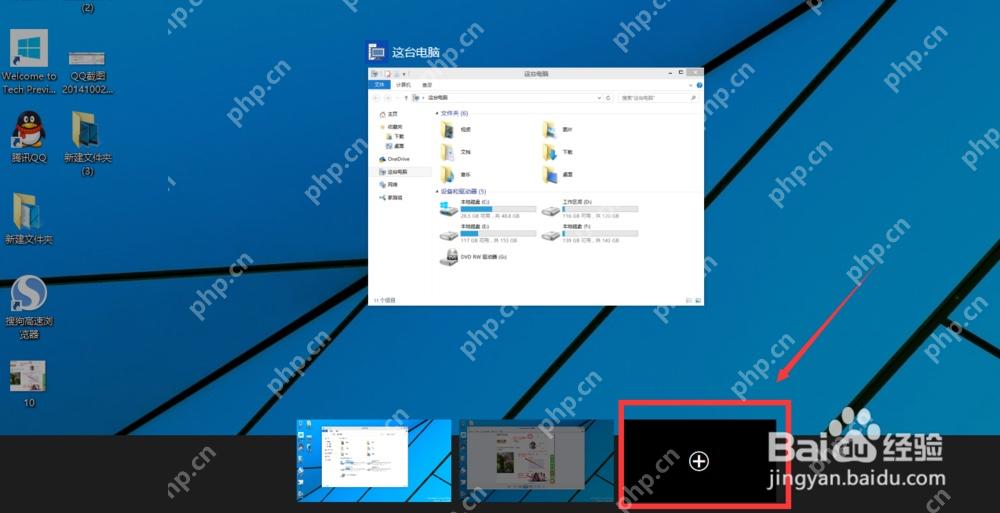
任务栏图标看起来没有变化时,不代表切换失败,可能只是同一个程序在多个桌面都有窗口。再次按 Win+Tab,看窗口缩略图是否换成另一组,就能确认当前所在桌面。














