


360 驱动大师提示某个驱动可升级,但你不想动它时,先不要点“一键升级”。正确做法是在驱动检测或驱动管理列表里找到那一项,取消勾选、使用该行旁边的忽略/不升级入口,或者把它留在未选状态,只更新其他驱动。这样能避免声卡、显卡、网卡这类已经稳定的驱动被误换版本。
先让驱动大师完成检测
打开 360 驱动大师后,先停在检测结果页,等它把显卡、声卡、网卡、芯片组、打印机等项目列出来。不要在扫描未完成时操作,因为列表还在刷新,驱动项顺序可能会变化。看到“可升级”或“需要安装”后,再判断哪一项要处理。
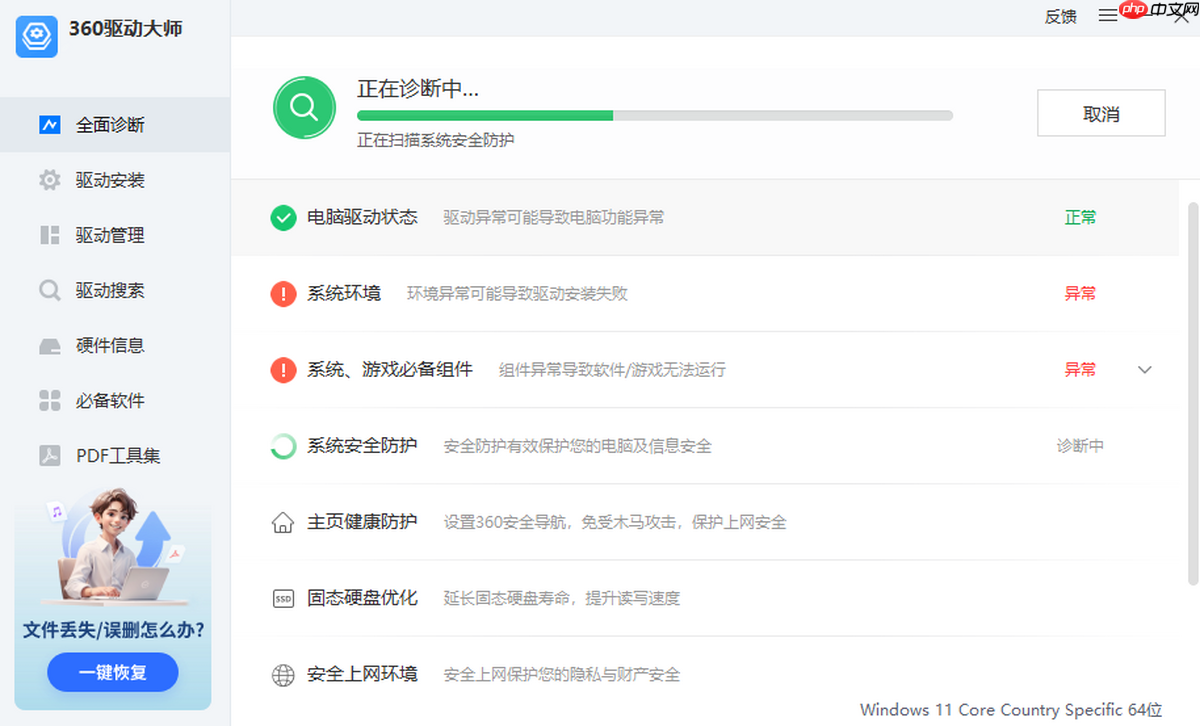
准备忽略某个驱动前,先看设备名称和当前问题。比如显卡驱动升级后可能影响外接显示器、网卡驱动升级失败可能断网,音频驱动升级后可能改变输入输出设备。已经稳定工作的驱动,不一定非要跟着软件推荐立刻升级。
在列表里只处理需要升级的项目
检测结果页通常会给每个驱动一个独立条目。你可以先取消不想升级的驱动勾选,只保留真正需要更新的项目,再点击升级按钮。这样即使界面没有把“忽略”按钮放在醒目位置,也能做到这次不处理该驱动。
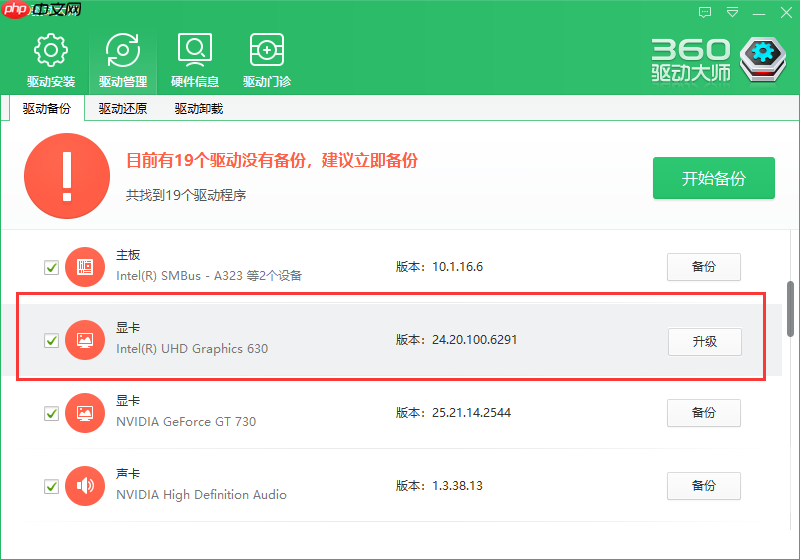
如果该行右侧有“忽略”“不升级”“暂不处理”之类入口,点它后再确认列表状态。被忽略的驱动一般不会进入本次升级队列;有些版本会把它放到忽略列表或下次检测时降低提醒优先级。界面文字随版本变化时,以该驱动行右侧的操作按钮为准,不要点顶部的一键按钮。
用驱动管理页核对已经处理过的项目
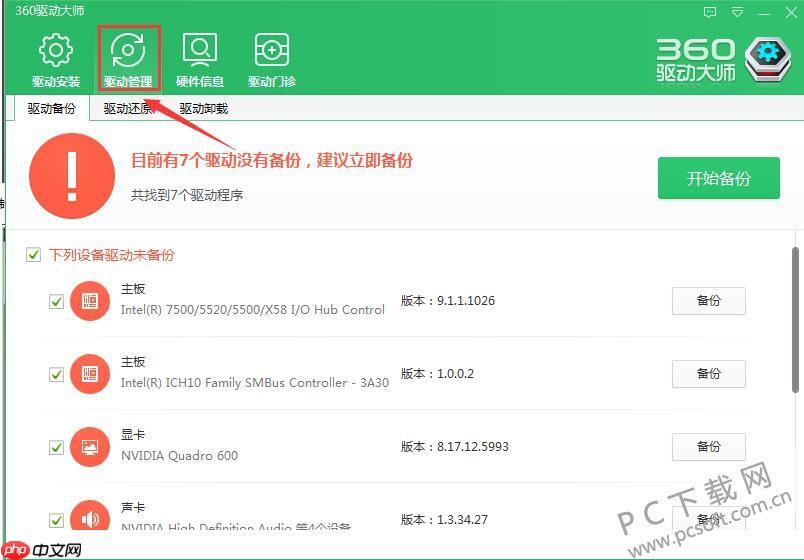
完成其他驱动升级后,切到“驱动管理”看当前驱动状态。这个页面更适合核对已安装、备份、还原和当前版本信息。你刚才忽略的那一项如果仍显示当前版本可用,就先保持现状;如果设备已经异常,再考虑从官网下载指定版本,而不是盲目用推荐版本覆盖。
忽略驱动不是永久安全承诺。系统大版本更新、换硬件、蓝屏、外设失灵或游戏/专业软件提示驱动过旧时,再回到驱动大师或设备官网重新检查。尤其是网卡驱动,升级前最好先准备离线安装包,避免升级失败后没网下载补救工具。
误点升级时先别连续重启
如果不小心把原本想忽略的驱动也升级了,先观察设备是否正常。显示异常、无声、断网或外设不可用时,回到驱动管理里的备份/还原入口,或者用 Windows 设备管理器回退驱动。驱动升级过程中出现短暂黑屏、闪屏并不一定是故障,显卡驱动安装时比较常见;长时间无响应或重启后异常,才需要回退处理。















