


wps文字导出pdf之后图片发虚、文字乱码,基本不是文档突然崩了,大多是导出路径没选对、字体嵌入设置不对、pdf输出驱动和图片分辨率没匹配上。拆开说的话,图糊基本和输出分辨率、转pdf的路径有关,乱码大多是字体没嵌进去、其他设备缺对应字库,或是pdf驱动只认系统自带字体导致的。
下面按最顺手的排查顺序一步步来:先确认你走的是不是正规PDF导出入口,再检查字体有没有跟着文档打包进去,最后调打印转PDF的驱动设置,顺着走很快就能分清是图糊还是字乱的问题。
第一步:先确认你用的是「输出为PDF」这个正规导出路径
不少人导出PDF图省事,走了临时转换、第三方插件或者默认打印驱动的路子,最后图片被二次压缩,字体也没完整带进去。先点开WPS的「文件」菜单,确认你是直接点的「输出为PDF」,不是从别的格式绕了一圈转过去的。
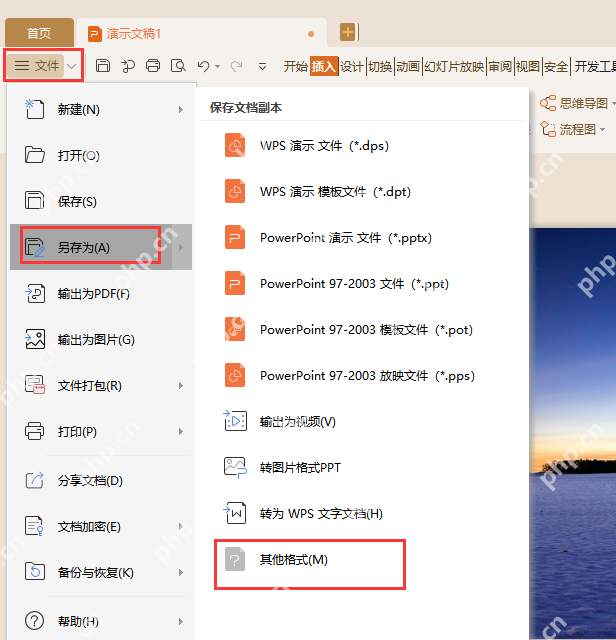
要是你平时习惯先另存成别的格式再转PDF,建议先停了这个操作,直接在WPS文字里点输出PDF,先排除多余格式转换带来的画质损耗。
第二步:检查文档保存选项里有没有开字体嵌入
导出后出乱码,最常见的原因就是文档用了你自己电脑装了、别的设备没有的字体。WPS设置里的「将字体嵌入文件」没开的话,PDF在其他环境里很容易找不到对应字形,直接出乱码、缺字,或是自动换成别的字体。
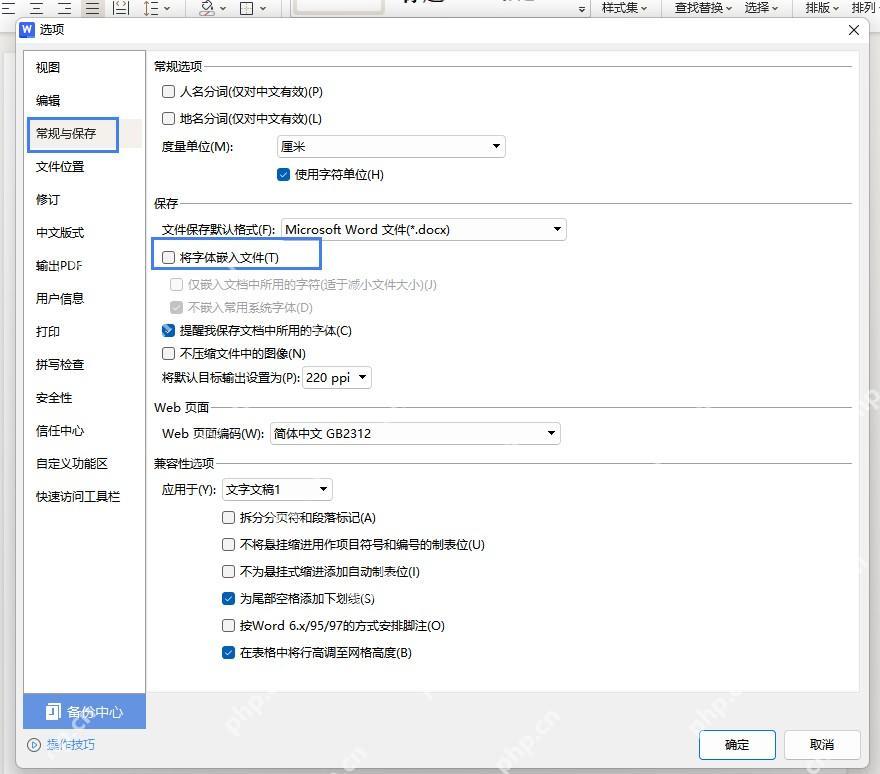
这里直接把「将字体嵌入文件」的开关打开,重新导一次就行。尤其是文档里用了思源、霞鹜、特殊标题字,或是公司定制字体的情况,开不开这个选项,基本直接决定导出后会不会乱码。
第三步:图片发虚别急着重换原图,先切直接导出或高质量PDF模式
图糊很多时候不是你源图画质低,是导出过程里被系统自动压缩了。尤其是走某些「转换中心」或是特定会员功能入口的时候,系统默认会走标准压缩模式,主动把图片清晰度降下来。
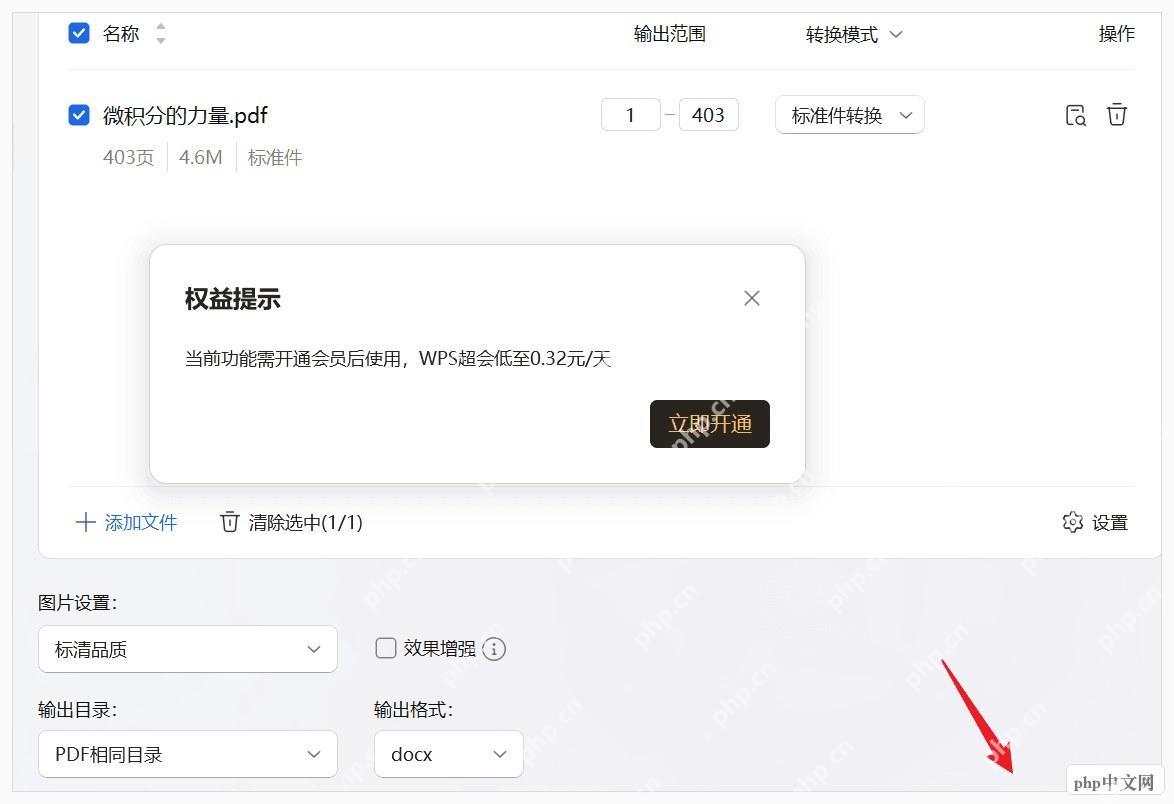
要是界面上能看到「图片设置」「标准品质」「输出格式」这类选项,优先切换到更高质量的导出档位,或是直接退回到WPS原文档界面点输出PDF,别用默认的压缩型转换链路,先把图片发虚的问题筛掉。

{"answer":"协助 macOS 用户准备、转换、导出及排查 Word、PDF、Markdown、PowerPoint 和 Excel 文件,确保 WPS Office 工作流程可靠。"}
第四步:要是习惯用打印功能转PDF,先确认选对PDF打印机、看一眼预览效果
有些朋友不爱用自带的导出功能,习惯走「打印」选项里的PDF打印机来转文件。这个方法本身没问题,但不同PDF打印机对字体和图片的处理逻辑不一样,选错驱动很容易出图糊、字体被替换,或是局部乱码的问题。
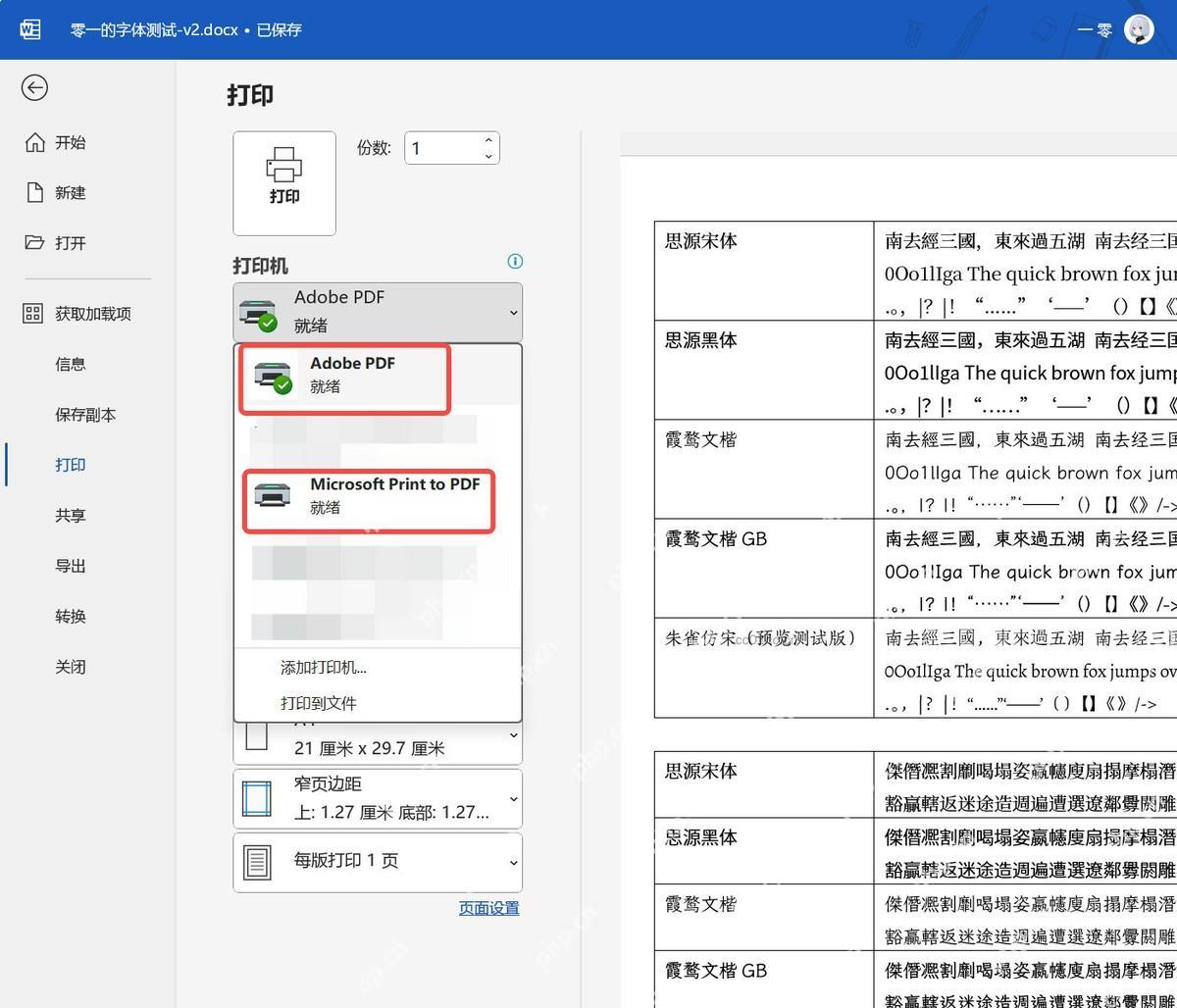
这里核对两件事:一是当前选的是哪一个PDF打印机,二是右边预览区里的文字、表格、图片,在导出前就已经变糊走形。要是预览阶段就已经出问题,那毛病出在当前的打印驱动上,不是导出后的PDF阅读器的锅。
第五步:用Adobe PDF驱动的话,别开「只依赖系统字体」的选项
部分环境里的Adobe PDF驱动,默认带了「只依赖系统字体,不使用文档字体」的选项。这个选项一旦生效,文档里没装在系统根目录的字体全都会被替换,轻则排版乱掉,重则直接出乱码。
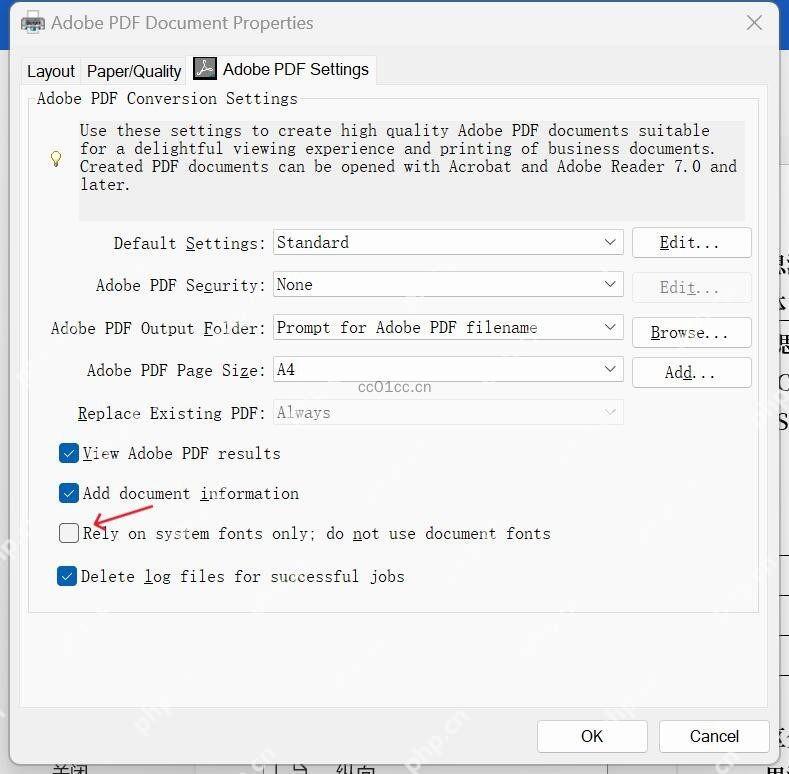
要是你现在正用Adobe PDF的打印功能转文件,先去把这个默认只认系统字体的选项关掉,再重新输出一次。要保留原字形的合同、标书、带生僻字的材料,这一步绝对不能省。
第六步:导出完成后,换个设备或PDF阅读器再核对一遍
图糊、乱码不一定全是生成阶段出的问题,有时候只是你当前用的PDF阅读器渲染效果差。导出完最好换一台电脑、换个PDF阅读器,或是发到手机上打开看一眼,很快就能判断问题出在PDF文件本身,还是只是当前查看的环境有问题。
换完设备看文字正常、图片也清晰,说明文件本身没毛病,优先去调本机的PDF阅读器或是打印机驱动就行;要是换设备之后还是图糊乱码,就回到前面的字体嵌入、导出路径步骤接着排查。
一般这类问题顺着「导出入口→字体嵌入→图片质量→PDF打印机→驱动字体设置」的顺序查,很快就能定位。只要先把字体嵌入开关打开、走正规的PDF导出路径,WPS文字导PDF最常见的乱码、图发虚的问题,基本都能解决。

















