


想让onenote里的手写笔记在电脑、手机、平板之间实时同步,光点「共享」没用,核心是先把笔记本存到同一个microsoft 365账号对应的onedrive里,之后所有设备都登这个账号打开同一本笔记本就行。只要同步状态正常,手写墨迹、网格纸背景、页面结构都会跟着一起更新。
这次咱们就拿最常用的Windows版OneNote搭配手机端OneNote来演示,重点盯三个点:笔记本是不是从OneDrive打开的、所有设备是不是登的同一个账号、同步状态有没有报错。要是你已经在电脑里写好手写内容了,直接从第一步开始排查就行。
第一步:先把手写笔记所在的笔记本放到OneDrive账户里
桌面端打开OneNote,先点顶部菜单栏的「文件」,进「打开」页面,确认你现在用的笔记本是从OneDrive打开的,不是只存在本地硬盘里。只有存到云端的笔记本,手机和平板才能自动收到更新。
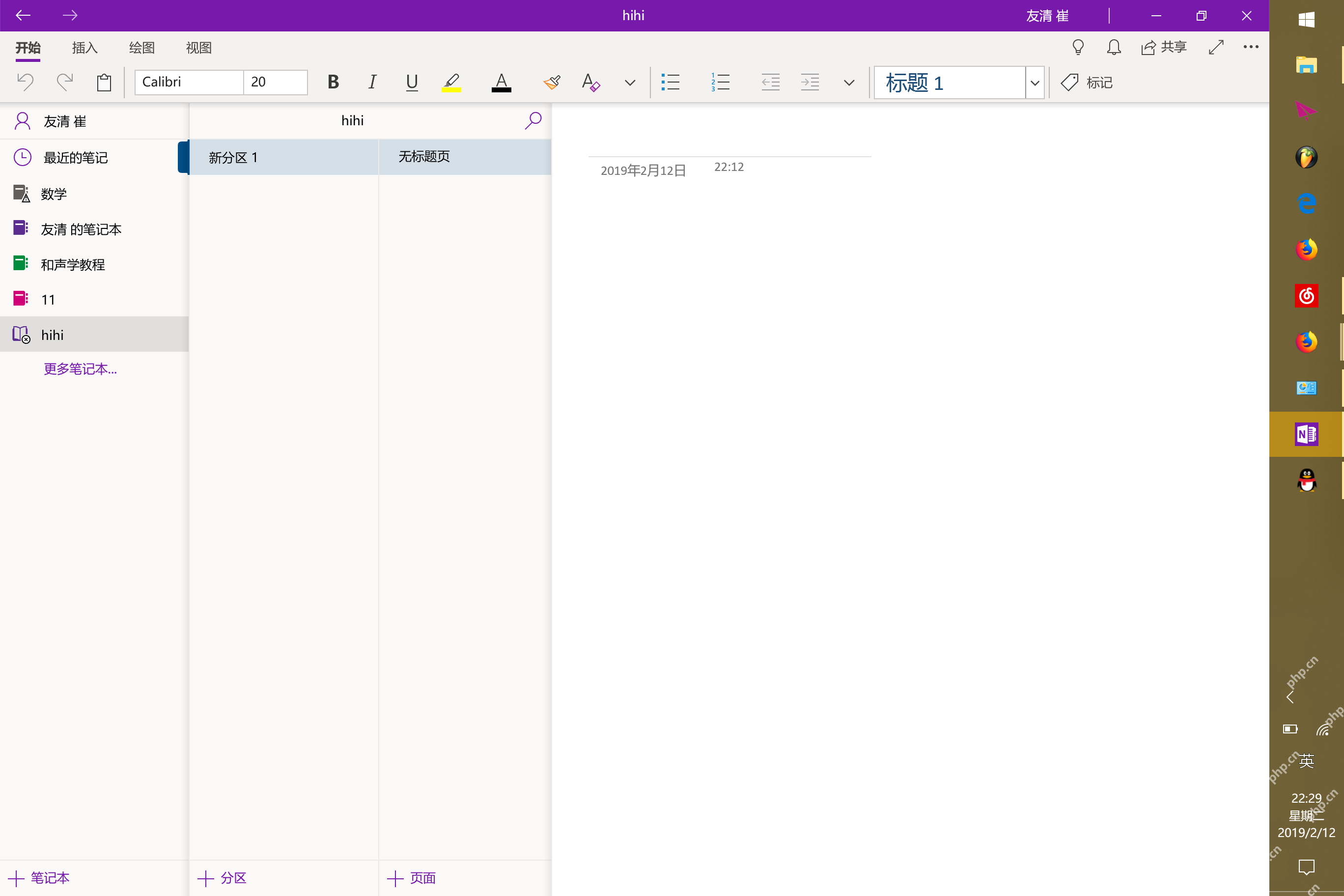
要是你现在的笔记本还是本地存的,先登自己的Microsoft 365账号,把要同步的笔记本迁移到OneDrive里。笔记本上传到云端之后,后续的手写内容同步才有基础。
第二步:用同一个Microsoft 365账号完成登录
OneNote的多端实时同步全靠同一个账号体系撑着,电脑和手机必须登完全一样的Microsoft 365账号,不然就算两本笔记本名字一模一样,也不会出现在同一个同步列表里。
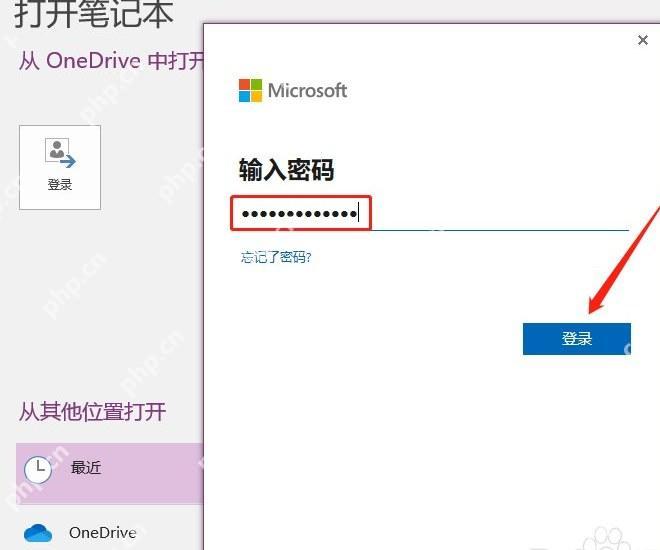
登完账号别着急走,再回到「打开」页面确认下笔记本来源。好多人登完账号就以为能同步,结果实际打开的还是之前存的本地旧副本,这个坑最容易踩。
第三步:在桌面端从OneDrive列表里打开正确的笔记本
账号登好之后,OneNote会自动列出当前OneDrive里所有可用的笔记本。直接选你之前写手写笔记的那本打开就行,别自己新建个空笔记本,不然手机端确实能看到新本子,但你之前存的手写内容根本同步不过来。
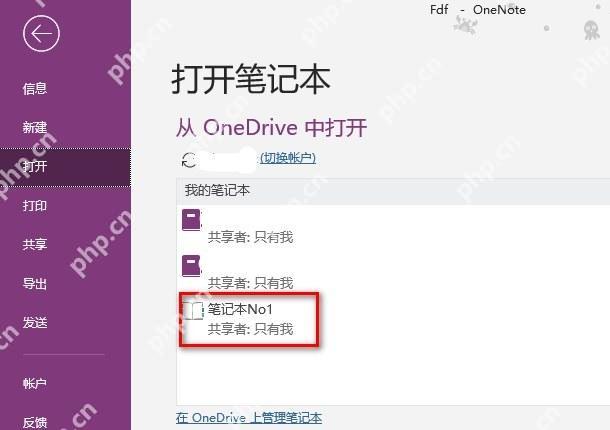
打开之后随手新建个页面,写点测试内容,或者画一笔手写墨迹也行。等下切到手机端,一眼就能看出来同步有没有生效。

使用 Microsoft markitdown 将 PDF、Word、PowerPoint、Excel、图片、音频、HTML 等多种格式转换为 Markdown,支持 OCR、音频等功能。
第四步:马上检查同步状态,别等到手机端看不到内容才回头排查
电脑端准备完,直接在OneNote里找「查看同步状态」的入口,先确认当前笔记本有没有待处理任务、内容冲突或者账号异常。这步要是已经提示报错,手机端大概率根本收不到最新的手写内容。
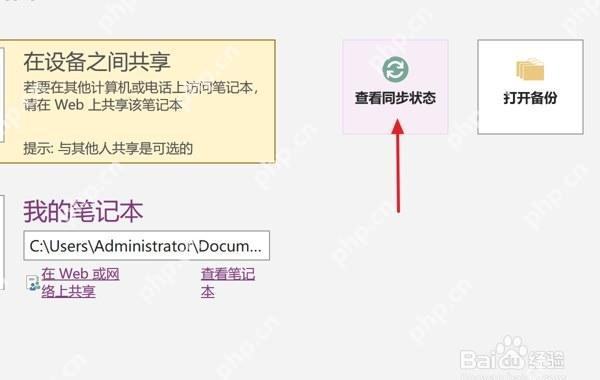
状态正常的话同步进度几秒就刷出来了,要是刚切完网络,等十几秒手动点下同步也没问题。只要电脑端同步状态是好的,后面其他设备同步基本都顺。
第五步:在手机或平板端登录同一账号,确认同一本笔记本已经出现
切到手机或者平板端,进OneNote的「笔记本」列表,用同一个账号登录,你之前存到云端的笔记本会自动出现在列表里。先确认这本笔记本在不在,再点进去看页面内容是不是最新的。
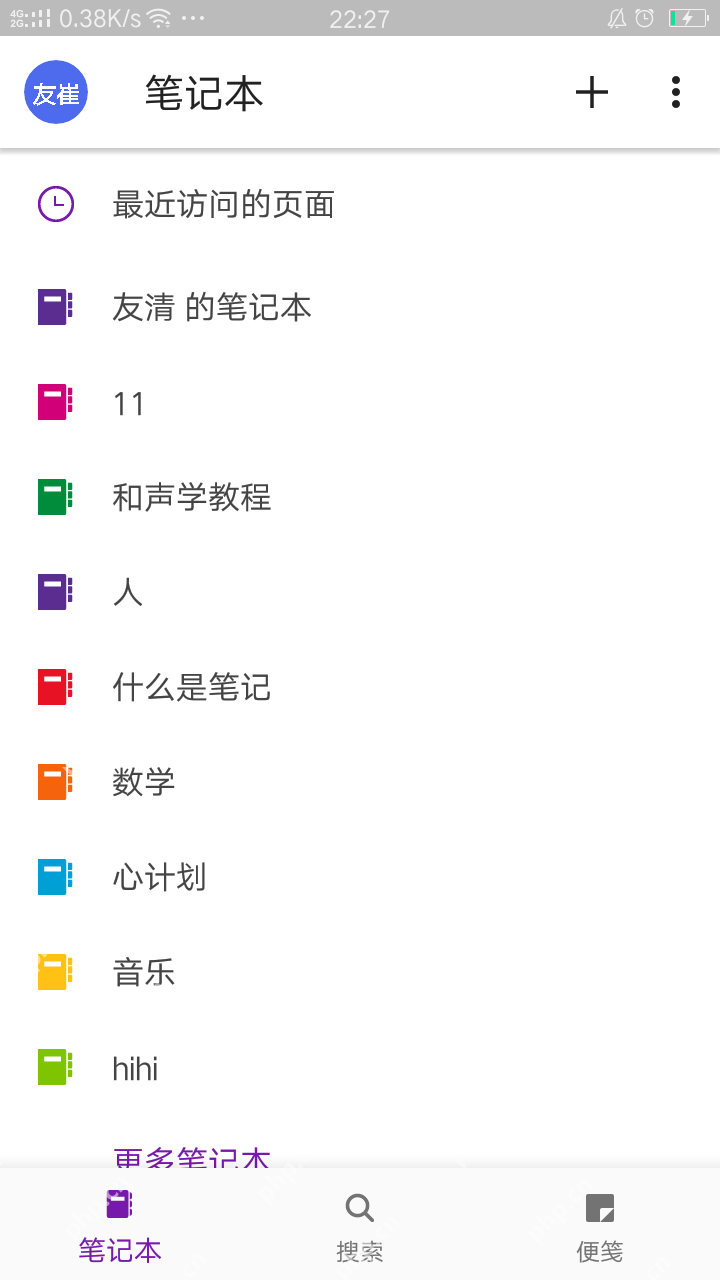
要是你刚才在电脑端新建了测试页面,手机端很快就能刷出来。同步成功之后不光文字能过来,页面顺序、分区结构、你写的所有手写墨迹都会完整更新。
第六步:遇到同步错误时,先重试同步,再处理网络或账号问题
要是弹出同步错误提示,别瞎建新笔记本,先排查下是不是网断了、账号登出失效,或者旧笔记本本身有内容冲突。大部分情况只要连好网、重新登一遍账号,点「重新同步」就能把手写内容上传上去。
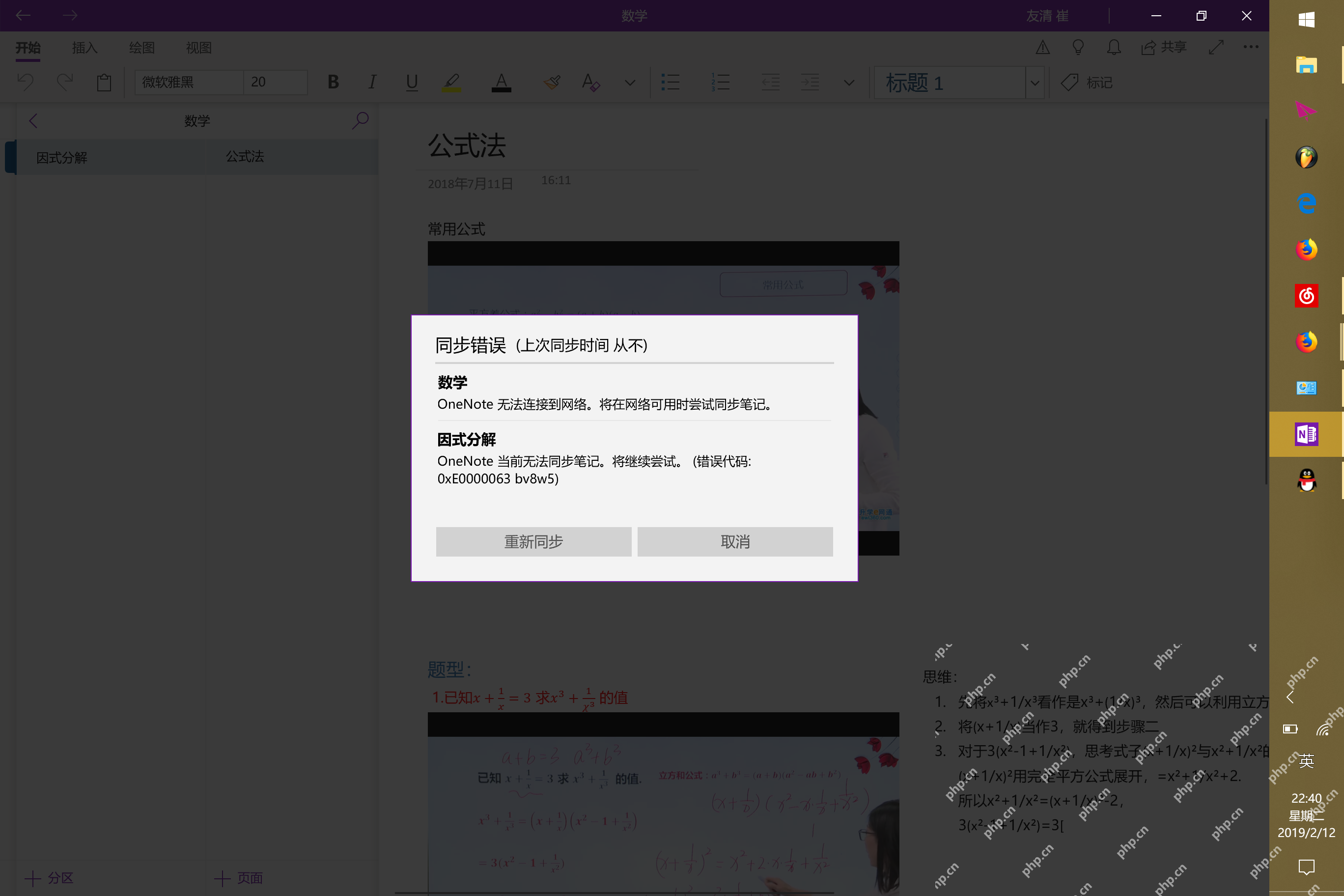
要是反复报错,先去网页版OneNote或者OneDrive看看能不能查到最新的页面。网页端能正常显示,说明内容早就上传到云端了,剩下的基本就是当前设备的客户端出问题,重新登一遍客户端账号,再打开这本笔记本,一般就能恢复正常。
按上面的步骤走下来,OneNote多端手写笔记实时同步基本就能跑通:电脑端先把笔记本存到OneDrive,所有设备登同一个账号,打开同一本笔记本,保持同步状态正常就行。之后你在电脑上补一笔、在平板上改一页,所有内容都会围绕云端的这本笔记本自动同步,根本不用来回导出导入。















