





整理银行流水最耗时间的根本不是算总和,而是先把工资、报销、转账、还款、手续费、退款这些交易记录,挨个归到后续好统计的类目里。用wps表格自带的ai智能分类功能,比手动一行行改备注快太多,只要提前把待分类的列整理干净,把分类规则给ai说清楚就行。
用到的工具就是WPS AI智能表格,整套流程适合已经导好了流水明细、但还没给交易打分类标签的人。要是你现在的表里还混着空行、合并单元格,或者好几列备注重复冗余,先把这些干扰项清完再跑AI分类,结果准度会高很多。
第一步:先把银行流水里最适合分类的原始列单独准备出来
跑智能分类之前,先扫一眼你的流水表,找最能体现这笔交易是干嘛的列。一般都是「摘要」「用途」「对方户名」「备注」这类文本列,别选金额列。AI分类是靠文字语义判断的,金额只能当辅助,单独拿它来分组根本不准。
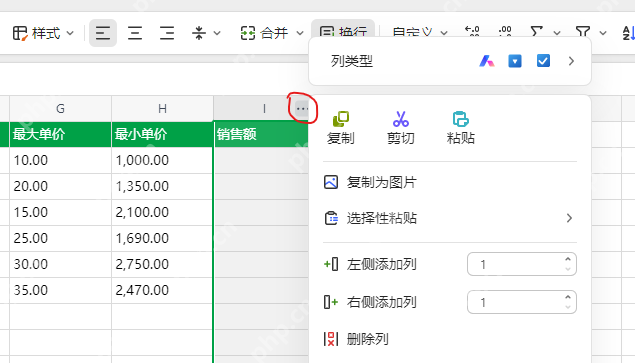
要是你原始流水的描述就是「工资代发 7月」「信用卡还款」「微信转入」「对公报销入账」这种,直接选中这列就刚好。要是相关的描述散在两列里,先在旁边插一列把内容拼成完整的文本,再往下走,别让AI同时读两列零散的内容,容易乱。
第二步:选中目标列,从列操作菜单进入 AI 自动填充入口
把刚才整理好的列整列选中,点开列操作菜单,就能找到WPS AI的功能入口。这时候别乱点普通的排序、筛选或者公式,批量分类要用到的是AI自动填充这组功能。
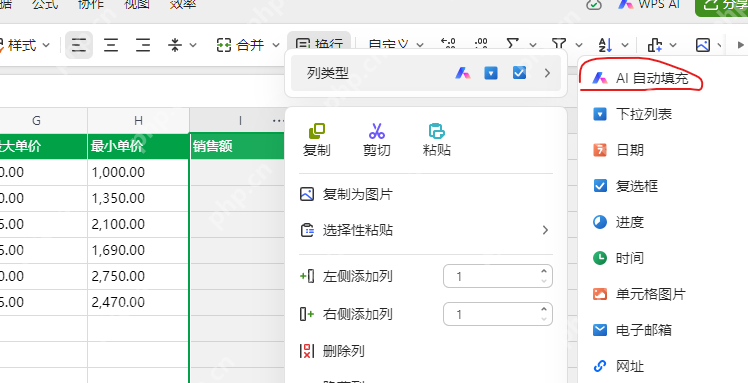
进到AI自动填充界面后,WPS会默认把你选中的这列当成待批量处理的对象。处理流水的时候,咱们要的不是随便填点数值,是让AI按文字含义生成全新的分类列,所以接下来要选智能分类,别选日期、时间、下拉列表这类普通的列类型。
第三步:打开 WPS AI 侧边栏,切到智能分类
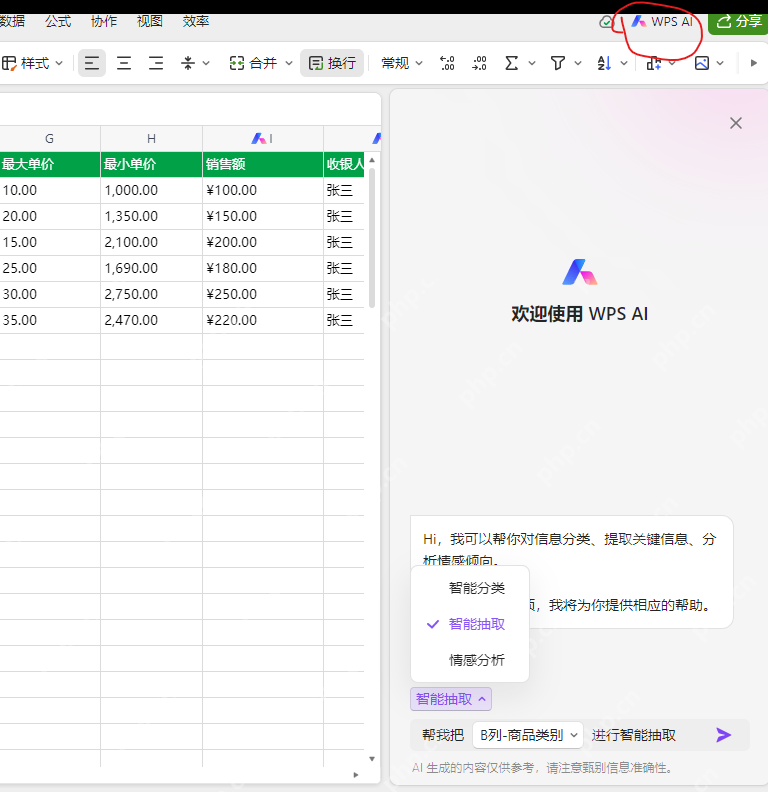
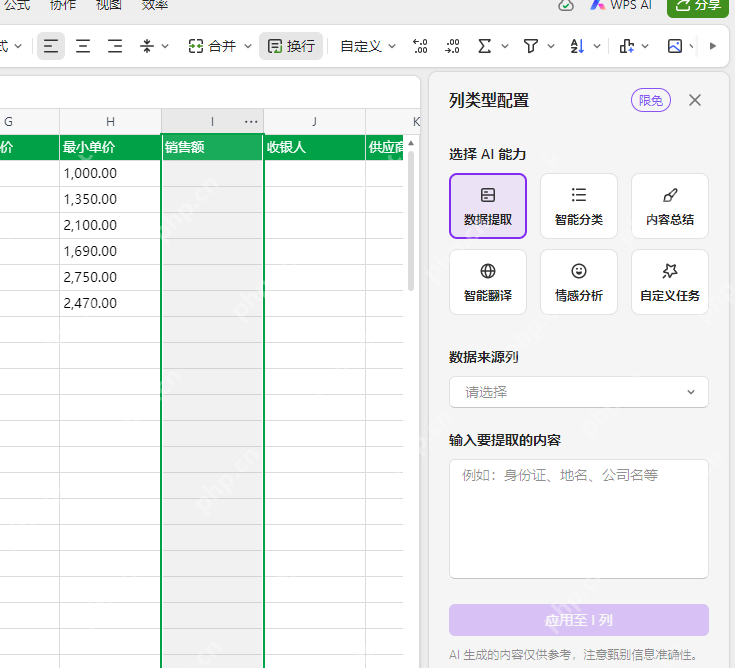
要是你右边的AI侧边栏还没打开,点表格右上角的WPS AI图标就能调出来。侧边栏展开后能看到数据提取、智能分类、内容总结、智能翻译、自定义任务这些选项,整理银行流水直接选「智能分类」就行。

{"answer":"协助 macOS 用户准备、转换、导出及排查 Word、PDF、Markdown、PowerPoint 和 Excel 文件,确保 WPS Office 工作流程可靠。"}
这里很多人容易搞混数据提取和智能分类:数据提取适合从一长段文本里抠出身份证号、姓名、公司名这类特定内容,而整理流水是要把一堆文本归到提前定好的固定标签里,肯定选智能分类才对。
第四步:把分类规则写具体,不要只写“帮我分一下”
分类结果准不准,全看你给AI定的规则够不够清楚。比如你可以先把要分的类目列好:工资收入、报销入账、转账收入、消费支出、信用卡还款、手续费、退款、其他,让AI对着摘要列逐条判断。标签写得越明确,后面你手动改的次数就越少。
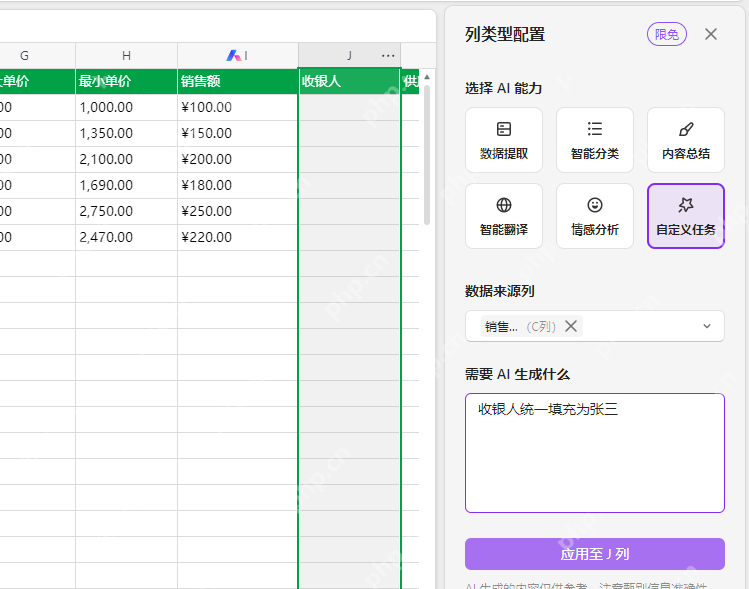
千万别只写一句“帮我把流水智能分类”,这种提示太模糊,AI很容易把「微信转账」乱归到收入或者支出里,把「还款成功」错分到消费类目里。稳妥点的写法是把所有目标类别列出来,顺便把判断规则也写明白,比如写清楚:带工资、薪资、代发的归到工资收入;带报销、差旅、补贴的归到报销入账;带还款、扣款、信用卡的归到信用卡还款。
第五步:把分类结果落到新列,再抽查边界记录
规则提交之后,WPS会自动在新的空白列里批量生成分类结果。这时候先别急着做透视表统计,先抽查几类最容易分错的交易:同名转账、信用卡还款、退款回流、平台代扣、手续费冲正,这些边界交易最能反映出你之前定的规则有没有漏洞。
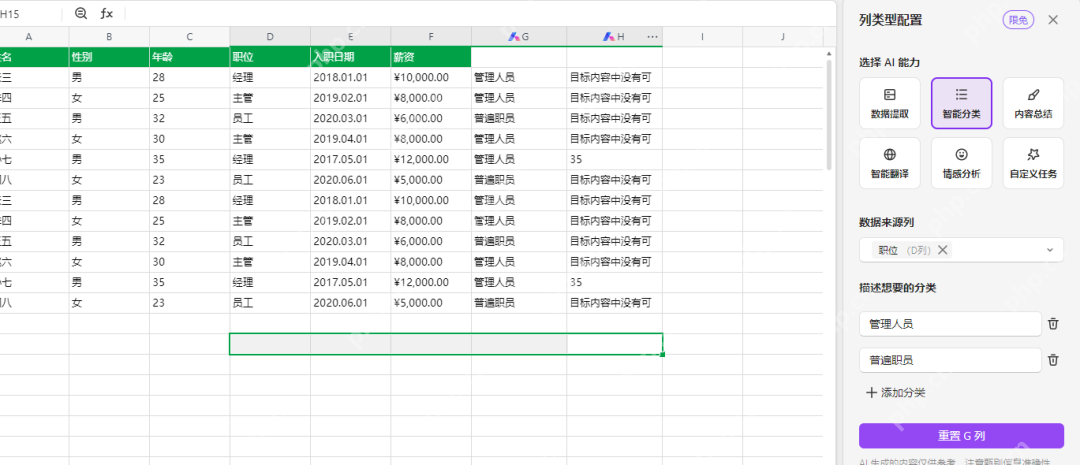
要是你看到「支付宝转入」被错归成工资收入,或者「信用卡自动扣款」被识别成普通消费,不用整列删掉重来,把容易混淆的关键词补到分类规则里,重新跑一次就行,一般调整完第二轮结果就准很多了。
第六步:分类完成后再做汇总,效率才会真正拉开
用AI整理流水最省事的地方根本不是AI帮你省了手动分类的功夫,而是分类做完之后,你可以直接接着做透视表、月度支出汇总、收入来源占比统计、异常扣款排查。前面的分类列只要确认没问题,后面每次做统计都能直接复用,不用每次拿到原始流水都从头整理一遍。
更稳妥的操作是留好单独的「原始摘要」列,旁边插一列放AI生成的分类结果,必要的话再加一列手动修正分类。之后你要调整分类规则、复盘之前的错判记录,原始信息不会丢,AI的分类模型也能越用越准。
要是你平时的流水经常从不同平台导出,格式都不统一,先把所有交易的摘要文本整理成统一格式,再用WPS AI跑智能分类,比直接对着一堆杂乱的列开工效率高太多。等分类列确认稳定之后,再做筛选、透视和报表,整个流程会顺很多。














