


想让 ppt 里的 logo 按你指定的路线飞进页面,根本不用反复试“飞入”效果的方向,直接给logo叠加自定义路径动画就行。你想定它从哪进场、走什么轨迹、最后停在哪都可以,比普通的进入动画灵活太多。
这个玩法特别适合封面Logo出场、品牌页图标引入、结尾页标识落位这类场景。先把Logo放好位置,再加运动路径,之后只要微调起点、终点和动画时长,很快就能调出流畅的效果。
成品ppt在线生成,百种模板可供选择☜☜☜☜☜点击使用;
第一步:先把 Logo 放到最终要停留的页面里
做路径动画之前,先把Logo插到幻灯片里,先想清楚它最终要停在什么位置。毕竟自定义路径是直接在当前选中的对象上画运动轨迹,要是一开始Logo的位置就乱,后面调路径要多花不少冤枉时间。
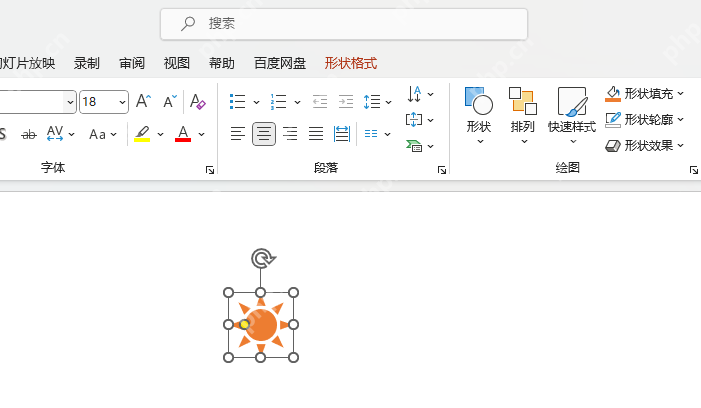
如果是公司Logo,建议先把尺寸和比例定好再做动画。路径后面随时能调,要是中途反复改Logo的大小,整个动画的视觉节奏很容易乱掉。
第二步:切到“动画”选项卡,打开更多动画效果
选中Logo之后,直接切到顶部的“动画”选项卡。普通的“飞入”“浮入”效果只能改进场方向,想要自己画路线,别停在第一排的预设里,往下找更多动画效果的入口。
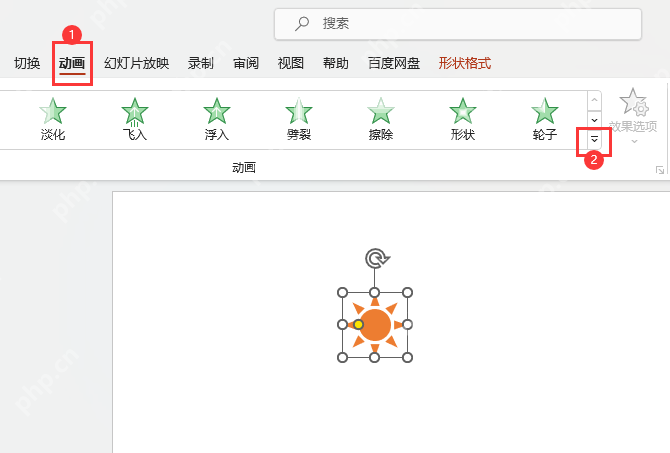
这一步不用急着随便选个预设,先点进去看完整的动画效果列表,展开之后所有动作路径相关的选项才会全部显示出来。
第三步:在效果列表里找到“其他动作路径”
展开动画效果列表之后,往下滑找到动作路径分类,点里面的“其他动作路径”。这才是做自定义Logo飞行动画的核心入口,后面你要么直接选现成的适配路径,要么把现成路径改成完全贴合页面布局的路线都可以。

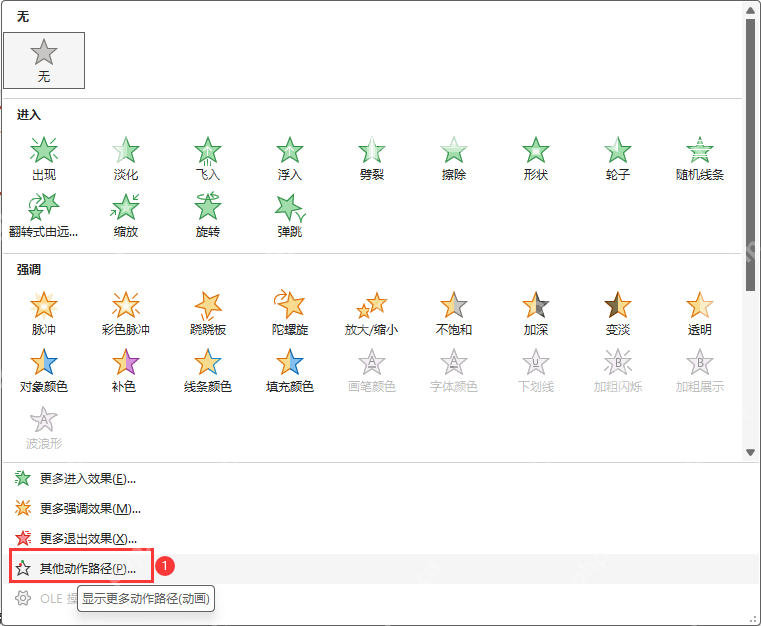
要是你只需要让Logo简单从左到右飞进来,选个直线类路径就够用;想让它绕开页面标题、顺着弧线落位,或者贴合品牌图形的运动节奏,再从动作路径里挑更适配的样式。
第四步:先选一个接近目标效果的路径类型
打开动作路径选择窗口之后,先挑一个和你想要的效果最接近的基础路径,比如直线、弧形、平行四边形、回旋这类,比从零开始瞎画稳得多。先选接近的再微调,比直接上手乱拖路径好控制太多。
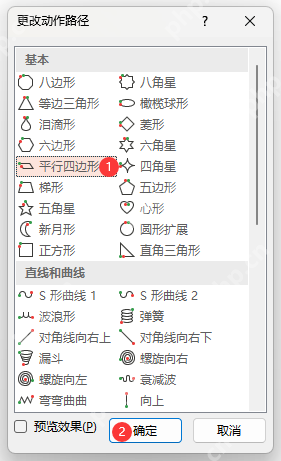
如果只是要Logo从页面边缘飞进预设的品牌位,选直线或者带点轻微弧度的路径最自然;想要做更有设计感的进场效果,再考虑曲线或者折线类的路径。
第五步:回到页面里检查路径起点、终点和停留位置
给Logo套上路径之后,页面上会直接显示出完整的运动轨迹,起点、终点还有移动方向都标得明明白白。这一步一定要仔细核对:Logo是不是从你想要的位置出现,最后能不能精准落在版面预留的位置上。
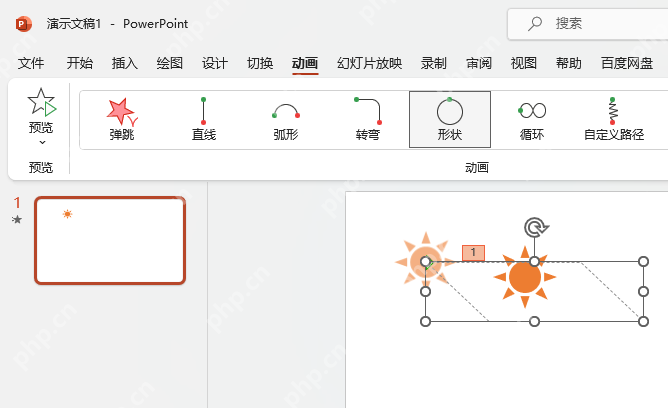
要是终点位置偏了,别急着把整个动画删掉重做,直接拖动路径的端点,或者微调Logo本身的位置就行,改起来快很多,也不会把之前选好的路径样式全弄乱。
第六步:把路径和时间一起微调,做出真正的“飞入感”
Logo飞入效果好不好看,不光看路径画得顺不顺,节奏也特别重要。路径确认没问题之后,再去调整动画的触发方式、持续时长,还有要不要开平滑结束。一般来说时长太短会显得很突兀,拖得太长又太拖沓,封面页的Logo动画做短一点,效果会更利落。
如果是做品牌页的Logo动画,最后一定要全屏预览两三次,重点检查Logo有没有突然跳位、路径会不会挡住页面正文、停留点是不是刚好落在视觉中心。路径自然、节奏干净,这个自定义的Logo飞入动画就做好了。










