
讲师中心 微信公众号
AI工具推荐 视频效率加速

Excel怎样制作带进度条的项目管理看板

星枫小哥_4673

星枫小哥_4673

发布时间:2026-07-16 13:45:09

|

314人浏览过

|

来源于php中文网

原创

想在 excel 里做出带进度条的项目管理看板,最省事的办法不是上来就画复杂图表,先把任务表整理全,再用「完成进度」这一列做数据条,最后把开始、结束日期扩展成甘特区就行。做完一张表既能看到每项任务的完成度,也能清楚任务排在哪个时间段。

这套方法特别适合周计划、月度项目推进表、部门跟进表这类需要频繁更新的场景。先把基础字段搭好,再补进度条和时间轴,之后每次只用改数据,不用反复调版式。

第一步:先把任务台账字段定完整

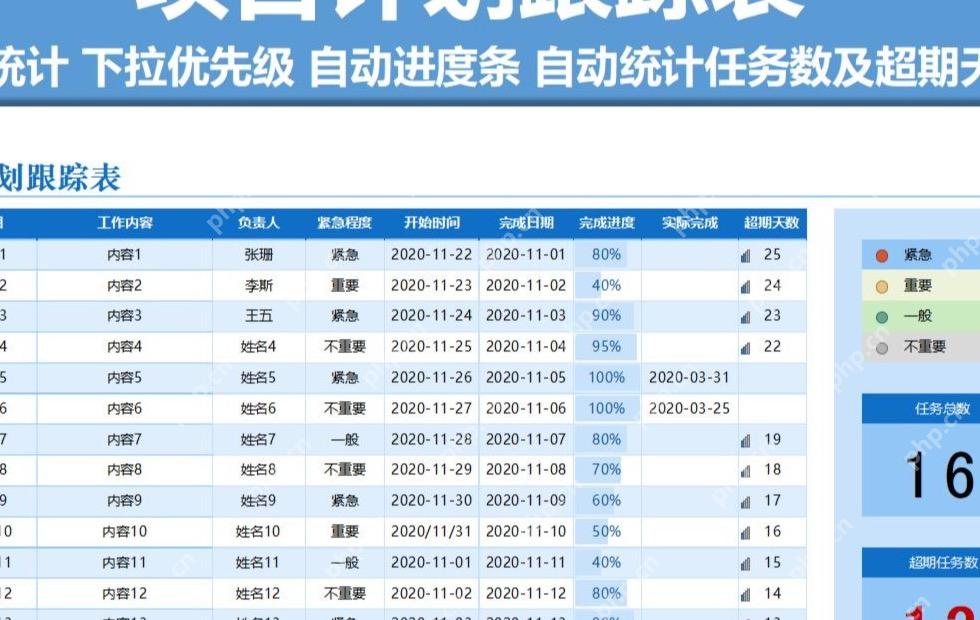
表头别只留「任务名」和「负责人」两列,至少把计划/实际、开始日期、结束日期、天数、重要程度、完成进度、项目状态这些字段一次性排全。后面做进度条、逾期判断、甘特横条全要用到这些列,要是前面字段没凑齐,做到一半返工改结构特别麻烦。
Excel怎样制作带进度条的项目管理看板 - php中文网

要是你手里现在只有零散的任务清单,也可以先按「任务名称—开始日期—结束日期—完成进度」这四个最基础的字段先录数据,剩下的比如重要程度、项目状态、是否逾期,之后按需逐列补上就行。

第二步:把完成进度列统一成百分比

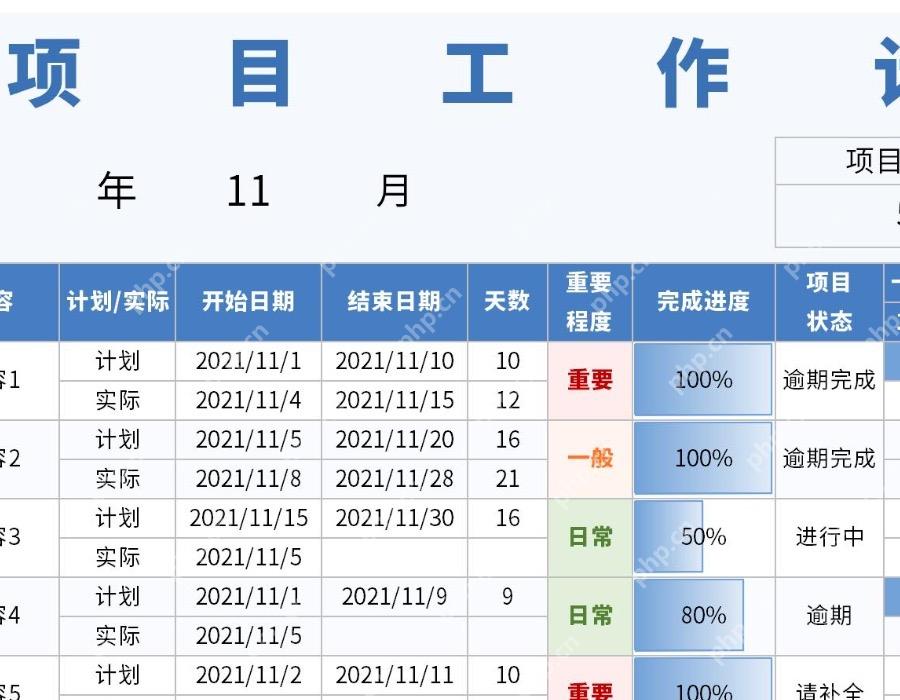
想让进度条显示得稳定不混乱,完成进度这一列必须先统一设成百分比格式。最简单的就是直接录入 0%、40%、80%、100% 这类数值,别一半填 0.8、一半又填 80,不然数据条的长度会乱掉。
Excel怎样制作带进度条的项目管理看板 - php中文网

录入的时候就按实际完成比例填写,再对照项目状态调整就行。比如已经收尾的任务要么填 100%,要么明确标成逾期;还在推进的任务就如实填当前进度,别为了好看故意拉满数值。

第三步:用数据条把完成度做成可视化进度条

等完成进度列全是统一的百分比格式之后,再去条件格式里开数据条,每个单元格就会自动按数值长短显示对应进度。做项目看板这步最实用,管理者扫一眼就能立刻看出哪些任务刚做一半,哪些已经全部完成。

想让看板更像正式的管理面板,还可以顺手在右侧加个统计区,算下总任务数、超期任务数、不同紧急程度的任务数量。这样项目表就不是纯流水账,直接有了看板的概览能力。

Excel Export
Excel Export

从结构化JSON生成精美的.xlsx工作簿,支持多工作表、冻结表头、筛选、类型化列、公式、合计以及法国/摩洛哥格式。

下载

第四步:把月份和日期横向铺成甘特时间轴

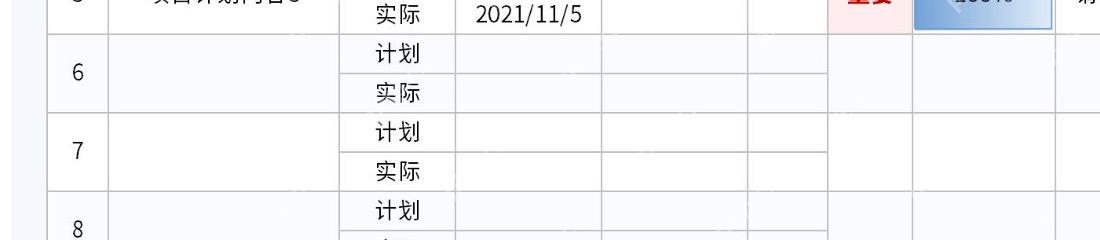
光看进度条只能知道完成比例,看不出任务安排在哪几天,所以项目管理看板一般还要补时间轴。做法很简单,把日期横向排在表格右侧,最上方保留月份和具体日期,后续每一项任务就能按自己的开始、结束日期占住对应的区间。
Excel怎样制作带进度条的项目管理看板 - php中文网

时间轴铺完,哪项任务提前、延期、撞期,一眼就能看清。月度项目表建议按自然月排日期,周计划表就改成周一到周日横向排列,逻辑完全一样。

第五步:按开始和结束日期生成横向任务条

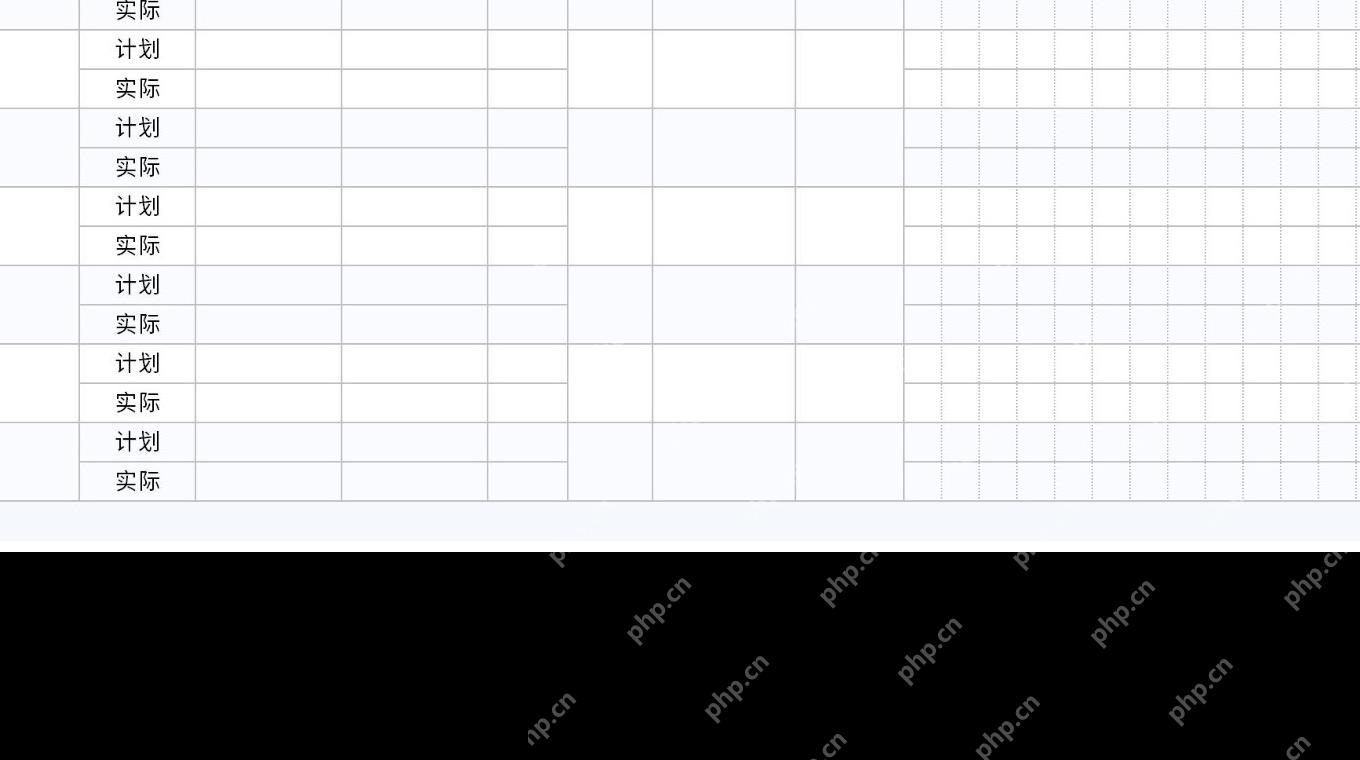
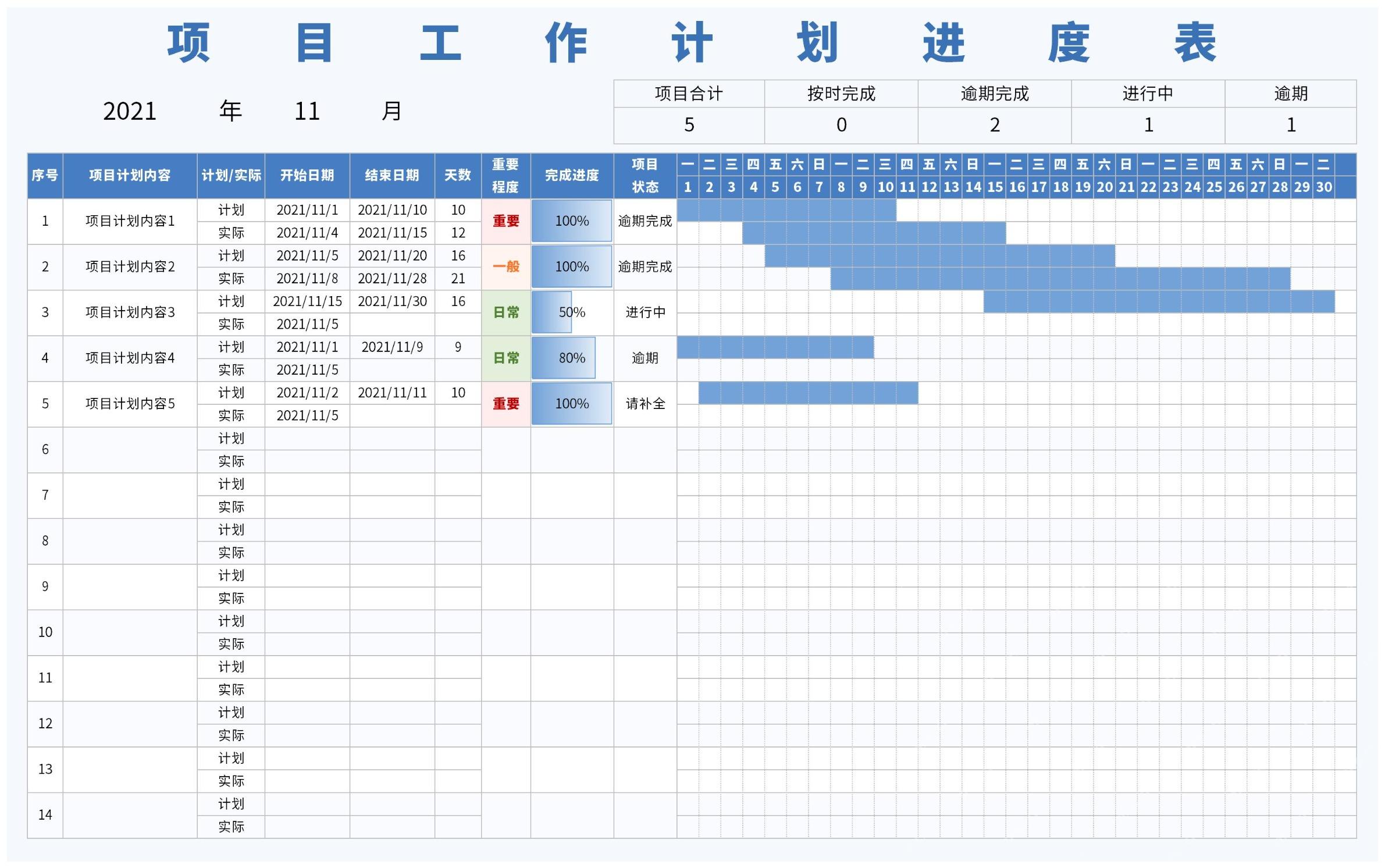
甘特区最核心的就是右侧这片横向任务条,每一行对应一个项目任务,横条从开始日期所在列起步,到结束日期所在列截止。做完之后你就能得到「左边是完成百分比,右边是时间跨度」的双视图结构,这也是项目看板最实用的部分。
Excel怎样制作带进度条的项目管理看板 - php中文网

如果任务已经完成,可以把横条颜色和项目状态配合起来;如果只是计划区间还没执行,就保留浅色标注。这样团队开周会看这张表时,不用逐行读文字说明,一眼就能抓到延期段和任务拥挤段。

第六步:把进度列和甘特区组合成最终看板

最后把左侧任务基础信息、完成进度列、右侧时间横条放到同一页,就是一张能直接拿去汇报的项目管理看板。左边适合盯当前完成比例,右边适合盯时间安排,两边对照着看,才不会出现「进度写了 80%,但其实已经拖期」的误判。
Excel怎样制作带进度条的项目管理看板 - php中文网

要是打算长期复用这张表,建议把任务名称、日期、完成进度这些输入区和右侧展示区分隔开,存一份空白模板。后面新增项目时只改数据,不用调版式,这张带进度条的项目管理看板就能一直沿用下去。

热门AI工具

更多
Lovart
Lovart Hot

一款面向视觉设计创作的AI设计平台,可通过智能体和画布工作流辅助制作海报、Logo、网页、PPT及其他视觉内容。

豆包大模型

豆包大模型是一款由字节跳动推出的企业级大语言模型服务平台。

PixTV
PixTV Hot

PixTV是一款面向AIGC内容创作的AI视频生成工具。

Atoms
Atoms Hot

Atoms是一款AI智能体工具,第一支自动构建真实业务的 AI 团队。

超级简历WonderCV

一款AI办公效率工具,主要用于免费求职简历模版下载制作,应届生职场人必备简历制作神器,适合需要提升相关任务效率的用户。

WorkBuddy

一款AI办公效率工具,主要用于腾讯云推出的AI原生桌面智能体工作台,适合需要提升相关任务效率的用户。

Loomy
Loomy Hot

一款AI工具,主要用于科大讯飞发布的桌面级 AI 助理,比 OpenClaw 更易用、更安全!,适合需要提升相关任务效率的用户。

DeepSeek

DeepSeek是一款面向对话、写作、编程和推理场景的AI大模型工具。

音述AI
音述AI Hot

一款AI音频处理工具,主要用于音述AI是一个以“用声音述说故事”为核心的 AI 音乐创作与声音分享社区,适合需要提升相关任务效率的用户。

相关专题

更多
excel对比两列数据异同
excel对比两列数据异同

Excel作为数据的小型载体,在日常工作中经常会遇到需要核对两列数据的情况,本专题为大家提供excel对比两列数据异同相关的文章,大家可以免费体验。

4701

2023.07.25

excel重复项筛选标色
excel重复项筛选标色

excel的重复项筛选标色功能使我们能够快速找到和处理数据中的重复值。本专题为大家提供excel重复项筛选标色的相关的文章、下载、课程内容,供大家免费下载体验。

2856

2023.07.31

excel复制表格怎么复制出来和原来一样大

本专题为大家带来excel复制表格怎么复制出来和原来一样大相关文章,帮助大家解决问题。

2640

2023.08.02

excel表格斜线一分为二
excel表格斜线一分为二

在Excel表格中,我们可以使用斜线将单元格一分为二。本专题为大家带来excel表格斜线一分为二怎么弄的相关文章,希望可以帮到大家。

1444

2023.08.02

excel斜线表头一分为二
excel斜线表头一分为二

excel斜线表头一分为二的方法有使用合并单元格功能方法、使用文本框功能方法、使用自定义格式方法。本专题为大家提供excel斜线表头一分为二相关的各种文章、以及下载和课程。

677

2023.08.02

绝对引用的输入方法
绝对引用的输入方法

绝对引用允许在公式中引用一个固定的单元格,而不会随着公式的复制和粘贴而改变引用的单元格。本专题为大家提供绝对引用相关内容的文章,大家可以免费体验。

5128

2023.08.09

java导出excel
java导出excel

在Java中,我们可以使用Apache POI库来导出Excel文件。本专题提供java导出excel的相关文章,大家可以免费体验。

6103

2023.08.18

excel输入值非法
excel输入值非法

在Excel中,当输入的数值非法时,有以下多种处理方法。本专题为大家提供excel输入值非法的相关文章,大家可以免费体验。

1601

2023.08.18

LLVM自定义Pass怎么写
LLVM自定义Pass怎么写

本专题聚焦LLVM自定义Pass开发,整理Pass类结构、run()方法、PreservedAnalyses、CMake构建、插件注册、-load-pass-plugin加载和测试用例编写流程。

0

2026.09.30

热门下载

更多
网站特效
/
网站源码
/
网站素材
/
前端模板

精品课程

更多
相关推荐
/
热门推荐
/
最新课程
Excel 教程
Excel 教程

共162课时 | 43.6万人学习

成为PHP架构师-自制PHP框架
成为PHP架构师-自制PHP框架

共28课时 | 3.5万人学习

关于我们 免责申明 举报中心 意见反馈 讲师合作 广告合作 最新更新
php中文网:公益在线php培训,帮助PHP学习者快速成长!
关注服务号
PHP中文网订阅号
每天精选资源文章推送

Copyright 2014-2026 https://www.php.cn/ All Rights Reserved | php.cn






