在wps里搭任务看板,不用从零开始空表一列一列手动建,直接打开「智能表格」套用现成的团队任务管理模板,再切换成看板、表格、画册、甘特这几种视图,很快就能做出一套能同步跟踪任务状态、负责人和进度的任务板。
这套操作适用于WPS 365 / 金山文档智能表格,不管是团队协作、项目推进、跟进周报都很好用,就算是用来管自己的单人待办也完全可以照着改。
第一步:先从团队任务模板进场
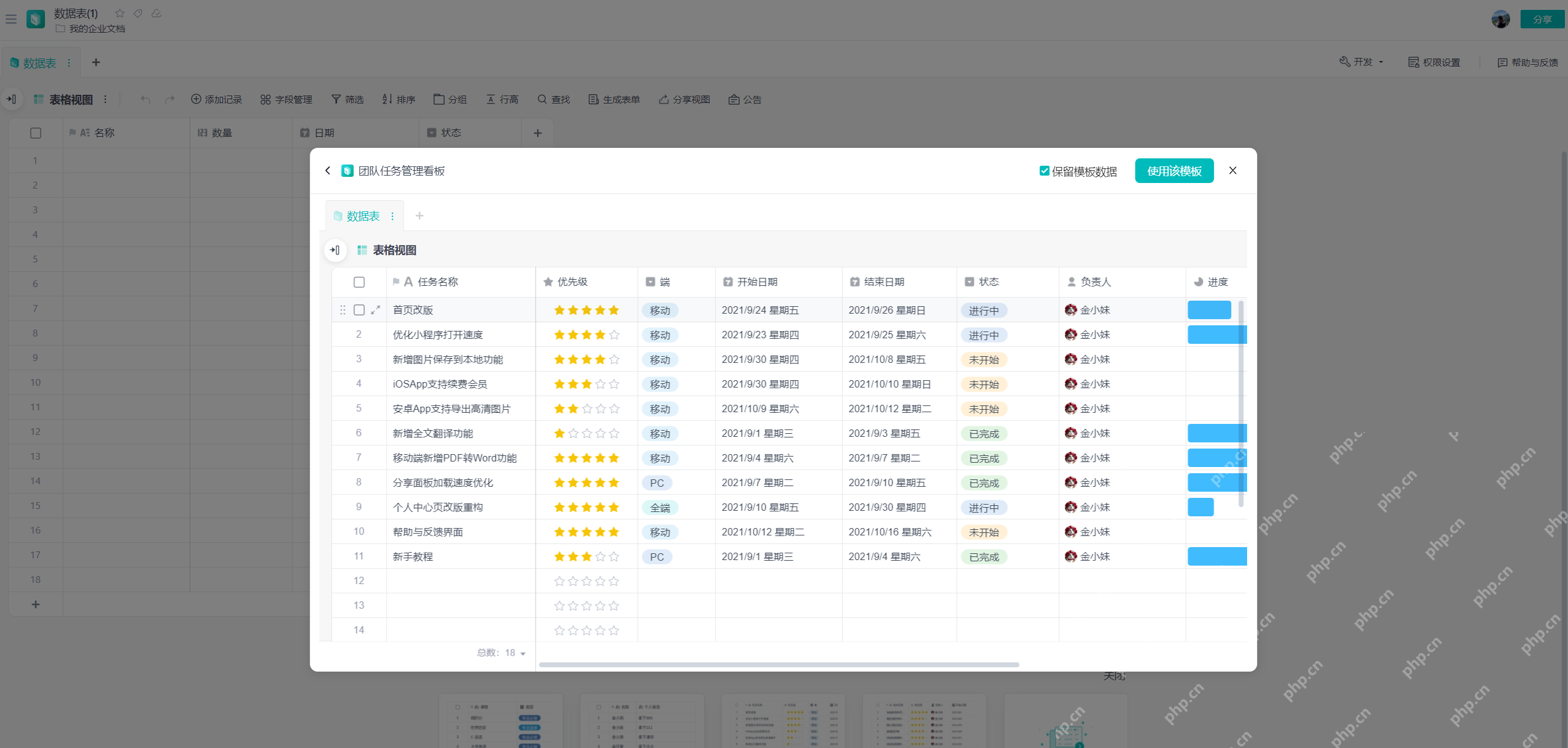
新建智能表格的时候别急着开空白表,先直接选现成的团队任务管理模板。模板里已经提前配好了所有需要的字段、任务状态和基础视图,之后你只要把自己的任务数据替换进去就行,速度能快很多。
第二步:先在表格视图把字段整理完整
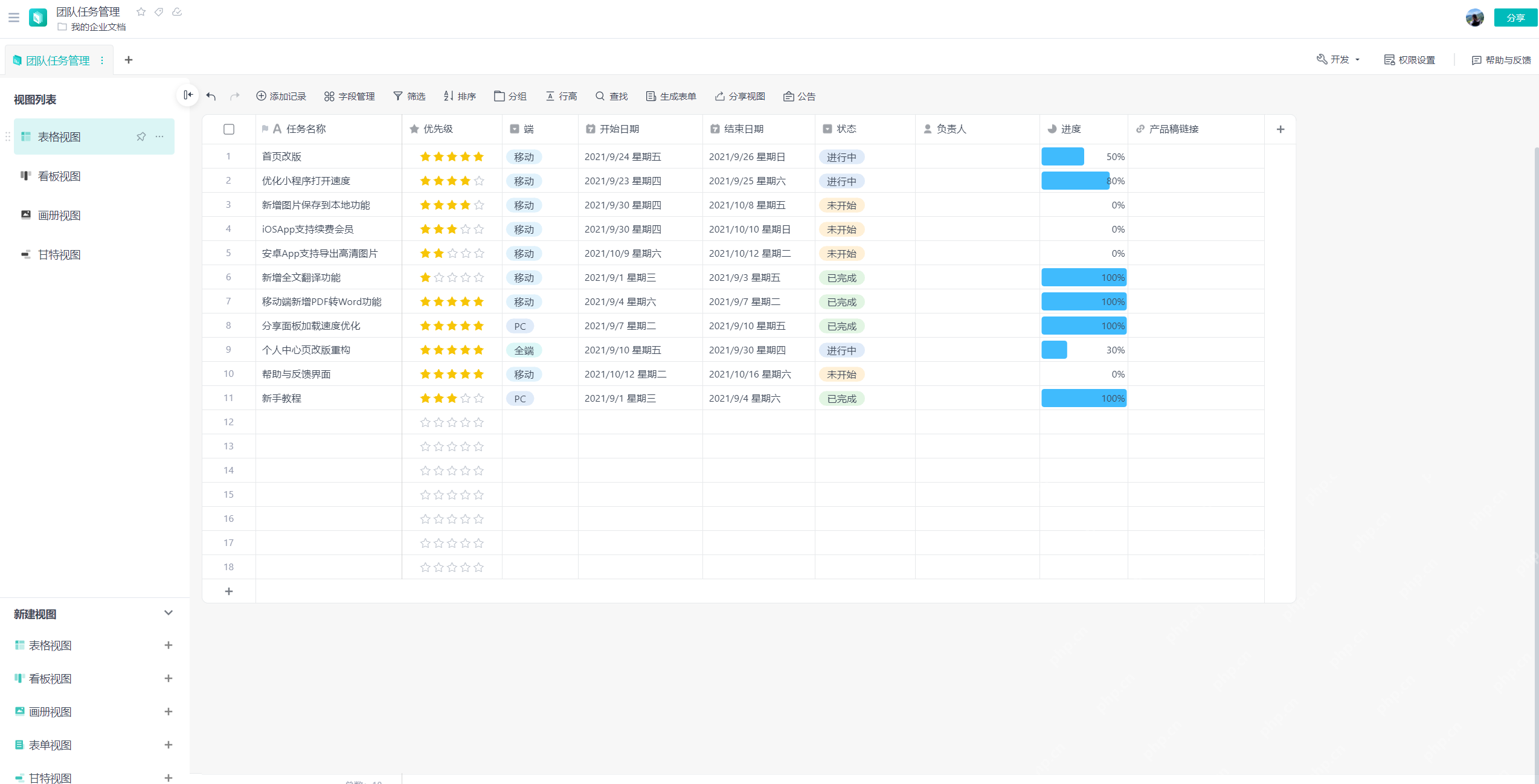
模板打开以后,先留在默认的表格视图,把任务名称、优先级、开始日期、结束日期、状态、负责人和进度这些列挨个检查一遍。任务看板后面用着顺不顺手,关键就看这一步字段是不是配齐了。

第三步:在表格里先录入真实任务数据
字段确认好以后,再批量录入任务。建议至少把三类信息一次补齐:谁负责、做到什么状态、现在完成了多少。进度条、状态标签和日期范围一旦填完,后面的看板视图和甘特视图会自动同步更新,不用重复录两遍数据。

{"answer":"协助 macOS 用户准备、转换、导出及排查 Word、PDF、Markdown、PowerPoint 和 Excel 文件,确保 WPS Office 工作流程可靠。"}
第四步:切到看板视图,按状态分栏推进任务
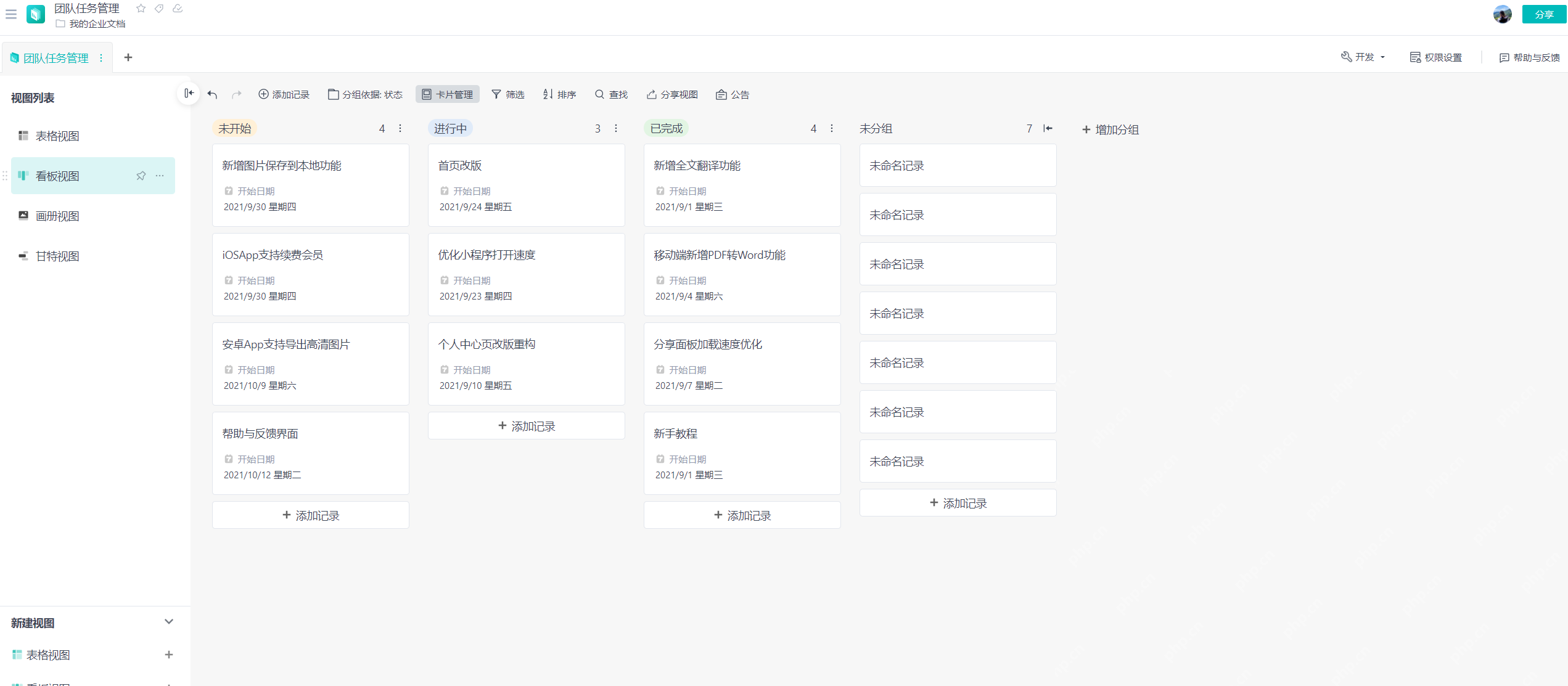
左侧菜单栏把视图切成“看板视图”,再设置按状态分组,任务就会自动分到“未开始”“进行中”“已完成”这些对应列里。这个视图最适合开晨会和周会,哪项任务卡住了、哪张卡片还没更新,一眼就能看出来。
第五步:需要看卡片细节时再切到画册视图
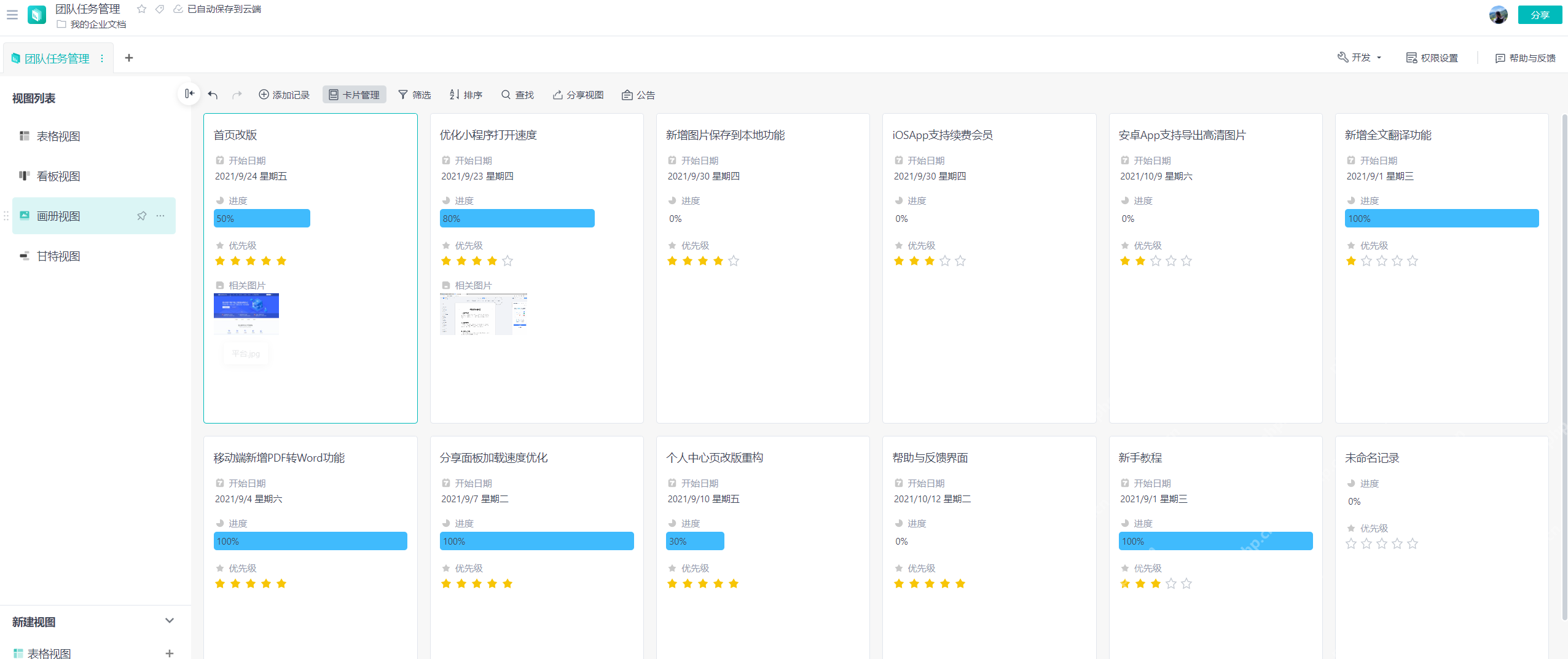
如果你的任务除了状态,还要同时看优先级、进度条和关联图片,可以把同一份数据再切成“画册视图”。所有任务会变成一张张独立的任务卡,适合产品需求梳理、活动清单整理和素材进度跟进这类需要看全卡片信息的场景。
第六步:有排期需求就再补一个甘特视图
如果任务不仅要管状态,还要盯紧开始时间和截止时间,就直接开“甘特视图”。只要前面的日期列填好了,这里会自动把每条任务排到时间轴上。做项目推进时,用看板盯状态,用甘特盯排期,这两种视图配合起来用最省心。
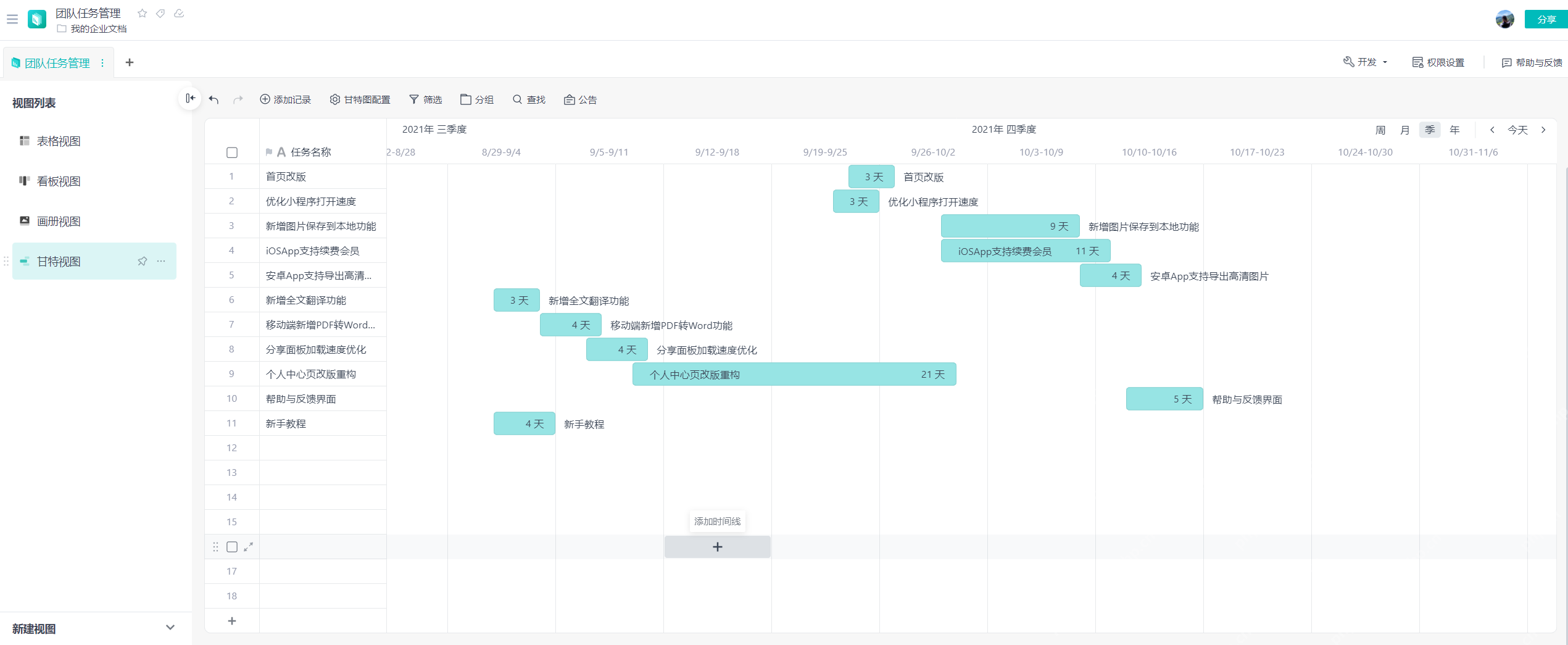
检查结果:一套任务板至少要保留哪几列
真正好用的任务看板,至少要保留任务名称、状态、负责人、开始日期、结束日期和进度这几列。这样表格视图能维护数据,看板视图能开会推进,甘特视图能看排期,三种场景都能直接复用同一份任务表,不会越做越乱。