





做ppt数据演示想省时间,最省事的办法就是先做好第一页图表,直接复制出第二页,只改你要重点突出的数据块、文字位置或者图形形态,最后给第二页套个「平滑」切换效果。放映的时候你会看到图表像在同一页里自然动起来,完全看不出是两页,特别适合用来做指标聚焦、趋势放大、步骤拆解的演示。
适用软件:PowerPoint 2019 / Microsoft 365。不同版本里这个功能有的叫「平滑」,有的显示为「变形」,本质是同一个切换能力。
成品ppt在线生成,百种模板可供选择☜☜☜☜☜点击使用;
第一步:先把第一张数据页做完整
先把基础图表或者信息卡排版好,提前想好第二页要突出哪一组数据。这步别急着加复杂动画,先把标题、图例、配色和主图形全部固定下来,后面复制页面之后只要改重点元素就行,不会出现平滑切换乱跳的问题。
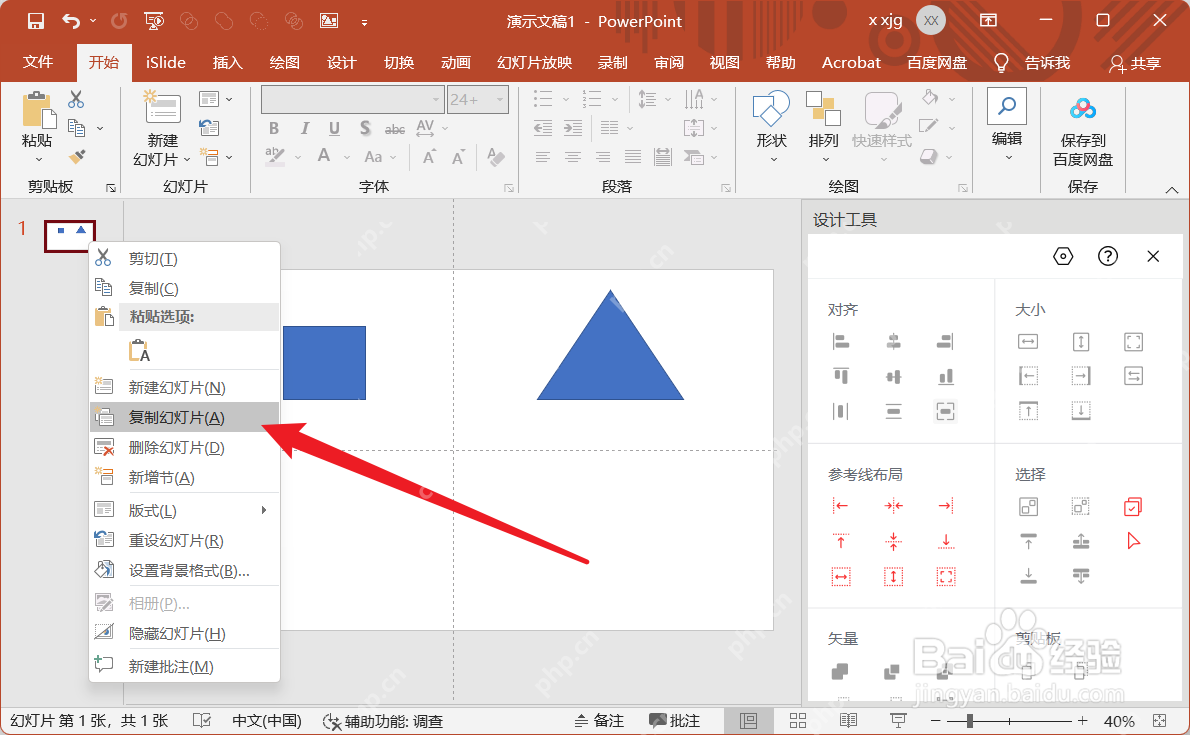
第二步:复制当前页,保留相同对象关系
在左侧幻灯片缩略图上右键,直接点「复制幻灯片」就行。别自己新建空白页从零做,平滑切换的核心要求就是前后两页有同源对象,复制出来的第二页,图表、文本框、形状的对应关系和第一页越接近,转场效果就越顺滑。
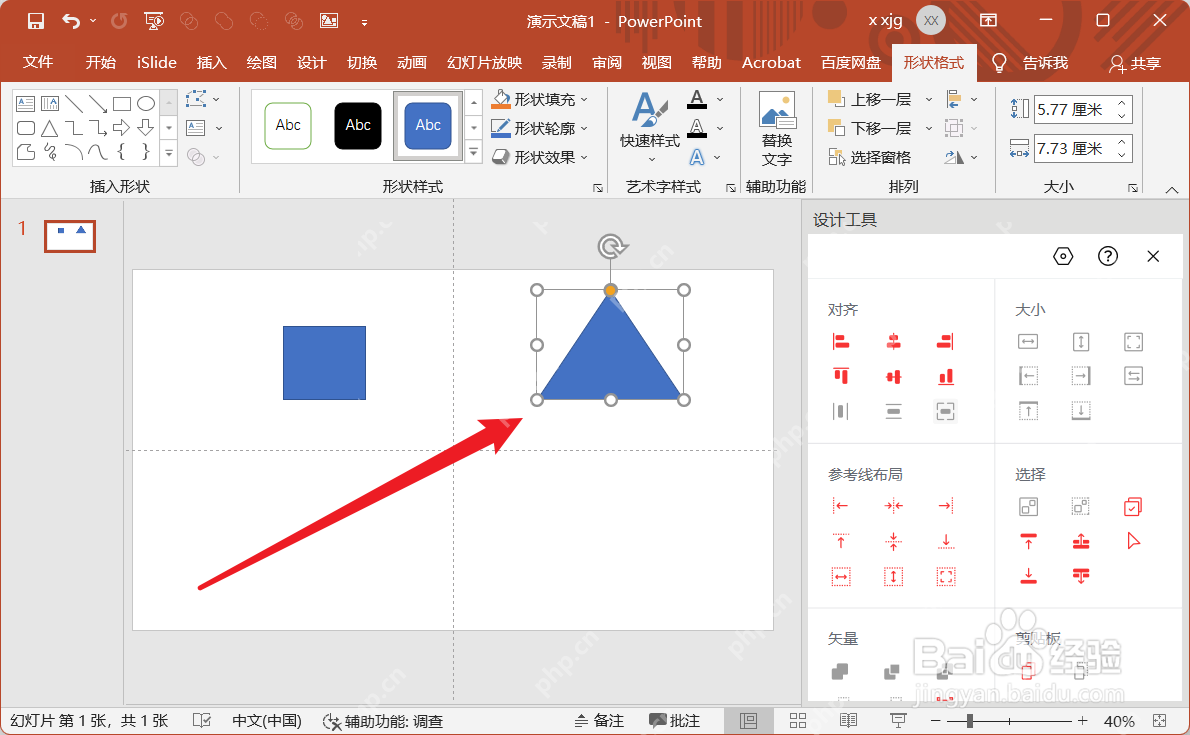
第三步:只改第二页里需要强调的数据元素
到第二页之后,只调整重点内容,别整页推翻重排。常见操作比如把某根柱形拉高、把某个区域块放大、把标签挪到图表旁边,或是把一组数据拆成更细的说明块。这么设置完放映的时候,观众一眼就能看出来「哪部分内容是特意拿出来重点讲的」。
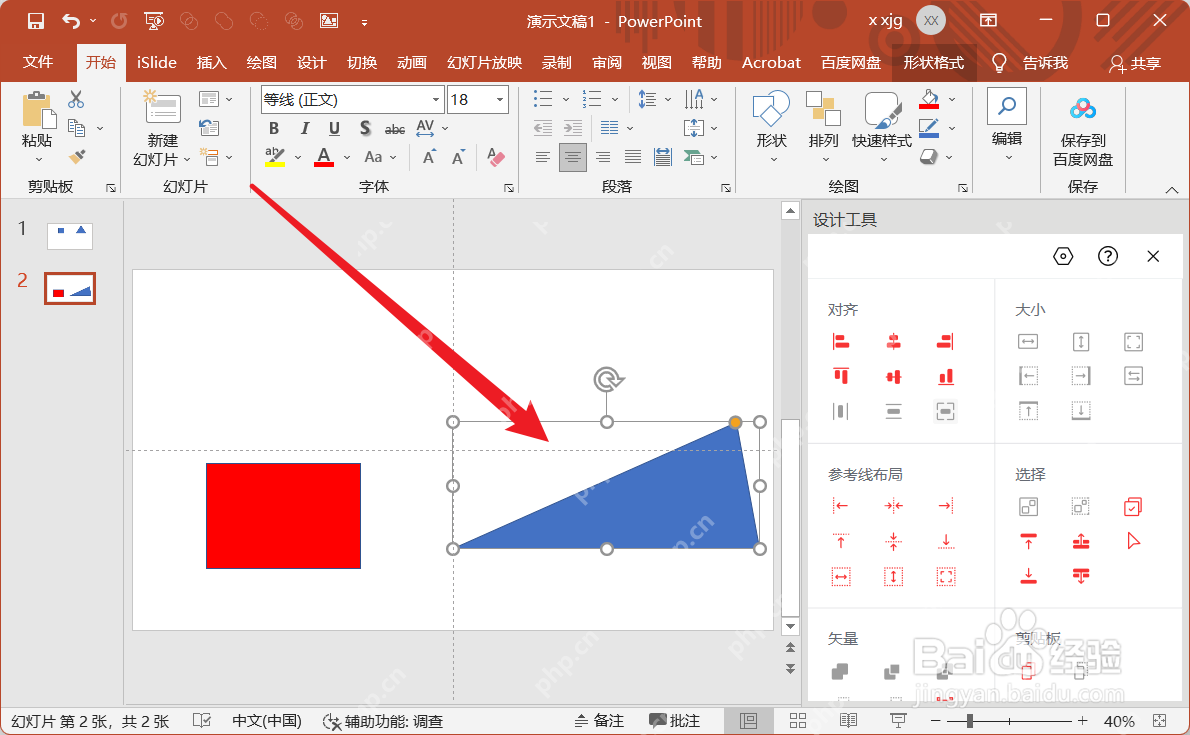

第四步:给第二页应用平滑切换
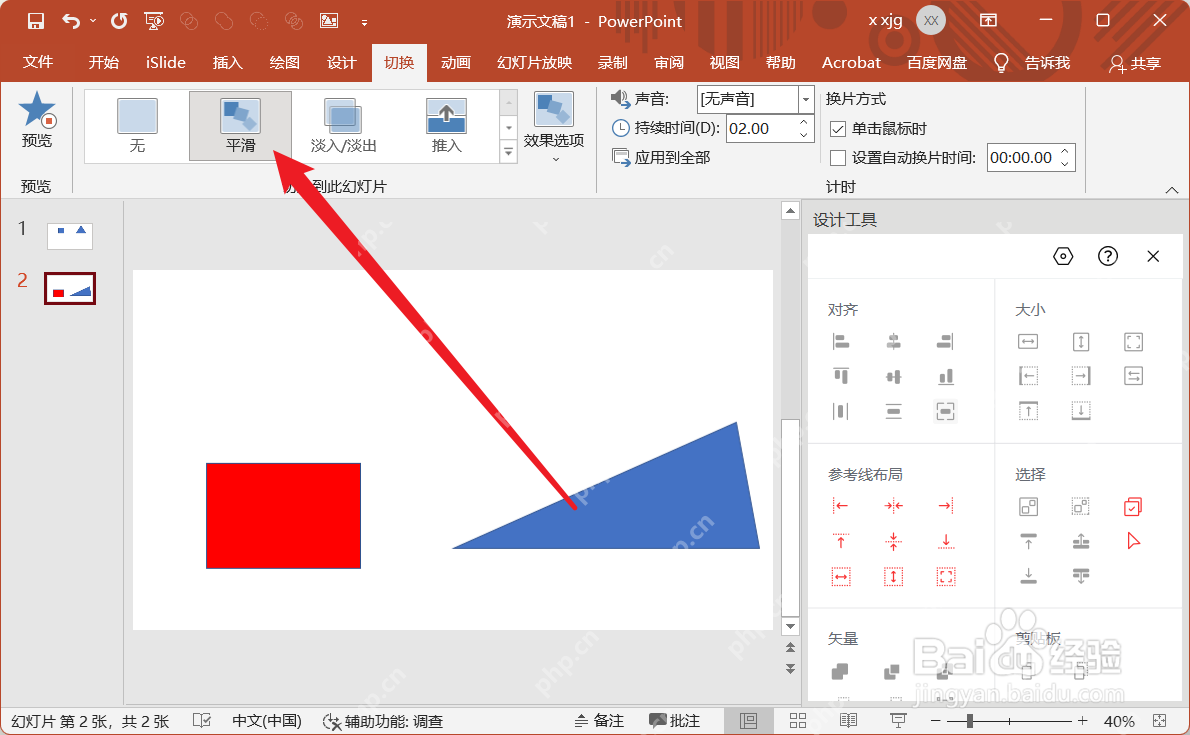
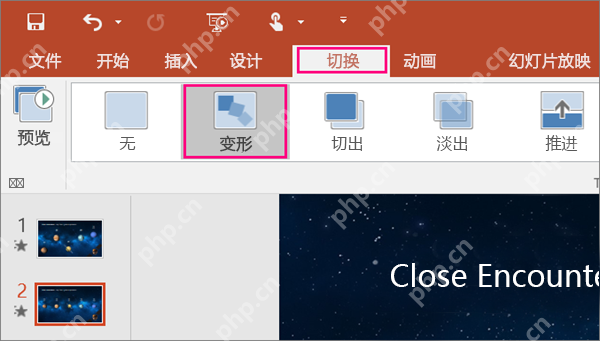
选中第二页幻灯片,顶部菜单栏打开「切换」选项卡,点选「平滑」或者「变形」就行。要是你用的版本按钮上写的是「变形」也不用纠结,放映出来的过渡效果完全一样。注意只需要给第二页设置这个切换,第一页保持默认设置就够用。
第五步:按内容选择对象、文字或字符效果
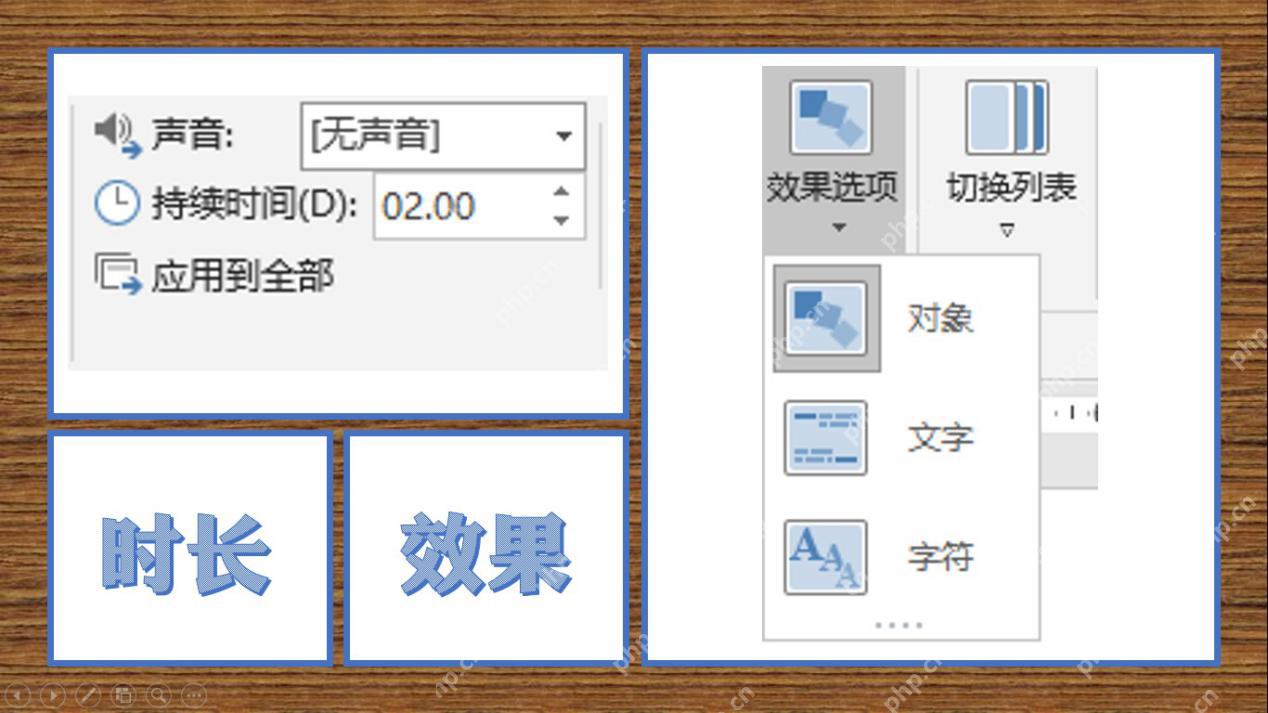
如果你调整的是图表块、色块、图标或者数据卡片,效果选项默认留在「对象」就好;要是第二页的重点变化集中在标题或者数字词组上,可以切到「文字」模式;只有需要把标题拆成单个字逐个动的场景,才选「字符」模式。做数据类演示的时候绝大多数场景选「对象」最稳妥,不会把整块图表拆得七零八落。
第六步:预览节奏,确认转场速度会不会太快
最后回到切换设置面板,先把切换时长调到1.5-2秒,预览一遍效果。做业务汇报、周报讲解或者方案演示的时候,切换太快重点直接闪过去没人看清,太慢又显得拖沓。预览的时候主要核对两件事:所有元素是不是按你预想的方向动,第二页的重点数据有没有自然地突出放大。
适配场景:这套方法最适合讲哪几类数据页
这套方法最适配三类演示场景:先给全览再放大单个核心指标、先展示全年整体趋势再切到单月明细、先放完整流程再聚焦其中某一个节点。只要前后两页保留了同源对象,平滑切换就能把生硬的翻页,变成类似镜头推进的流畅数据演示。












