


在word里想一次性把全文所有标题格式统一,不用挨个手动调字号、加粗,最快的方法就是把一级、二级、三级标题全都套进「样式」体系里。先给每个标题匹配好对应的层级,之后修改对应样式的规则,整篇文档里同层级的标题就会一起同步变更。
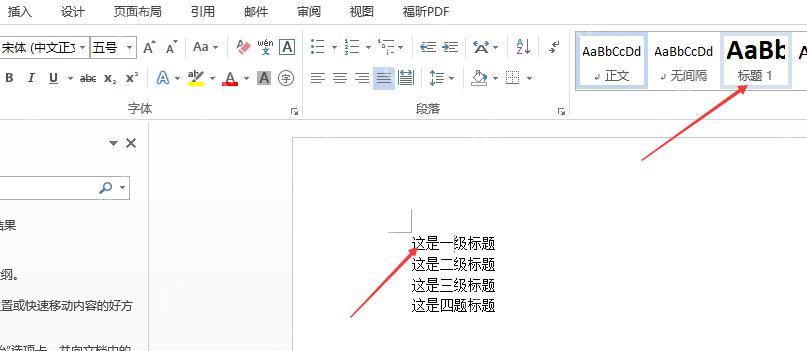
第一步:先从样式库里套标题,不要直接手改格式
先把光标放到主标题这一行,在「开始」选项卡的样式库里点「标题 1」,二级标题点「标题 2」,三级标题点「标题 3」。这一步最关键的不是调出想要的视觉效果,而是先把整个文档的标题层级关系建立起来。
不少文档里的标题看起来已经是大号加粗的样式,但如果只是手动改了字体、字号和颜色,Word根本识别不出这是标题。只有套入标准的标题样式,后面统一修改、导航跳转、自动生成目录这些功能才能正常生效。
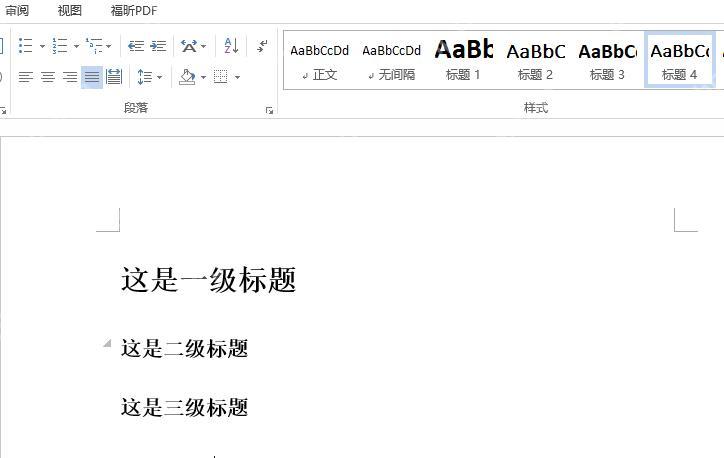
第二步:把全文同层级标题都套成同一种样式
别只改开头几段。所有一级标题统一套「标题 1」,二级标题统一套「标题 2」,三级标题统一套「标题 3」,把整篇文档过一遍。只要有一部分标题还留着手动改的格式,后面统一样式的时候就会出现「有的标题变了,有的没变」的问题。
如果文档特别长,可以先把所有主标题过一遍,再依次处理二级、三级标题。按层级顺序来操作,比一页页肉眼找哪些内容像标题要稳妥得多,也不容易漏改。
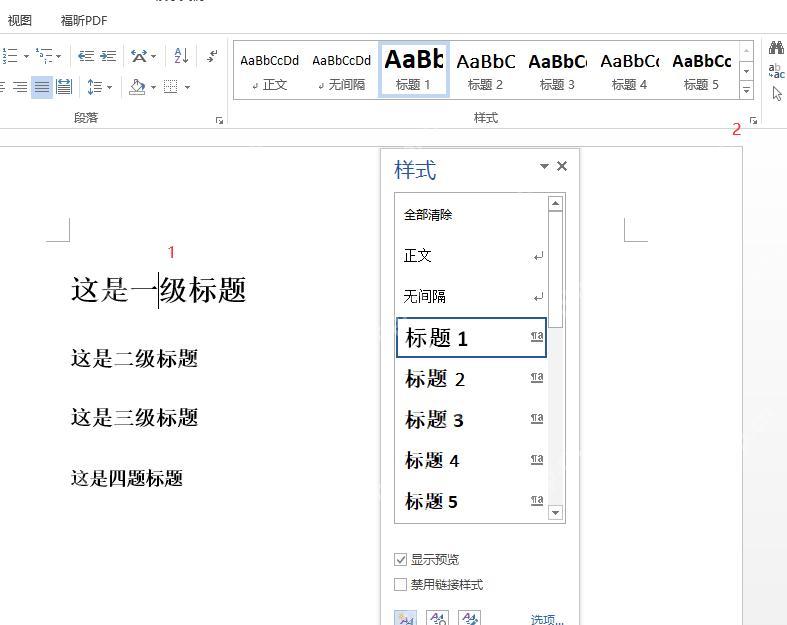
第三步:用样式窗格检查有没有套错层级
要是顶部显示的样式库不全,或是你怀疑有些标题套错了,可以调出右侧的「样式」窗格。窗格里会把「标题 1、标题 2、标题 3」全部列出来,点选任意一种样式,光标所在的段落就会立刻切换到对应层级。
这一步专门用来排查「正文不小心套成标题」或是「二级标题错套成一级标题」这类问题。样式窗格比顶部的样式库显示得更清楚,长文档里找格式不一致的地方效率高很多。

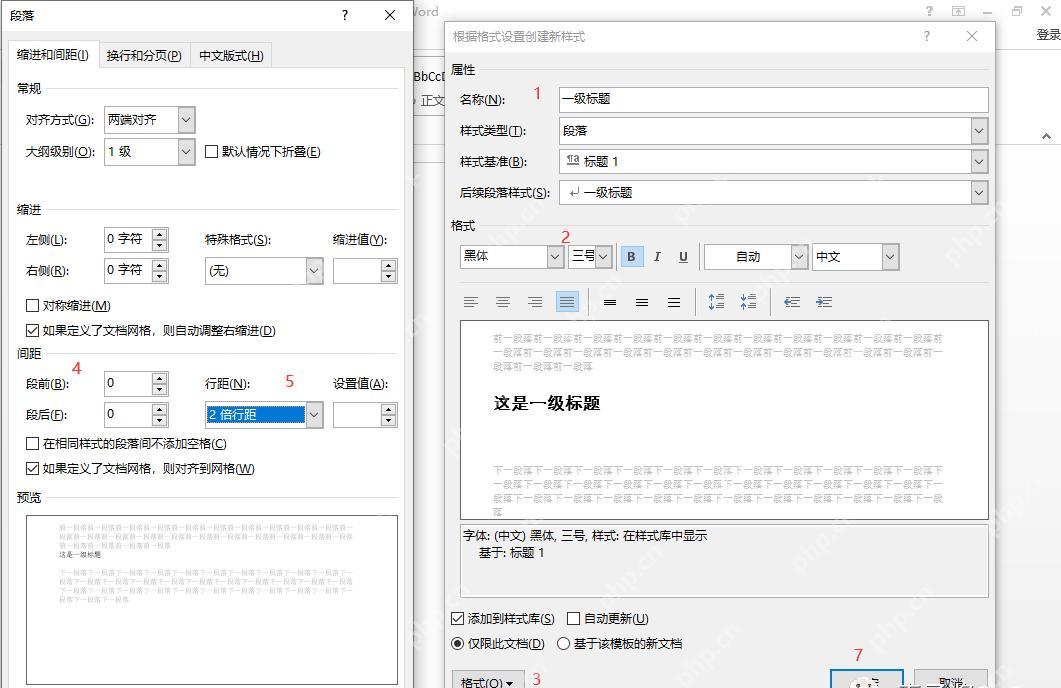
第四步:改样式本身,不要逐个改标题
等所有一级标题都套好「标题 1」之后,真正的统一操作不用挨个选中标题修改,直接右键点击「标题 1」,进入「修改样式」的设置界面,直接调整字号、字重、颜色、段前段后间距这些参数就行。
你改的是样式的通用规则,不是单独某一个段落。改完之后,所有套用了「标题 1」的内容都会自动同步更新,「标题 2」「标题 3」也可以用同样的方法分别调整。
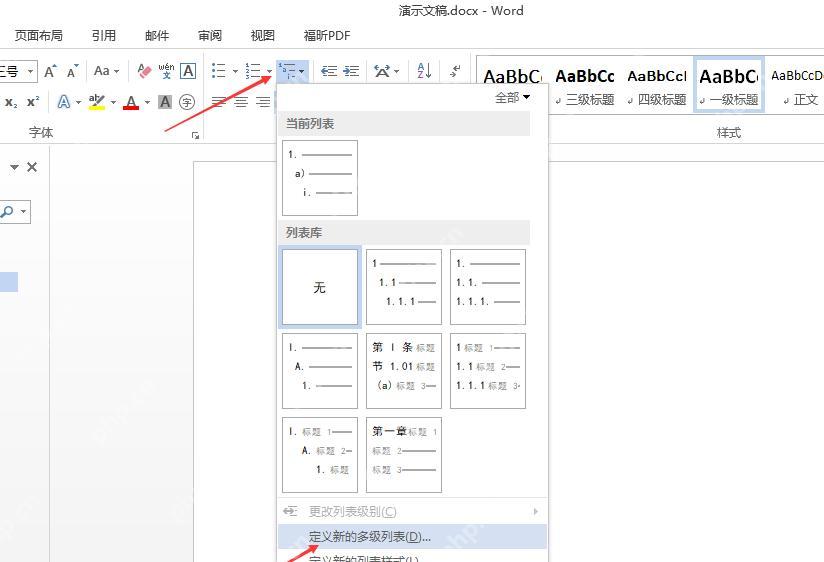
第五步:把字号、间距和对齐方式一次性定好
修改样式的时候别只盯着字体大小。真正影响标题整体统一感的,往往还有段前段后间距、对齐方式、要不要首行缩进、行距是否一致这些细节。如果一级标题和二级标题之间只改字号不改间距,整篇文档看起来还是会很杂乱。
建议先把一级标题的整套规则定好,确认效果没问题之后,再去调整二级、三级标题。这样文档的层级关系会更清晰,也不会改到最后把全文的排版节奏打乱。
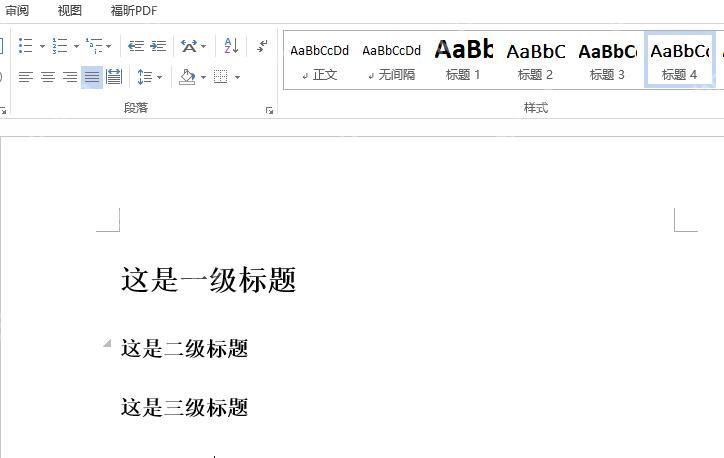
第六步:最后回头检查同层级标题是不是完全一致
全部调整完之后,再顺着文档整体过一遍:所有一级标题的字号、加粗效果、间距是不是都一样,二级标题里有没有混着手改的正文格式。只看前几页没用,最好整篇快速扫一遍。
要是还有个别标题样式不对,基本都不是样式没生效,而是那一行根本没套上对应的标题样式。给它重新套一次正确的层级,效果立马就统一了。











