


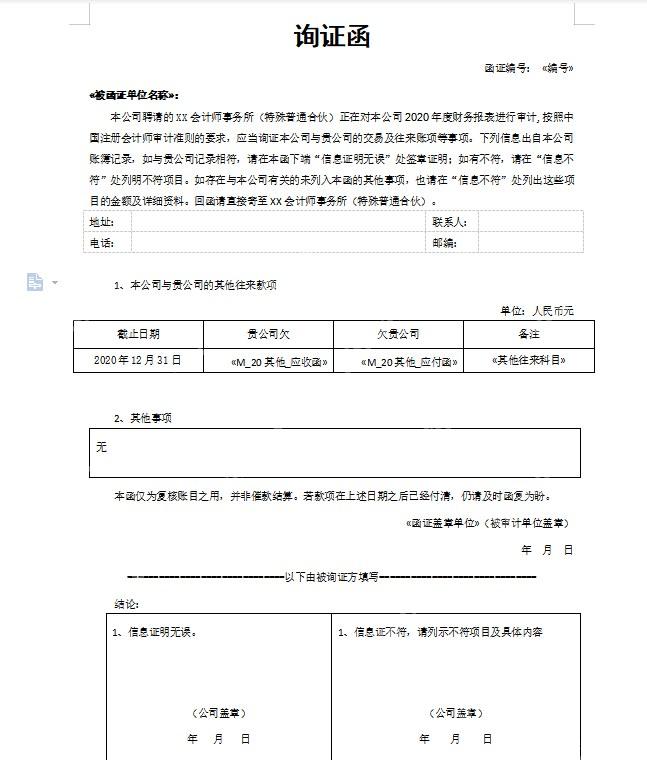
用word模板批量生成标准化合同,最稳妥的方法是先做好一份合同模板,再把客户名称、合同编号、地址、金额这类变动字段存在excel里,最后用word自带的「邮件合并」功能,把每一行数据自动生成单独的合同。这种方法特别适合销售合同、服务协议、询证函、授权书这类整体结构固定,只有少数字段需要修改的文档。
动手之前先把合同里所有会变的内容列出来,比如甲方名称、统一社会信用代码、联系人、合同金额、签署日期。固定条款不要往Excel里放,全留在Word模板正文里维护就行,之后要改条款,只需要调整这一份模板就够了。
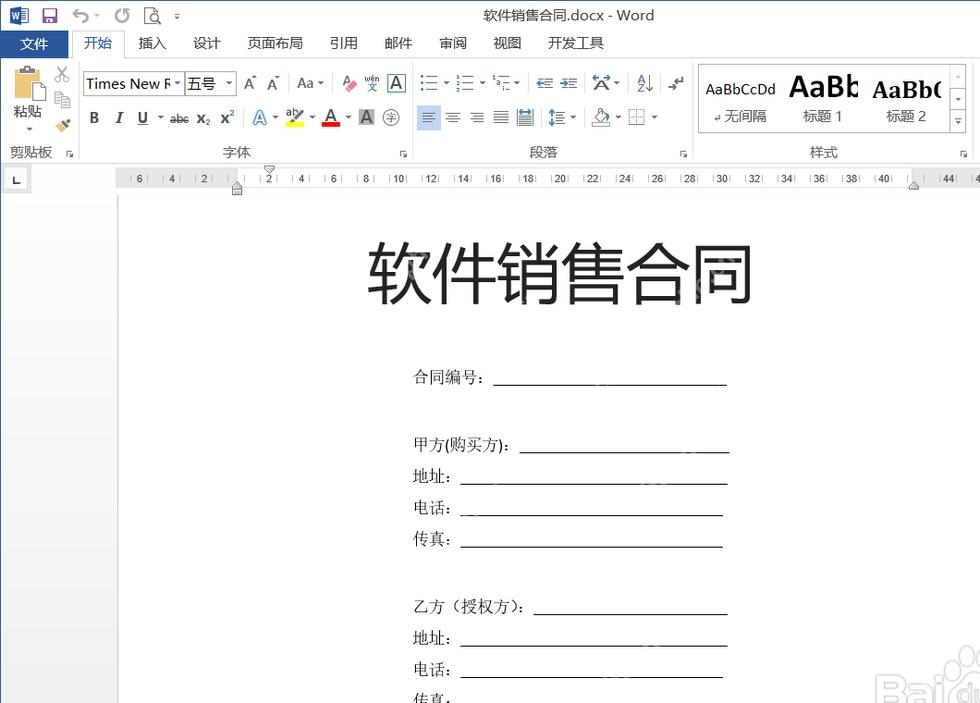
第一步:整理 Word 合同模板
打开做好的合同模板,把标题、条款、页眉页脚、签章区域的格式都排好。后续要随客户变动的位置可以先留空,或者用一看就懂的占位文字标出来,比如“合同编号”“甲方名称”“地址”“电话”。
千万不要给每个客户单独复制一份模板再改内容,后期很容易出现版本混乱。批量生成前就只留这一份标准模板,确认字体、段落、编号、页码都设置固定了再往下走。
第二步:用 Excel 建好数据源
新建一个Excel表格,第一行写字段名就行。字段名要简单明了,最好直接对应合同里的占位内容,比如“合同编号”“甲方名称”“甲方地址”“联系人”“合同金额”“签署日期”。
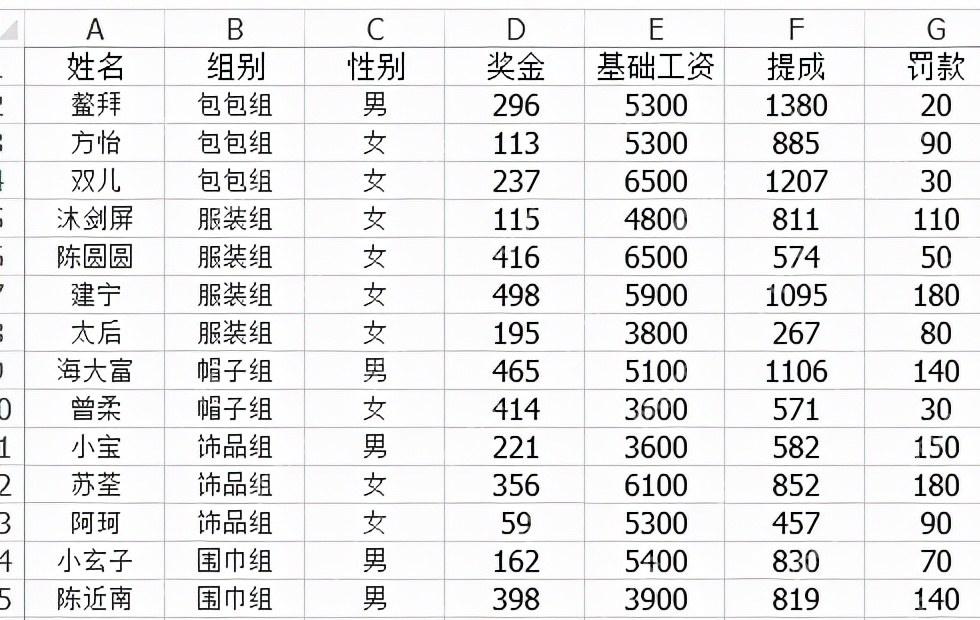
表格里每一行对应一份合同。保存Excel之前先排查空值、错别字和金额格式,尤其是合同编号、公司名称、金额大写这类关键内容。Word的邮件合并是直接按表格原样读取数据的,源头数据错了,生成的合同肯定也跟着错。
第三步:在 Word 里连接 Excel 数据
切回Word模板,点开顶部菜单栏的“邮件”选项卡,点“开始邮件合并”,类型选默认的“信函”就行。接着点“选择收件人”,选“使用现有列表”,找到刚才存好的Excel文件导入。
数据源连上之后,把光标挪到合同里需要填充的位置,点“插入合并域”,选对应的字段就行。比如合同编号的位置就插“合同编号”,甲方名称的位置就插“甲方名称”。

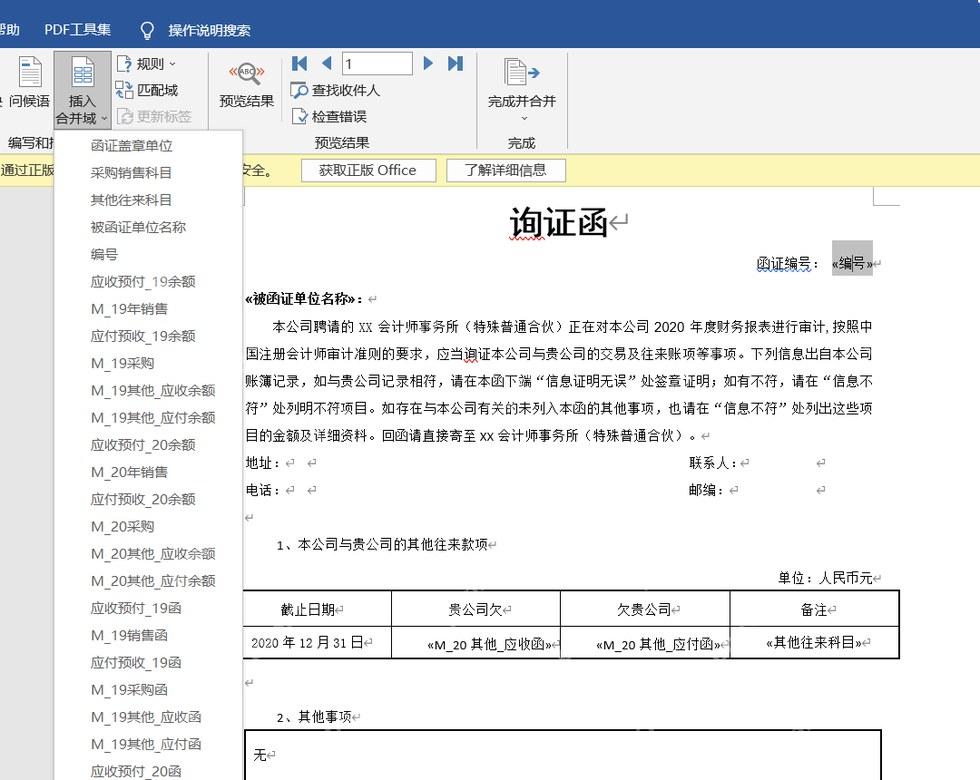
第四步:预览并检查字段是否对应
所有字段插完之后,点“预览结果”,用上一条、下一条记录切换着翻几份生成效果。重点核对公司名称有没有插到正确位置,金额和日期格式是不是正常,长公司名会不会把版式挤乱。
要是点完没看到实际内容,还是显示字段名,基本是没点“预览结果”;要是某个位置内容是空的,大概率是Excel数据源里这一列是空的,或者字段名和插入的域对不上。
第五步:完成合并生成批量合同
确认预览的内容都没问题,点“完成并合并”,选“编辑单个文档”,范围一般选“全部”,Word会把每一行数据生成的合同拼成一个连续的总文档,方便后续统一检查、另存或者拆分。
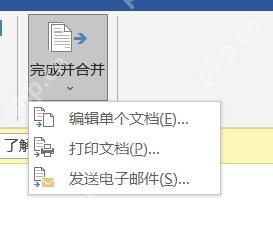
要是需要每个客户单独一个文件,可以先合并成这份总文档,再按分节符、标题或者合同编号拆分保存。合同数量不多的话手动另存就够用;如果合同量很大,建议先和法务、行政确认好文件命名规则,再用宏或者专门的工具批量拆分。
生成后检查合同结果
合并完的文档一定要抽查,开头、中间、末尾各挑几份核对。看合同编号是不是连续,甲乙方信息有没有串,金额有没有格式错乱,签章页有没有跑版。
正式发之前别直接信批量生成的结果。先把模板版本锁死,再把Excel数据源备份好,最后存一份生成后的合同总文档,之后有人要追溯某份合同的来源,能直接对应到当时用的模板、原始数据和生成时间。











