


在wps表格里处理身份证信息,最容易踩的坑不是怎么拆分字段,而是身份证号刚输进去就被自动当成普通数字存储,后面几位直接变成0,或者末尾的x识别出问题。最稳妥的做法是先把整列身份证号设为文本格式,再用「数据」选项卡里的分列、智能分列或者智能填充功能,把出生日期、性别判断位、地区码这些字段拆出来。
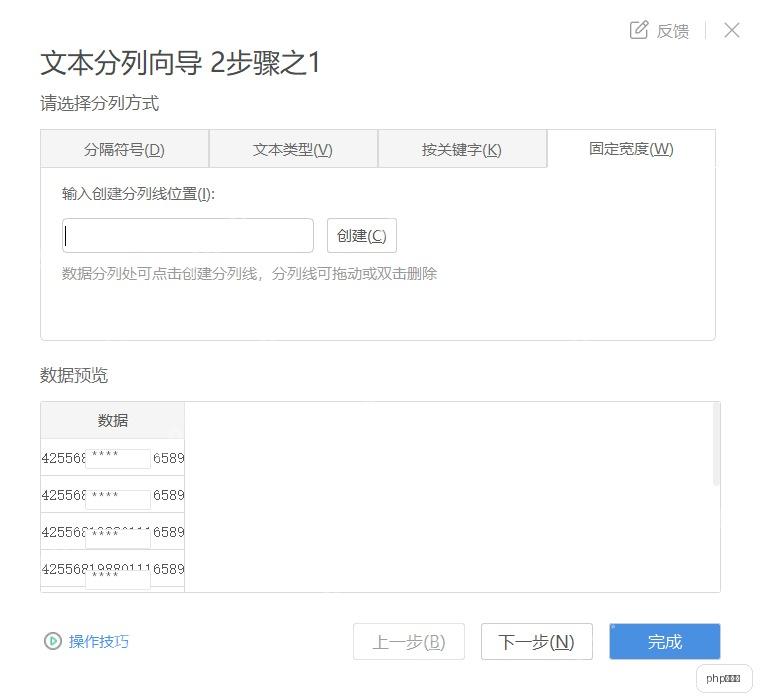
动手操作之前,先复制一份原表备份,练习的时候用打码的示例身份证号就行,比如“425568********6589”这种格式。要是原始数据不规整,先把里面的空格、中文逗号、不可见字符清掉再走分列流程,最后提取出来的结果会稳定很多。
第一步:把身份证号列设置为文本格式
选中身份证号所在列,右键点开「设置单元格格式」,把格式改成“文本”。如果身份证号已经提前录入了,可以在旁边新插一列,用文本格式重新粘贴一遍,避免18位号码被自动转成科学计数法。只要身份证里带末尾X、开头的0或者超过15位的数字,都不能直接按数值格式处理。
第二步:打开数据里的分列工具
选中要处理的身份证号列,切到顶部的「数据」选项卡,点一下「分列」按钮。WPS会弹出文本分列向导,里面一般能选分隔符号、文本类型、按关键字、固定宽度这几种拆分方式。身份证号本身没有自带分隔符,要提取出生日期或者前6位地区码的话,用固定宽度搭配智能填充来做最顺手。
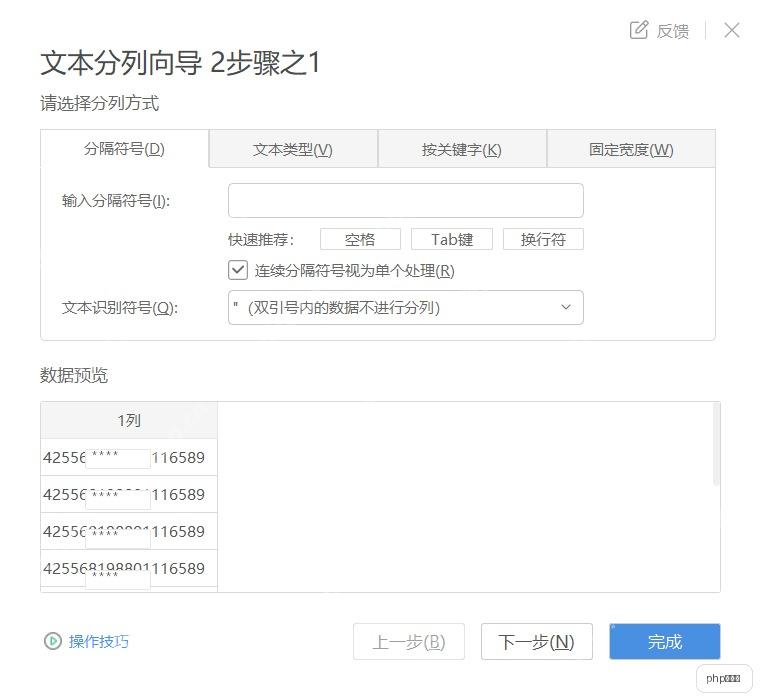
第三步:用固定宽度拆出关键位置
身份证号的编码规则是固定的:前6位是地址码,第7到第14位是出生日期,第17位可以用来判断性别。进到分列向导页面后,选「固定宽度」,在预览区按自己的需求拖出分列线。比如要单独拆出出生日期,就在第6位后面、第14位后面各加一个分割点,让中间的8位单独分到新列里。
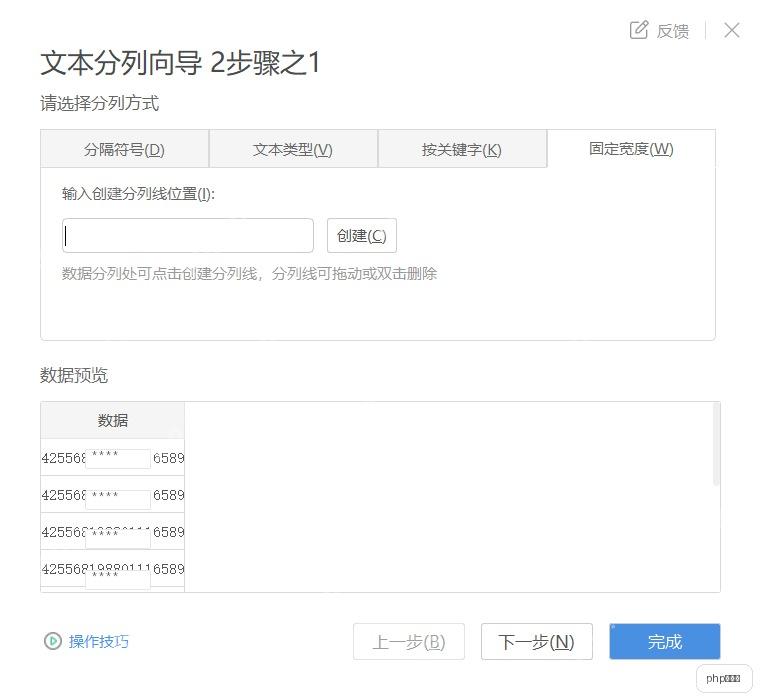
如果只想提取出生日期,不想把原身份证号的内容覆盖掉,提前在身份证号列右侧留出空白列,在向导里确认好输出位置就行。分列完成后,出生日期一般还是“19900101”这种纯数字格式,之后再调整成日期格式或者套公式,改成“1990-01-01”的常规样式就好。

{"answer":"协助 macOS 用户准备、转换、导出及排查 Word、PDF、Markdown、PowerPoint 和 Excel 文件,确保 WPS Office 工作流程可靠。"}
第四步:用智能填充补齐提取结果
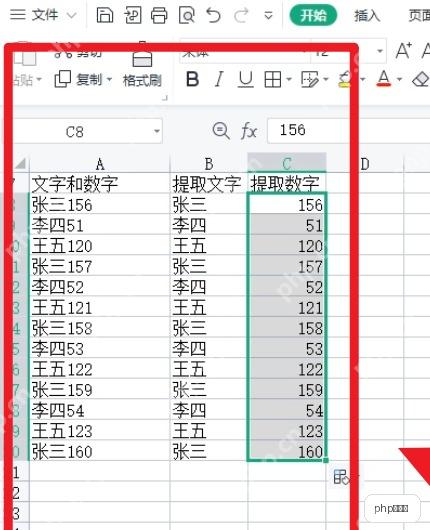
要是表格里有混排的文本,或者想让WPS照着你给的样例自动识别提取规则,可以在目标列先手动输入一两个正确结果,再向下拖动单元格右下角的填充柄。拖完之后点一下右下角弹出来的小图标,选「智能填充」,WPS就会对照前面的样例,自动把后面所有行按相同规则提取出结果。
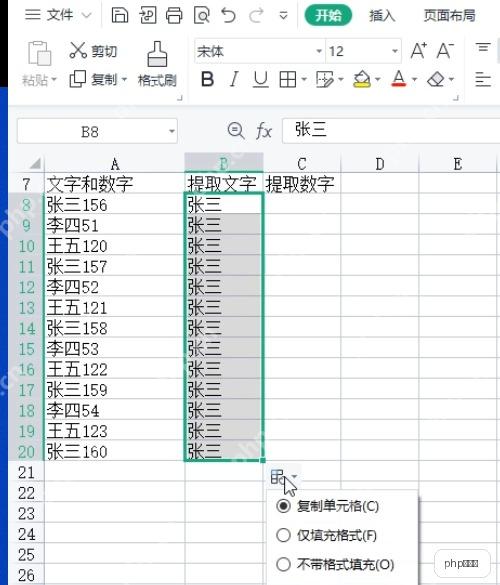
比如第一行输入对应脱敏身份证号的出生日期“19880111”,第二行也手动输完正确结果,再拖动填充,WPS就能自动摸清楚“取第7到第14位”的提取规则。性别列也可以先手动输入几行“男”或者“女”当样例,再开智能填充自动推断,不过批量处理大量数据的话,更建议用公式再复核一遍结果。
第五步:核对提取结果是否错位
全部提取完之后,先别急着删掉原身份证号列。优先检查三个点:所有身份证号是不是还是18位、末尾的X有没有正常保留、提取出来的出生日期是不是都在合理的时间范围内。性别校验可以用第17位来判断,常用公式是 =IF(MOD(MID(A2,17,1),2)=1,"男","女"),把公式里的A2换成你身份证号所在的单元格就行。
要是有部分行提取结果是空的,基本都是原始数据里藏了空格、位数不全、全角字符或者多余符号。可以先用查找替换批量删掉所有空格,再用「LEN」函数挨个检查身份证号长度。身份证属于敏感信息,处理完之后建议只保留必要的字段,导出或者对外发截图之前做好脱敏,别把完整号码留在共享文件里。
整个流程捋下来,WPS表格提取身份证信息的逻辑很简单:先把身份证号当文本格式存好,再用分列或者智能填充按固定位置提取字段,最后用长度、日期范围和性别判断位做复核。只要最开始的文本格式没出错,后面拆分和批量提取的稳定性就会高很多。














