
讲师中心 微信公众号
AI工具推荐 视频效率加速

Excel怎样制作带下拉筛选的动态数据看板

千丽同学_8905

千丽同学_8905

发布时间:2026-07-16 01:48:48

|

681人浏览过

|

来源于php中文网

原创

想在excel里做带下拉筛选的动态数据看板,最省心的步骤是:先把明细数据整理成规范表格,用数据透视表算出统计结果,插入「切片器」当筛选按钮,最后把所有图表绑定到同一个切片器上。之后只要点选月份、品类或者地区,看板里所有图表都会同步更新。

普通的「数据验证」下拉菜单更适合用来录入单元格内容,要是想实现多个图表联动筛选,用数据透视表加切片器的方案要稳定得多。这篇教程是照着Excel和WPS表格的中文界面写的,所有核心功能入口都在「插入」「分析」或者「数据透视表分析」这几个选项卡附近。

第一步:先把明细数据整理成标准表

先把数据源捋顺:每一列只存一类字段,比如销售年月、品名、销量、平均售价、销售额、广告费,每一行只放单条完整记录。别在数据源中间插空行,也别把合计行混到明细数据里,不然之后做透视表很容易出现漏数、重复统计的问题。
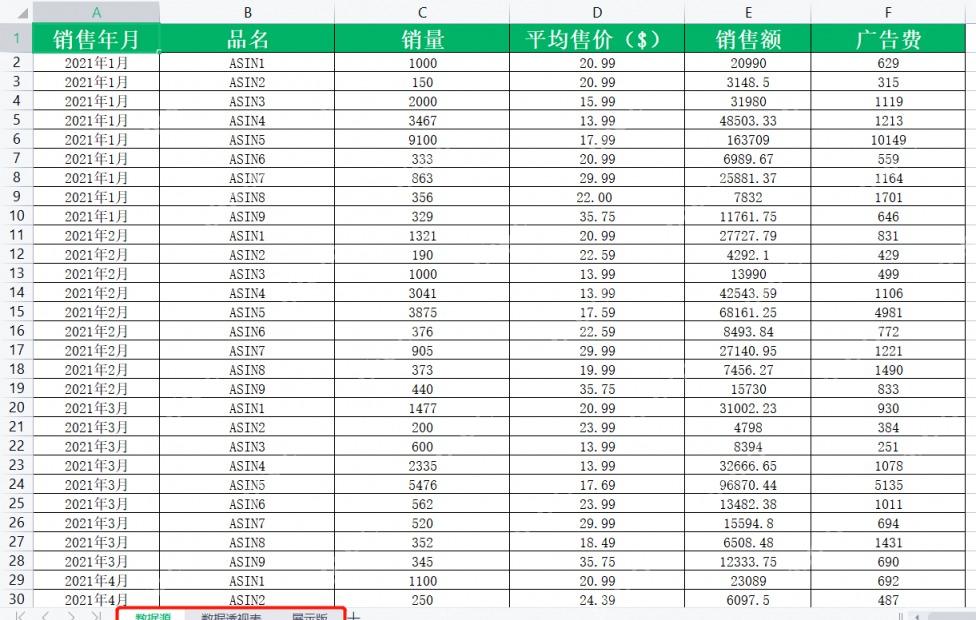
Excel 动态看板的数据源明细表

建议把选中的数据区域转换成官方的「表格」格式,之后新增记录的时候,透视表能自动识别扩展范围,不用手动改数据源。所有字段名统一放在第一行,月份、地区、品类这类要用来筛选的字段,格式得统一,比如别一半写「2024年1月」,另一半写「2024-01」。

第二步:用数据透视表做看板的统计底表

点选数据源里的任意一个单元格,点开顶部「插入」选项卡的「数据透视表」,把透视表生成到新工作表,或者你指定的位置就行。先照着看板的需求做几张小的统计透视表,比如按品名统计销量、按品名统计销售额、按月份统计广告费。之后做图表别直接挂原始明细数据,优先绑定这些已经算好的透视结果。
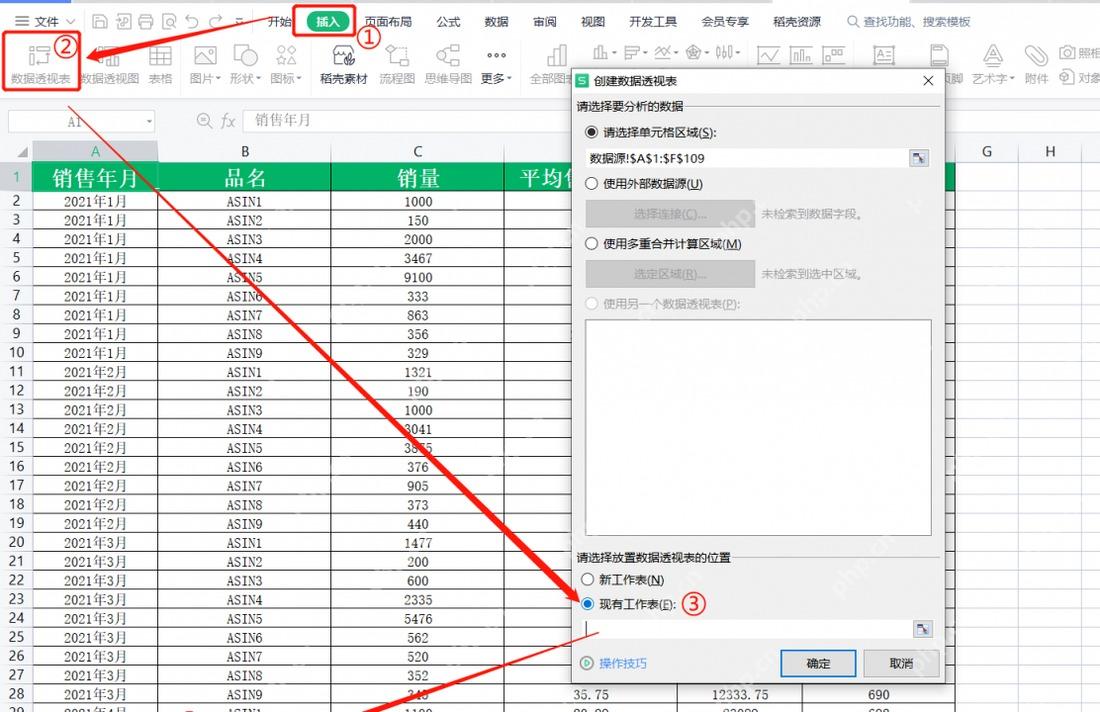
Excel 插入数据透视表设置窗口

拖放字段的时候注意值字段的汇总规则:销量、销售额这类数据一般用「求和」,单价、完成率这类字段更适合选「平均值」,或者自己提前算好再放进透视表。先不用着急把看板做漂亮,先核对好每张透视表的数值,确保和原始数据完全对上。

第三步:插入切片器当作下拉筛选入口

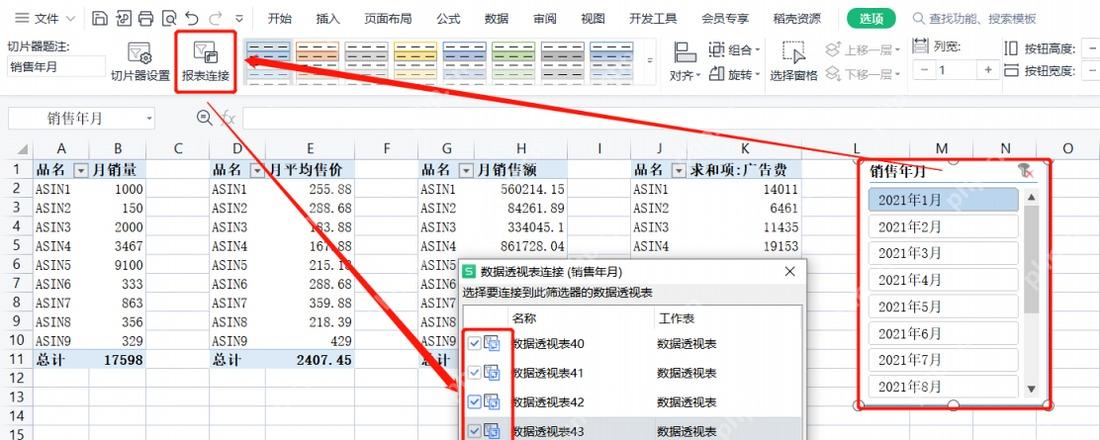
点中任意一张做好的数据透视表,在顶部的「分析」或者「数据透视表分析」选项卡里选「插入切片器」。弹出的窗口里勾选你想放到看板上的筛选项,比如「销售年月」「品名」「地区」。切片器生成之后,可以拖到看板的右侧或者顶部,当成点击即用的筛选入口。

Excel Batch Processor

自动化批量 Excel 任务,包括合并、拆分、格式转换、数据清洗、去重以及支持通配符的批量公式填充。

下载
Excel 插入切片器并勾选销售年月字段

如果筛选项太多,可以在切片器设置里调整显示列数和整体大小,让月份、品类这类选项点选起来更顺手。要取消当前筛选,点切片器右上角的清除筛选图标就行;想多选几个选项,按住Ctrl再点不同条目就可以。

第四步:把切片器连接到所有图表

做动态看板最容易漏的一步,就是只让切片器控制了其中一张透视表。选中切片器之后,打开「报表连接」或者「数据透视表连接」面板,把同一数据源下的所有透视表全部勾选上。这样切换任意一个月份,柱形图、折线图、排名图才能同步更新数据。
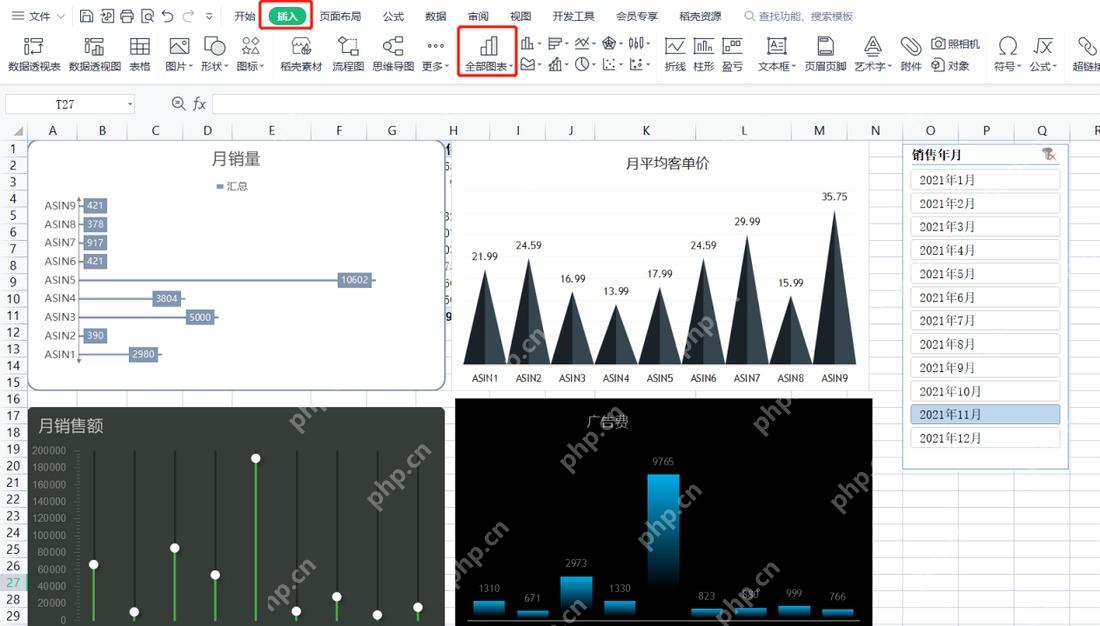
Excel 切片器连接后多个图表联动展示

全部连接完之后,多切换几个筛选项测试一下。图表标题、横轴、数据标签都跟着同步变化,才说明联动配置成功;如果某张图完全不动,一般是它没绑定同一个透视表,或者这张图本身就不是基于透视表生成的。

第五步:整理成可汇报的看板版式

筛选联动都跑通之后,再调整整体版式。常用的排布方式是左侧放排名或者明细图表,中间放趋势图,右侧放月份、品类筛选器;核心的指标卡片放在最上方,辅助分析的图表放在下方。配色不用太花哨,同一类指标尽量用同一种颜色就好。
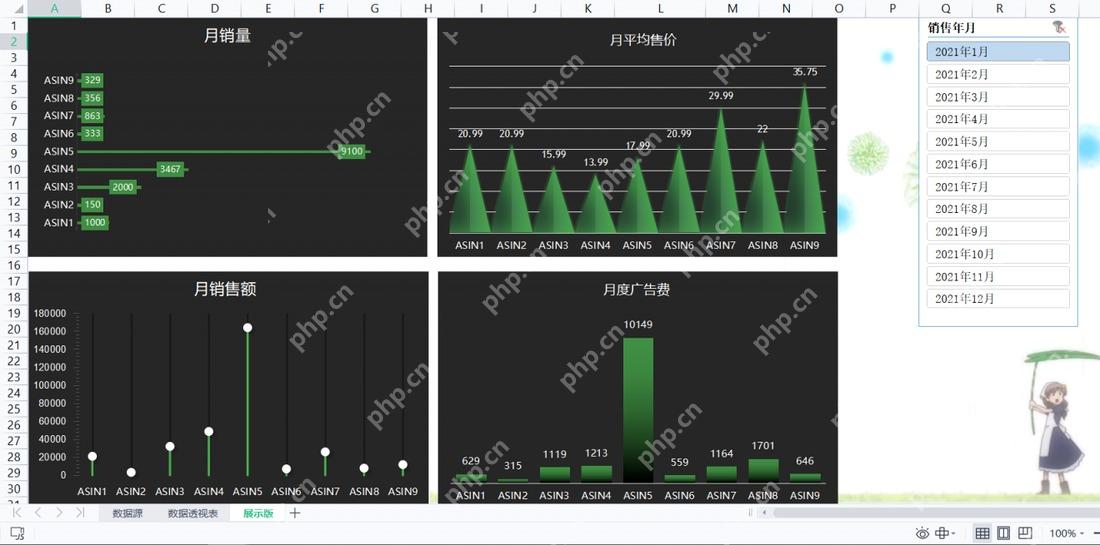
Excel 动态数据看板右侧带筛选器

把看板交给其他人用之前,记得先刷新一次所有数据透视表,再把切片器的默认选项设为大家最常查看的月份,或者直接选「全部」。后续要是需要追加数据,只要你的数据源是之前转好的标准表格格式,新增记录之后点一下「刷新」,看板就能正常沿用,不用每次都重做图表。


热门AI工具

更多
豆包大模型

豆包大模型是一款由字节跳动推出的企业级大语言模型服务平台。

DeepSeek

DeepSeek是一款面向对话、写作、编程和推理场景的AI大模型工具。

音述AI
音述AI Hot

一款AI音频处理工具,主要用于音述AI是一个以“用声音述说故事”为核心的 AI 音乐创作与声音分享社区,适合需要提升相关任务效率的用户。

LibLibAI
LibLibAI Hot

一款AI视频创作工具,主要用于国内领先的AI创意平台,以海量模型、低门槛操作与“创作-分享-商业化”生态,让小白与专业创作者都能高效实现图文乃至视频创意表达,适合需要提升相关任务效率的用户。

讯飞绘文

讯飞绘文是一款由科大讯飞推出的一站式 AIGC 内容运营平台。

讯飞智作

讯飞智作是一款AI视频创作工具,AI文本配音工具,数字人课程、营销视频制作。

Seko
Seko Hot

一款AI视频创作工具,主要用于商汤科技推出的创编一体的AI短视频创作Agent,适合需要提升相关任务效率的用户。

蛙蛙写作

一款AI论文写作工具,主要用于超级AI智能写作助手,适合需要提升相关任务效率的用户。

WorkBuddy

一款AI办公效率工具,主要用于腾讯云推出的AI原生桌面智能体工作台,适合需要提升相关任务效率的用户。

相关专题

更多
excel对比两列数据异同
excel对比两列数据异同

Excel作为数据的小型载体,在日常工作中经常会遇到需要核对两列数据的情况,本专题为大家提供excel对比两列数据异同相关的文章,大家可以免费体验。

4461

2023.07.25

excel重复项筛选标色
excel重复项筛选标色

excel的重复项筛选标色功能使我们能够快速找到和处理数据中的重复值。本专题为大家提供excel重复项筛选标色的相关的文章、下载、课程内容,供大家免费下载体验。

2676

2023.07.31

excel复制表格怎么复制出来和原来一样大

本专题为大家带来excel复制表格怎么复制出来和原来一样大相关文章,帮助大家解决问题。

2480

2023.08.02

excel表格斜线一分为二
excel表格斜线一分为二

在Excel表格中,我们可以使用斜线将单元格一分为二。本专题为大家带来excel表格斜线一分为二怎么弄的相关文章,希望可以帮到大家。

1424

2023.08.02

excel斜线表头一分为二
excel斜线表头一分为二

excel斜线表头一分为二的方法有使用合并单元格功能方法、使用文本框功能方法、使用自定义格式方法。本专题为大家提供excel斜线表头一分为二相关的各种文章、以及下载和课程。

677

2023.08.02

绝对引用的输入方法
绝对引用的输入方法

绝对引用允许在公式中引用一个固定的单元格,而不会随着公式的复制和粘贴而改变引用的单元格。本专题为大家提供绝对引用相关内容的文章,大家可以免费体验。

5108

2023.08.09

java导出excel
java导出excel

在Java中,我们可以使用Apache POI库来导出Excel文件。本专题提供java导出excel的相关文章,大家可以免费体验。

5783

2023.08.18

excel输入值非法
excel输入值非法

在Excel中,当输入的数值非法时,有以下多种处理方法。本专题为大家提供excel输入值非法的相关文章,大家可以免费体验。

1561

2023.08.18

Buffalo框架数据库开发全教程
Buffalo框架数据库开发全教程

本专题围绕Buffalo框架数据库开发,讲解database.yml多环境配置、soda与fizz迁移生成回滚、模型结构体标签、增删改查与条件查询、一对多与多对多关联、数据校验、回调钩子、事务处理及原生SQL执行能力。

0

2026.09.23

热门下载

更多
网站特效
/
网站源码
/
网站素材
/
前端模板

精品课程

更多
相关推荐
/
热门推荐
/
最新课程
Excel 教程
Excel 教程

共162课时 | 43.2万人学习

成为PHP架构师-自制PHP框架
成为PHP架构师-自制PHP框架

共28课时 | 3.5万人学习

关于我们 免责申明 举报中心 意见反馈 讲师合作 广告合作 最新更新
php中文网:公益在线php培训,帮助PHP学习者快速成长!
关注服务号
PHP中文网订阅号
每天精选资源文章推送

Copyright 2014-2026 https://www.php.cn/ All Rights Reserved | php.cn







