


想查两份word文档的修改差异,用「审阅」选项卡里的「比较」功能最靠谱:随便打开其中一份文档,点顶部的「审阅」选项卡,找到「比较」命令,把原稿和修改稿分别选对位置,确认之后word就会自动生成一份标好所有修改痕迹的对比结果文档。
这个方法特别适合合同、规章制度、论文、项目方案这类已经存了两个版本的文件。下面的操作都是按中文版Word界面写的,WPS文字也有同款对比功能,但按钮名字、结果排版可能有出入,操作的时候以你自己软件里的实际菜单为准就行。
第一步:进入审阅选项卡找到比较入口
先随便打开一份Word文档就行,不用自己手动把两个文件并排摆出来。直接切到顶部功能区的「审阅」选项卡,往右边找「比较」按钮就好。这个入口和「修订」「批注」「接受/拒绝」功能放在同一区域,专门用来处理已经改完的两个版本文件。

要是Word窗口拉得太窄,「比较」按钮可能只显示个小图标,或者被收进更多菜单里。这时候把Word窗口放大就能看到,也可以在审阅选项卡里找带两个小文档图标的按钮,肯定能找到。
第二步:选择“比较”而不是“合并”
点开「比较」按钮,会弹出两个常用选项:「比较」是用来精准比对两个版本的文档,能标出所有新增、删除、格式改动的地方;「合并」的作用是把多个作者的不同修订汇总到同一份文档里。你只是想查两份文件的差异的话,直接选第一个「比较」就对了。
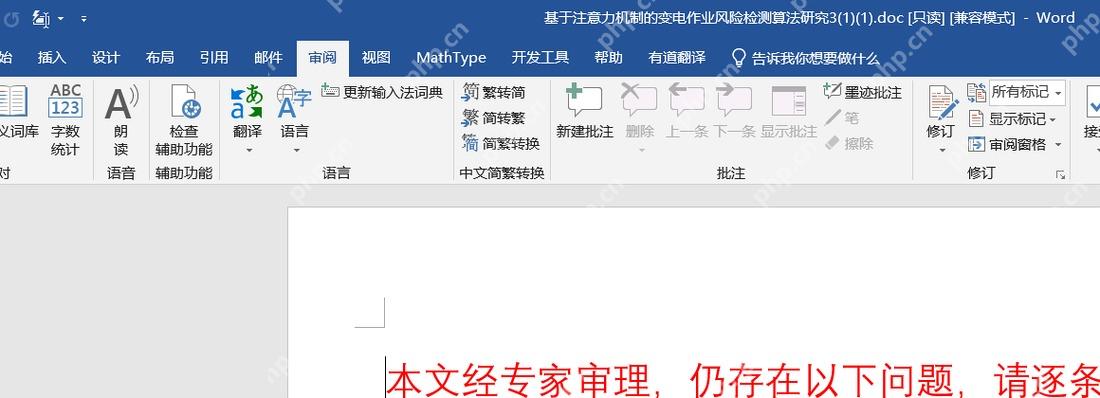
千万别手快点成「合并」。比如你收到甲方改完的合同、同事修订过的制度,选错合并的话后续弹出的界面完全不对,查差异反而更麻烦。

第三步:把原文档和修订文档放对位置
进入「比较文档」弹窗之后,从来没动过的那份选到「原文档」位置,别人改完的、或者你自己二次编辑过的那份选到「修订的文档」里。两个文件别放反,放反了Word虽然也能正常比对,但标出来的新增、删除方向会反过来,很容易看错修改记录。
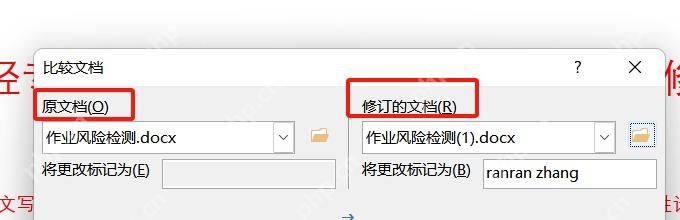
两个文件名很像的话,最好先看一眼文件的修改时间或者存储路径确认。比如叫「合同.docx」的一般是原稿,「合同-修改版.docx」「合同-副本.docx」这类名字的多半是改完的版本。要是需要比对得更细,可以点弹窗里的「更多」,自己勾选要比对的范围,比如要不要把文字、格式、批注、页眉页脚都纳入比对范围。
第四步:在比较结果里按修订痕迹逐条确认
点「确定」之后,Word会自动新建一份对比结果文档。界面左侧一般会显示所有修订的数量和类型,中间是标着红色删除线、插入标记、格式改动标记的正文内容,右侧同时放着原文档和修改后的文档预览。最后要用来核对、发出去的,不是你之前的两份旧文件,就是这份新生成的对比结果。
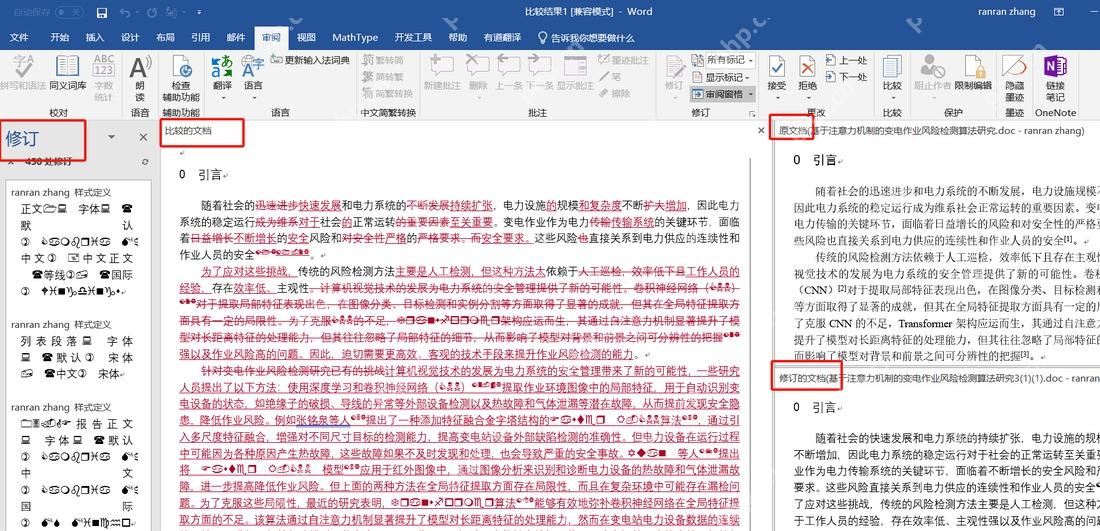
核对的时候先扫一眼左侧的修订总数,再从正文第一处红色标记开始顺着往下过。觉得改得没问题就点「接受」,碰到不该改的内容就点「拒绝」。要是只想把差异汇总给别人看,直接把这份对比结果另存为新文件,文件名备注上「对比结果」或者当天日期,完全不会碰坏原来的原稿和修改稿。
要是最后比对出来结果是空的,别以为是功能坏了,一般是你两份选了同一个文件、原稿和修订稿放反了没看出来,或者两份文档本来内容就完全一样。重新打开「比较文档」弹窗,核对一遍两个文件的路径,重新生成一次结果基本就能找到问题。











