


想让ppt里的excel表格能跟着源文件自动更新,千万别直接粘贴成静态图片,把excel文件或者工作表对象以「链接」形式嵌入幻灯片就好。操作可以走powerpoint自带的「插入对象」入口:选好要关联的excel文件,勾选「链接」选项,确认完把表格挪到合适位置就行。
这个方法特别适合月报、销售看板、项目进度表这类经常要改数据的场景。要注意,PPT本身不会存完整的Excel数据,只留了指向源文件的关联路径:要是你把源Excel改名、挪到别的文件夹,或者只单独发PPT给别人,链接大概率会失效。
成品ppt在线生成,百种模板可供选择☜☜☜☜☜点击使用;
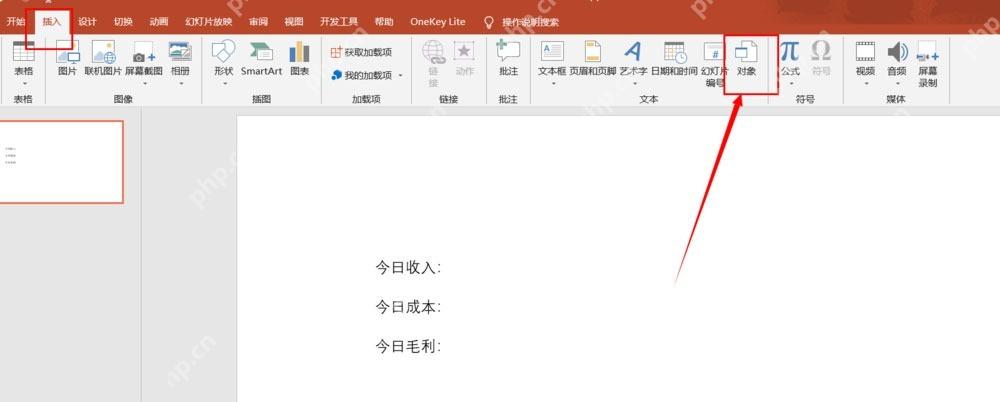
第一步:从 PPT 里打开插入对象入口
先打开要编辑的PPT页,光标定位到你打算放表格的位置。点顶部菜单栏的「插入」选项卡,找到「对象」按钮。这个功能本身就是用来把Word、Excel这类外部文件嵌入幻灯片的,比普通复制粘贴更容易保留文件之间的关联。
要是你只需要关联Excel里的某一小块单元格区域,也可以先在Excel里选中这块区域复制,切回PPT点「开始」选项卡的「选择性粘贴」,选「粘贴链接」插入Excel工作表对象就行。两种方式的区别很简单:选择性粘贴适合只取部分表格区域,插入对象适合直接关联一整个Excel文件。
第二步:选择 Excel 文件并勾选链接
弹出「插入对象」窗口后,选「由文件创建」,点「浏览」找到你要关联的Excel文件。确认路径之后,千万要记得勾上「链接」选项,这个勾选框就是控制后续Excel改了数据,PPT里的内容能不能自动同步的关键。

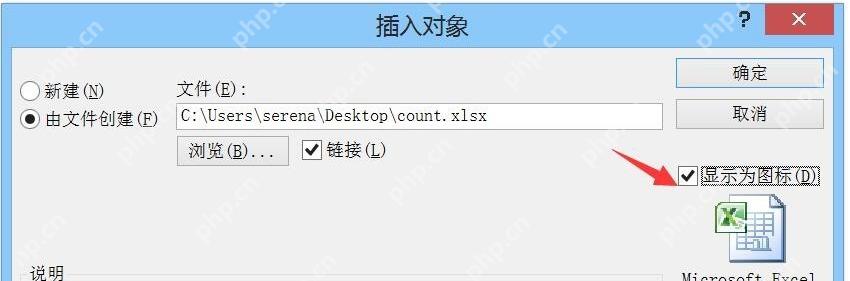
下面的「显示为图标」是非必选的:勾上之后幻灯片里只会显示一个Excel图标,适合把源文件当附件跳转入口用;不勾的话PPT会直接把表格内容展示出来,做汇报数据页一般都不勾,观众一打开就能直接看到表格内容。
第三步:确认对象可以打开源表格
插入完你就能看到PPT里多出这个Excel对象,选中之后随便调整大小、挪位置就行,右键点它找工作表对象相关的选项,就能直接打开编辑源表格。能正常跳转到Excel编辑,就说明这个不是静态图片。
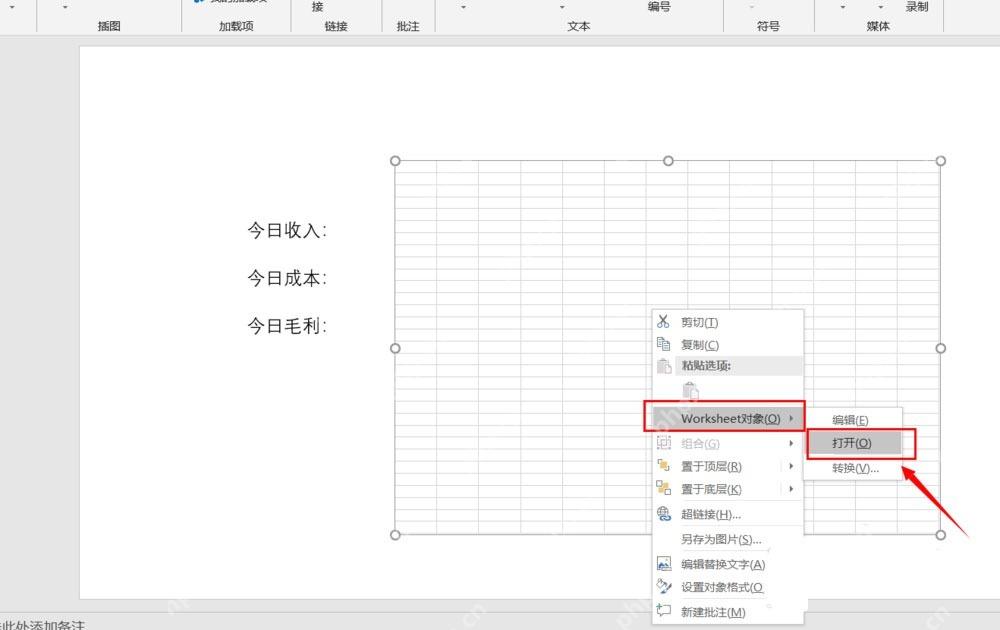
很多人操作到这步还是不小心粘成了普通图片/普通表格,判断是不是真的链接成功也很简单:双击这个对象,要是能直接唤起Excel编辑界面,或者右键菜单里能看到工作表对象的相关选项,就没问题;要是只能像普通图片那样拖动缩放,后续肯定没法自动同步数据。
第四步:修改 Excel 后检查 PPT 是否更新
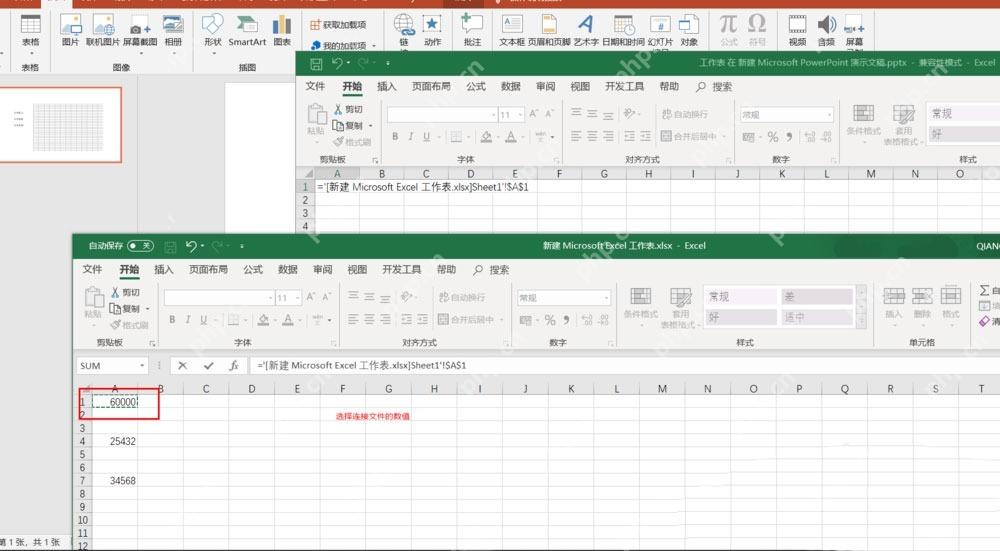
现在切回源Excel文件,改个显眼的数字保存,再切回PPT,正常情况下表格会自动刷新成新数据。要是没立刻变,把PPT关了重开就行,也可以去PowerPoint的文件信息页手动检查链接更新状态。
正式把文件发同事之前,最好把PPT和对应的Excel源文件放在同一个文件夹里,整个文件夹打包发,这样关联路径不容易断。要是你把文件放在公司共享盘或者网盘同步目录里,也要确认对方有Excel源文件的读取权限,不然对方打开PPT要么只能看到旧数据,要么直接提示找不到源文件。













