


在wps表格里做带进度条的可视化报表,不用插额外图表,直接用「条件格式」里的「数据条」就能搞定。先把进度、得分这类内容的列整理成纯数字,选中要处理的单元格,点顶部「开始」选项卡找「条件格式」,挑个数据条样式,表格就会自动按数值大小生成横向的条形效果。
这个方法特别适合做项目进度、销售完成率、门店评分、库存占比这类报表。进度条直接嵌在单元格里,后面修改数字的时候,条形长度会自动跟着变化,不用重新调图表。
第一步:准备一列可计算的进度数据
先把报表里的进度、积分或完成率统一放在同一列,数据要保持数字格式。如果是百分比进度,直接输35%、80%、100%这类值就行;如果是评分或销售额统计,直接填76、223、567这类数字也没问题。选这列数据区域的时候,别把最上面的标题行一起选进去。
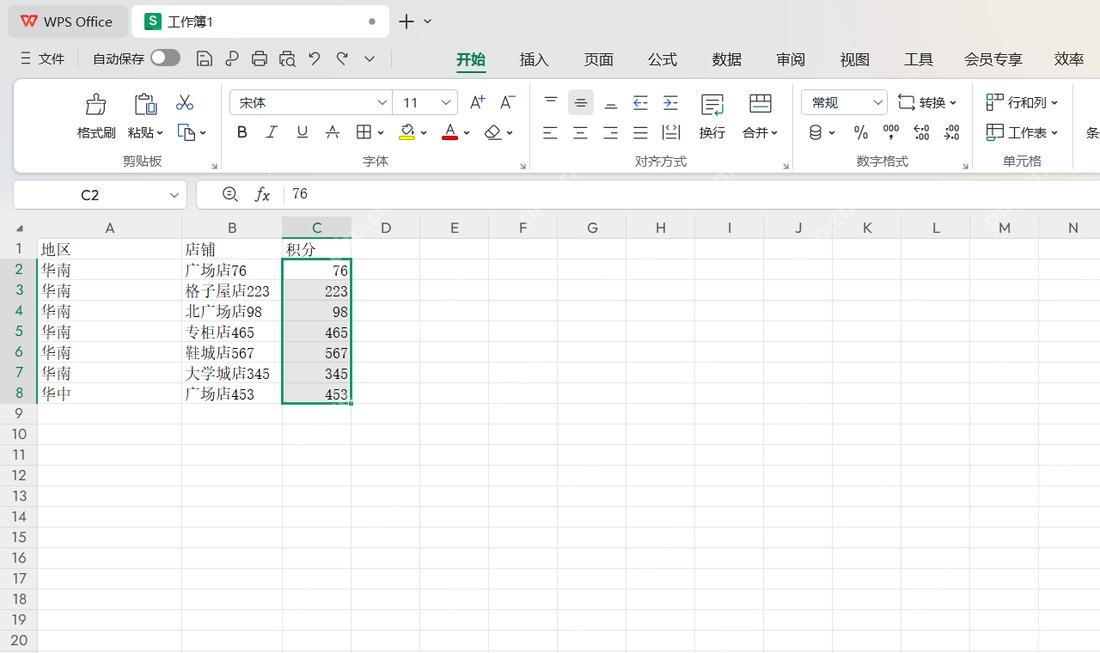
要是这一列里混了文字、多余空格,或是手动给单元格加了单位,数据条很可能显示不全。可以把单位统一放到列标题或者旁边的备注里,让单元格本身只保留纯数字。做进度表的时候,通常会把进度列设置成百分比格式,后续读数更直观。
第二步:打开条件格式里的数据条
保持刚才选中的数据区域不动,点顶部的「开始」选项卡,展开「条件格式」菜单。找到「数据条」选项,挑一个渐变填充或者实心填充的样式。做正式工作报表时,蓝色、绿色这类颜色更稳妥,红色更适合标注超期、低完成率或者风险类的内容。
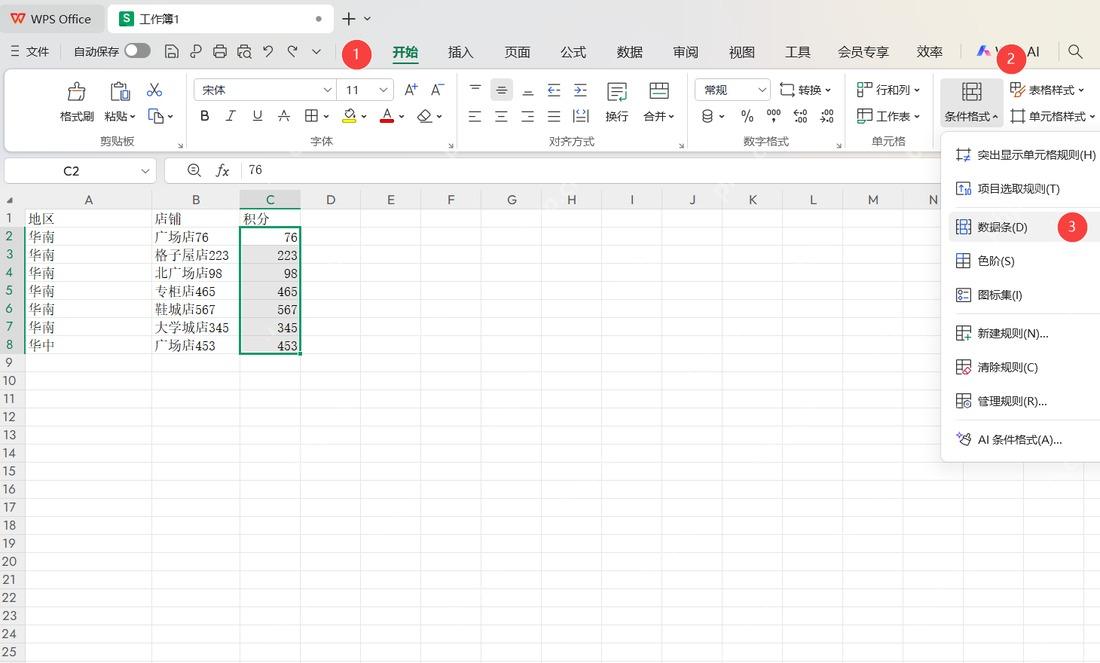
选完样式之后,WPS会按当前选区里的最小值和最大值自动计算条形长度,数值越大,单元格里的条越长。这种自动适配的范围适合普通数据对比;如果做的是固定0%到100%的进度统计,后面可以进规则管理页面,把最小值和最大值改成固定数字。

{"answer":"协助 macOS 用户准备、转换、导出及排查 Word、PDF、Markdown、PowerPoint 和 Excel 文件,确保 WPS Office 工作流程可靠。"}
第三步:检查进度条是否和数字一致
设置完回到表格里看进度列,每个单元格的原有数字都会保留,同时会出现对应长度的数据条。可以试着改动其中一个数值,确认条形长度会同步变化,之后更新报表时只需要改数字,完全不用重新画图。
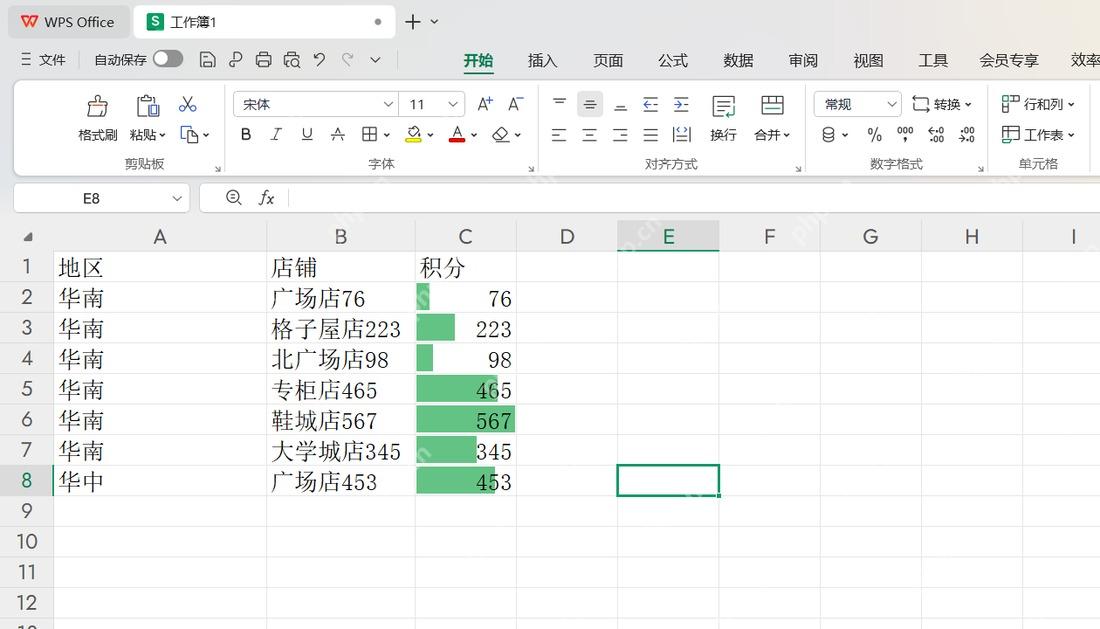
如果进度条看起来长短差别不明显,先检查选区里是不是混了异常大值或者异常小值。比如大部分进度都在20%到80%之间,却混入了一个500%,其他条形就会被压得很短。碰到这种情况,可以先修正异常数据,或者进「管理规则」里手动把最大值设为100%。
第四步:把进度列整理成报表样式
进度条做好后,可以把这一列的列宽稍微拉宽,条形看得更清楚;再把标题行加粗,项目名称、负责人、完成率这些列统一设置对齐方式,整体版面会更整齐。拿去汇报的报表建议保留原始数字,别只显示进度条,既能快速对比进度快慢,也能查到准确数值。
如果同一张表里要区分多个项目阶段,可以给不同阶段用不同颜色的数据条,比如需求阶段用蓝色,开发阶段用绿色,验收阶段用橙色。颜色别用太杂,三种以内可读性最好。最后保存文件前,随手改一个测试数值再撤回,确认条件格式的联动效果正常就完工了。















