


想在ppt里做出渐变效果的文字标题,别直接瞎改普通字体颜色,正确路径是进「设置形状格式」面板的「文本选项」,把「文本填充」改成「渐变填充」,再慢慢调渐变光圈、颜色、过渡角度和透明度就行。记得优先选粗一点的字体,渐变效果才够明显。
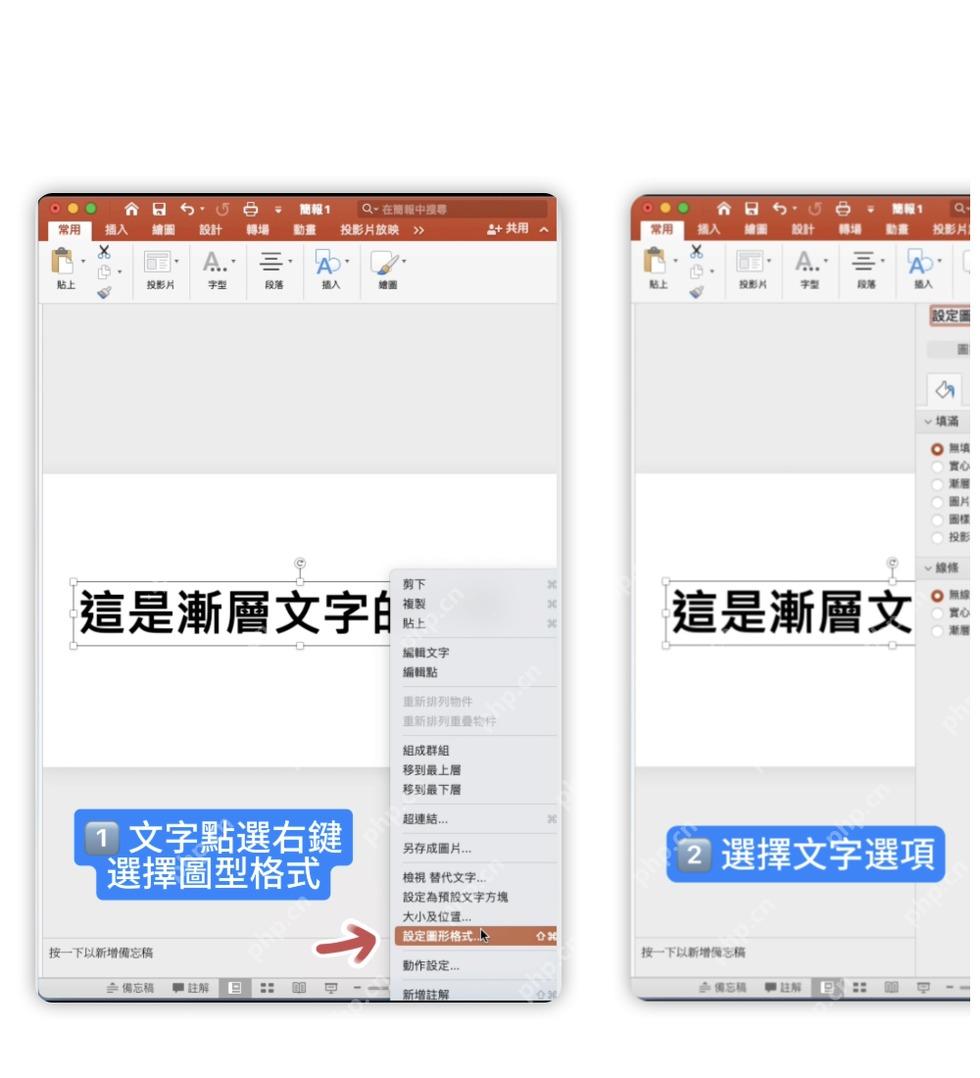
动手前先把标题内容敲好,不管是封面标题、章节页头还是活动主题词都可以。推荐用微软雅黑、思源黑体、阿里巴巴普惠体这类本身字重较粗的字体,字号也别太小,要是文字太细,填了渐变也出不来效果,最后看着跟普通浅色字没区别。
成品ppt在线生成,百种模板可供选择☜☜☜☜☜点击使用;
第一步:选中文字并打开格式设置
先点一下标题所在的文本框,拖选住你要改效果的全部文字,右键就能看到「设置形状格式」或者「设置文字效果格式」的选项,点完右边就会弹出格式设置面板。别直接点顶部工具栏的普通字体颜色按钮,那地方只能改单色,做不出多色渐变的效果。
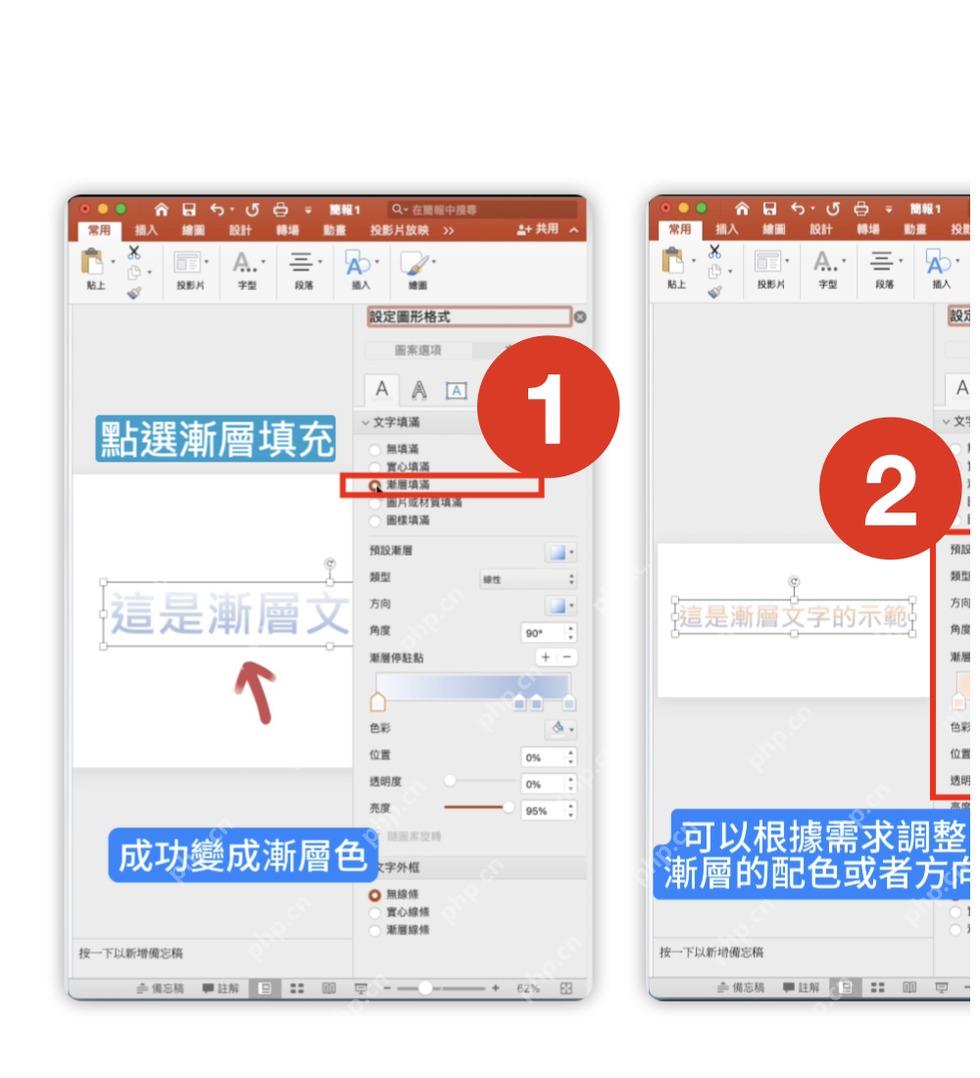
第二步:切到“文本选项”里的文本填充
在右侧面板里切到「文本选项」,再点开「文本填充」的下拉菜单。这里一定要分清「形状选项」和「文本选项」:前者改的是整个文本框的外观,后者才是改文字本身的属性。选错位置的话,最后只会把文本框背景改成渐变,文字本身半点变化都没有。

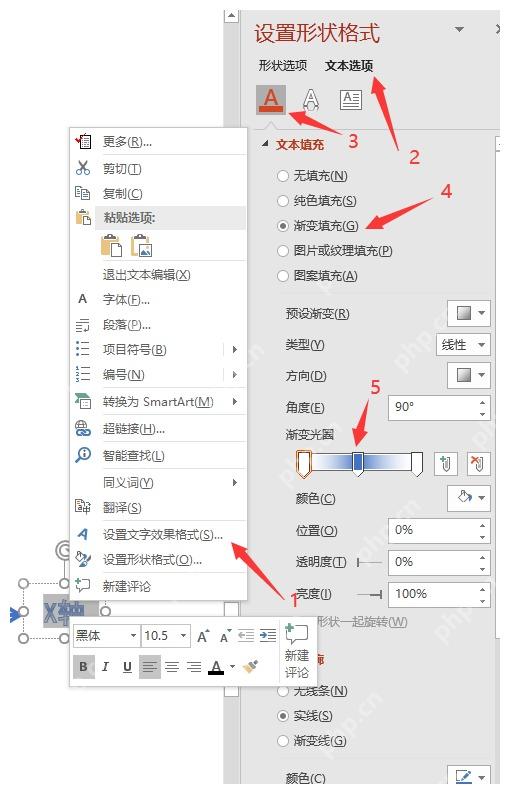
第三步:选择“渐变填充”并调整颜色
勾上「渐变填充」之后,下方就会出现渐变光圈。新手刚开始不用搞太复杂,留2到3个光圈就行,分别对应起始色、中间色和结束色。想要做科技感的标题,选蓝紫、青蓝、紫粉这类相邻色搭配就好;要做醒目活动标题的话,用橙红、金黄、玫红这类高饱和亮色效果更突出。
第四步:设置方向、角度和透明度
渐变方向直接决定了颜色过渡的走向。横向排版的标题一般用线性渐变就行,角度可以挨个试0°、45°、90°这几个常用值;如果标题放在深色背景上,透明度别拉太高,不然文字边缘会发灰发虚。全部调完之后拉远一点看整个幻灯片,确认隔远也能看清标题就没问题。
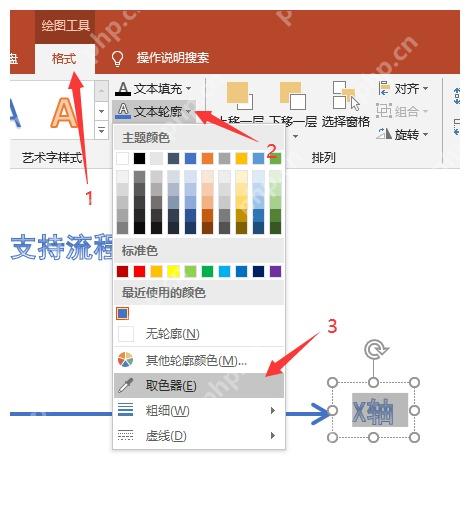
第五步:加轮廓或阴影增强层次
要是你这页PPT的背景比较复杂,看不清渐变文字,可以给文字加一层极细的轮廓,或者加个很淡的阴影就行。轮廓颜色别选太重,一般深色背景配浅色细轮廓、浅色背景配深色细轮廓就刚好。阴影也别拉太远,不然整个标题会发糊,反而显得廉价不高级。
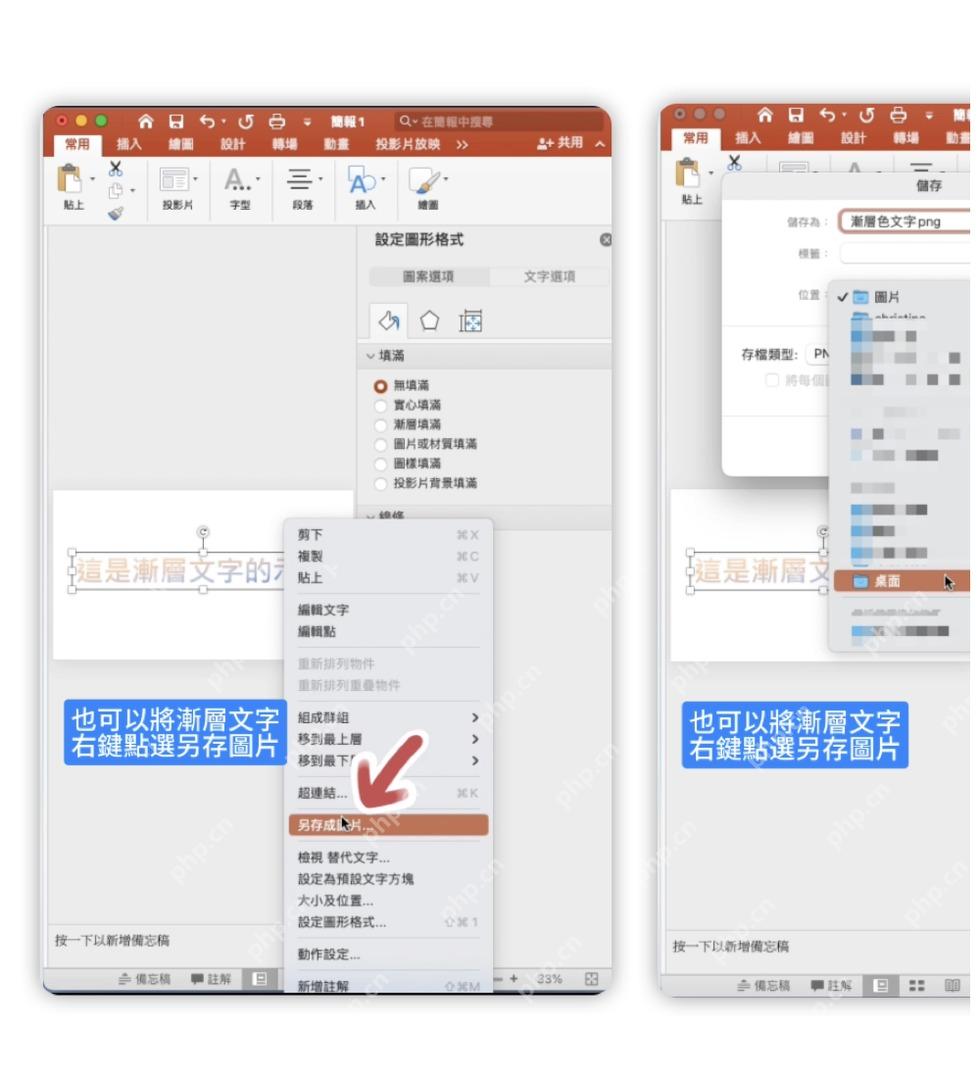
渐变标题做好之后,文字还是可以正常编辑修改的,要是想放到其他页面或者别的工具里用,右键直接存成图片也方便。之后要调整颜色的话,直接回到渐变光圈里改就行,别反复截图粘贴用,这样PPT源文件更干净,也方便统一整套演示文稿的视觉风格。















