


用NotebookLM创建测验题必须先上传并完成AI索引文字可复制的资料,否则“Quiz”按钮灰色不可用;上传后待✅图标出现方可生成5~20题,每题附带解析与原文引用,支持导出PDF及重新生成避重题目。
☞☞☞AI 智能聊天, 问答助手, AI 智能搜索, 多模态理解力帮你轻松跨越从0到1的创作门槛☜☜☜
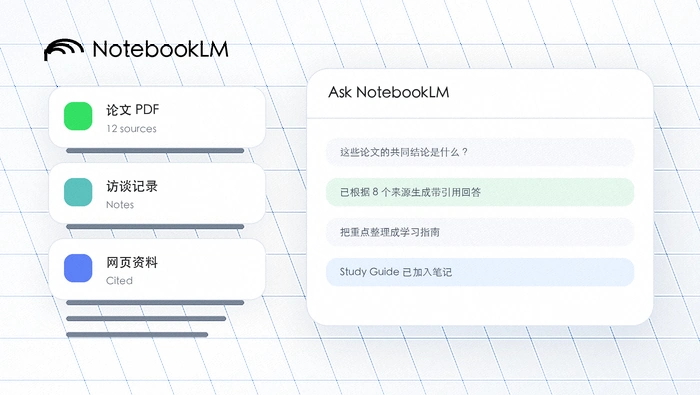
用NotebookLM创建测验题目检验学习成果,必须先完成资料上传和索引,否则“Quiz”按钮呈灰色不可点击——系统不会凭空出题,所有题目都严格来自你已导入并处理完毕的PDF、文档或网页内容。
准备可测验的学习材料
打开 https://notebooklm.google.com → 用Google账号登录 → 点击右上角「+ New Notebook」创建新笔记本 → 输入名称(如“刑法总论复习”)→ 进入后点击「Add source」上传你的教材PDF、课堂笔记Word、或粘贴课程官网URL。
上传后务必等待右下角进度条消失、文档缩略图旁出现✅图标,这表示全文已完成AI索引。扫描版PDF或图片型PDF无法提取文字,【必须是文字可复制的PDF,否则后续所有测验功能失效】。
单次最多上传20份资料,免费版不支持超大文件;若资料超过100MB,请拆分上传。
一键生成专属测验题
确认左侧“Sources”区域已有✅标记的资料 → 点击右侧Studio面板中的「Quiz」按钮 → 弹窗中设置:主题(可留空则覆盖全部资料)、难度(Beginner/Intermediate/Advanced)、题量(5~20题)→ 点击「Generate」。
生成过程约8~15秒,页面自动跳转至测验界面。每道题下方都有「Explain」按钮,点开即显示答案解析,并附带引用来源的原文段落高亮——这是NotebookLM区别于其他AI测验工具的核心:答错时你能立刻定位到教材第几页哪一段话支撑正确答案。
导出与反复练习
测验做完后,页面右上角有「Export as PDF」按钮,可保存带答案解析的完整试卷;也可点击「Regenerate quiz」重新生成一套题目,系统会避开刚做过的题干,优先从尚未覆盖的段落中抽取新考点。
移动端iOS/Android已同步该功能,但题干排版略紧凑,建议首次生成和核对在电脑端完成。
每次关闭浏览器标签页,当前测验进度不会丢失——2026年3月起,学习记录已实现跨会话持久保存。














