


用microsoft 365 bookings管客户预约,核心逻辑很简单:先搭好对外的预约页,再依次配置服务项目、参与员工、可预约时段和通知规则。客户直接在预约页里选服务、挑空闲时间,bookings会自动把所有预约同步到统一日历里,省掉来回沟通确认的麻烦,也不会漏记预约、搞错人工排班。
第一步:先从日历视图确认预约是集中管理的
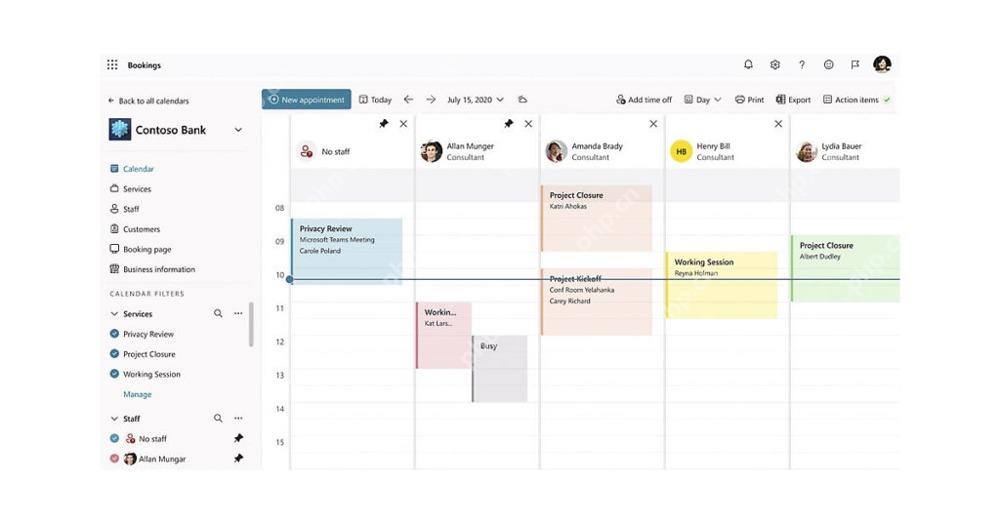
进入Bookings后,先点左侧导航栏的Calendar(日历)。这里的预约可以按员工或者按服务分类展示,不同颜色的色块对应不同的预约事项。这个日历视图把客户、服务、员工、时间所有信息都放在同一个界面里,之后不管是新增预约、调整时间,还是查当天的全部安排,都不用再翻之前的聊天记录或者邮件找信息。
第二步:创建服务项目并配置预约入口
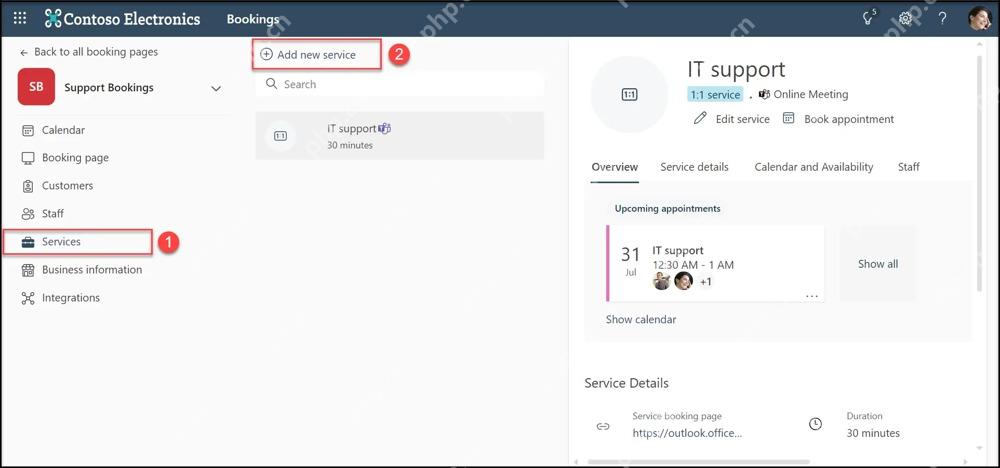
切到Services(服务)板块,就能新增或者编辑具体的服务项,比如咨询、售后支持、面试、课程预约这类都可以。服务页面默认会显示所有服务的名称、时长、是否支持线上会议、专属预约链接,以及近期待处理的预约。这里一定要把服务名称写清楚,客户在公开预约页看到的就是你现在编辑的这些内容。
第三步:设置服务的可预约时间
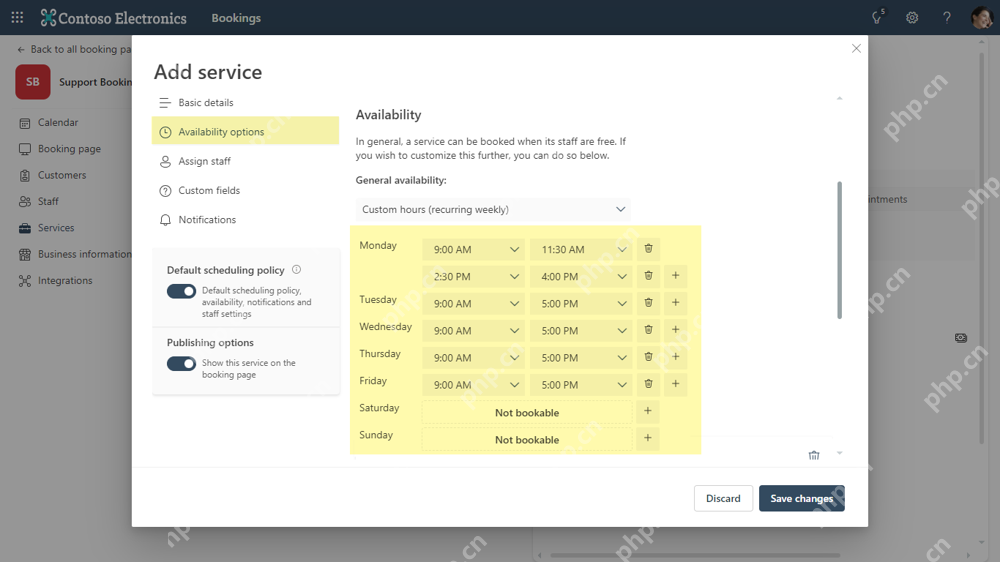
点开要编辑的服务详情页,重点找Calendar and Availability或者Availability options板块。你可以直接套用系统默认的营业时间,也能给单个服务单独设置每周可预约的时段,比如工作日9:00到17:00可约,周末完全不开放。客户最终看到的可选空闲时段,是这里设置的服务时间,加上对应员工的日历空闲时间共同计算出来的。
第四步:创建共享预约页
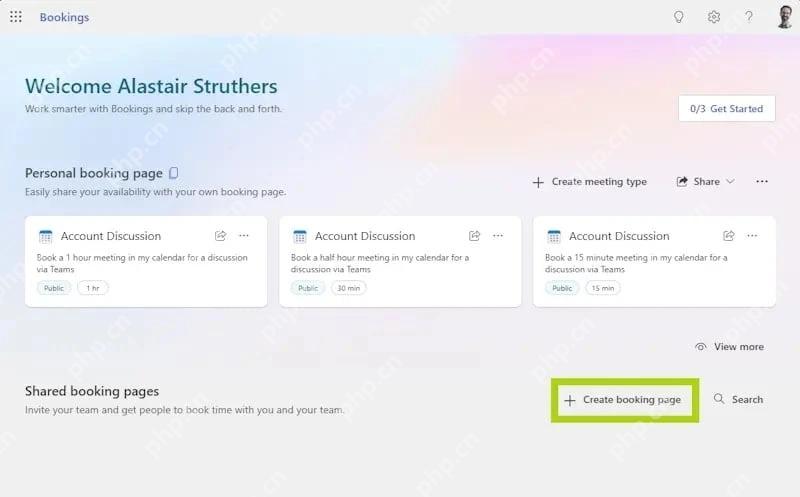
如果需要给多个客户或者团队成员用同一个预约入口,可以创建Shared booking page(共享预约页)。这个页面就是你对外放的统一预约门面,里面可以挂多个服务项目,生成的链接可以直接发去邮件、官网、公众号菜单或者客户群里。客户点进来之后,完全不用提前找工作人员问有没有空档,自己就能选合适的时间。

Outlook 日历 / Microsoft 365 日历 SECURE API CLI。当用户需要列出、搜索或读取 Outlook / Microsoft 365 日历事件,以及创建……
第五步:限定可预约的人群范围
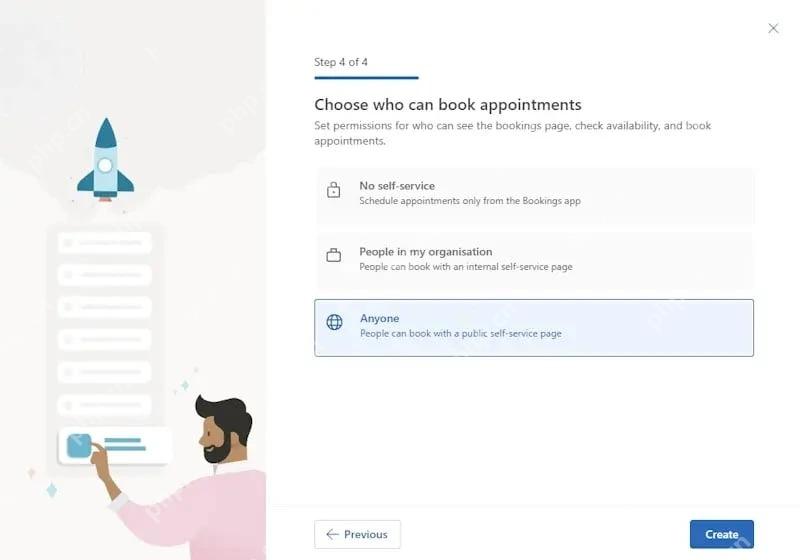
创建预约页的时候,Bookings会让你选择可预约的人群。常见选项包括完全不开放、仅组织内人员、组织内指定人员,或者Anyone(所有人)可约。如果是面向普通客户的公开预约,一般选Anyone就行;如果是内部培训、面试预约或者员工专属的内部服务,最好把范围限制在组织内,避免外部人员误占预约名额。
第六步:把员工、客户和服务关联起来
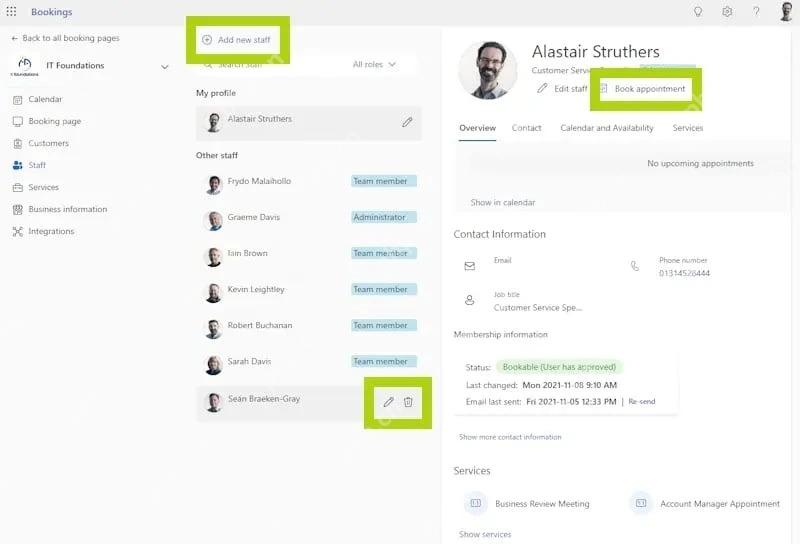
智能预约不是让系统随便分配时间,得把员工资料、服务能力和他们的日历空闲状态全部打通关联。进入Staff(员工)或者Customers(客户)页面,就能统一查看员工信息、他能负责的服务项、客户资料以及过往的预约记录。这些配置都做好之后,客户选某个服务的时候,Bookings会自动根据服务时长、员工可用时间和你之前定的预约规则,算出所有符合条件的可选时段。
全部设置完之后,你可以先用测试账号模拟普通客户打开预约页,检查一遍显示的服务名称、可选时段、员工分配、预约提醒邮件是不是都符合预期。确认没问题了,再把预约链接放到正式的对外入口里,之后客户自助就能完成预约,工作人员只要在Bookings日历里处理临时变更和异常预约就行。














