





wps表格想快速定位删掉重复数据行,先拿「条件格式」里的「重复值」把重复内容标出来,核对没问题,再切到「数据」选项卡用「重复项/删除重复值」功能就行。真的点删除之前最好先复制一份原表存好,毕竟删除重复项会直接改动数据,除了撤销没有单独的恢复入口。
第一步:先选中需要检查的表格区域
打开要处理的表格,先选中需要查重的那几列或者整块数据区域。要是只查某一列的编号、手机号、订单号有没有重复,单独选这一列就行;要删整行重复数据的话,最好把包含标题行的整个表格都选中。选区一定要覆盖所有用来判断重复的列,别选一半,不然后面删重复的时候很容易漏行或者误删。
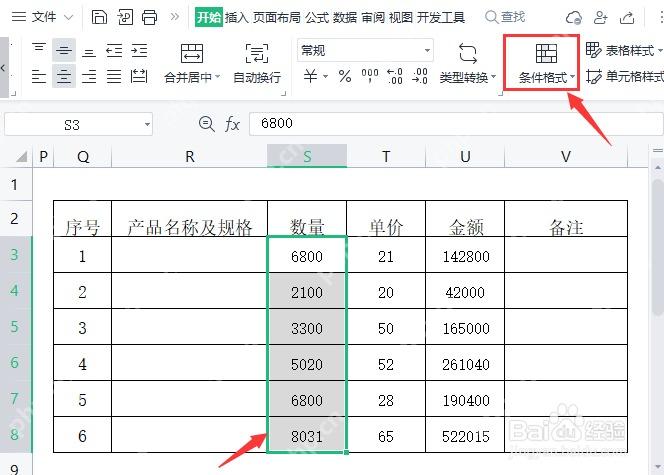
第二步:用“条件格式”先标出重复值
选好区域之后切到「开始」选项卡,点「条件格式」,依次打开「突出显示单元格规则」、「重复值」。这一步只是给重复内容加颜色标记,不会改动原始数据,刚好可以先摸清楚表里到底哪些内容重复。碰到订单号、姓名、手机号这类关键列,先标出来核对再删,稳得多。
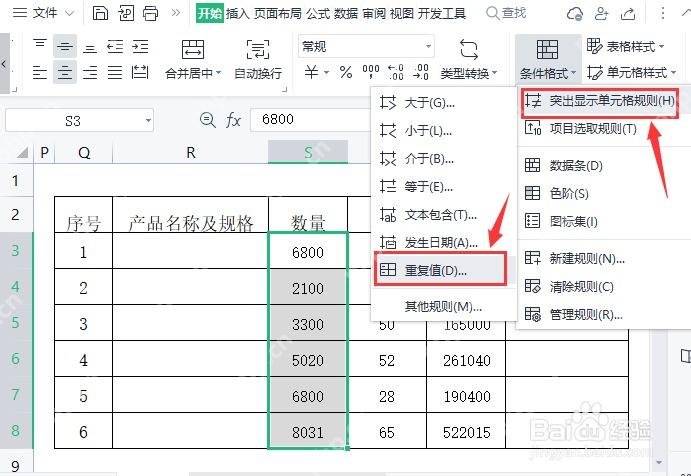
第三步:确认重复值的标记样式
弹出「重复值」设置窗口之后,直接用默认的浅红填充+深红文字就可以,也可以根据自己的需求换成黄色或者其他醒目的颜色。点「确定」之后,WPS就会把选区里所有重复出现的值标出来。这时候别着急点删除,先确认标记的位置是不是落在你要用来判断重复的列上。
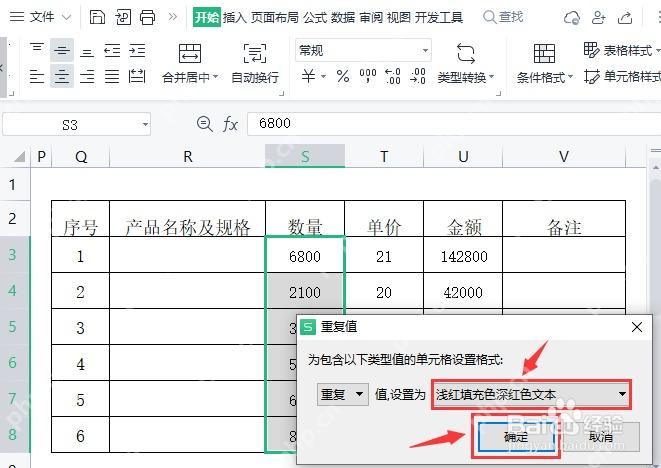
第四步:核对被标红的重复内容
重复值都标出来之后,重点核对两件事:第一是标红的数据是不是真的属于重复记录,第二是这些重复项是不是确实需要按整行删掉。比如只是同一个商品的数量重复,不代表整行内容都重复;只有同一个订单号重复的情况,通常才需要留一条删掉其余的记录。确认用来判断重复的列没选错,再走下一步删除流程。

{"answer":"协助 macOS 用户准备、转换、导出及排查 Word、PDF、Markdown、PowerPoint 和 Excel 文件,确保 WPS Office 工作流程可靠。"}
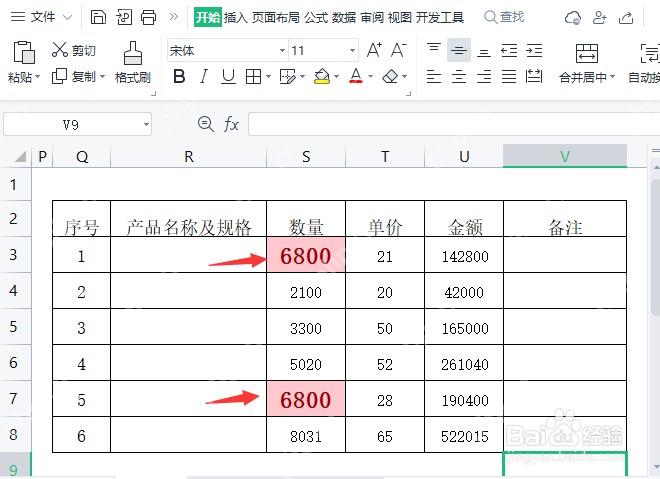
第五步:进入“数据”里的删除重复项
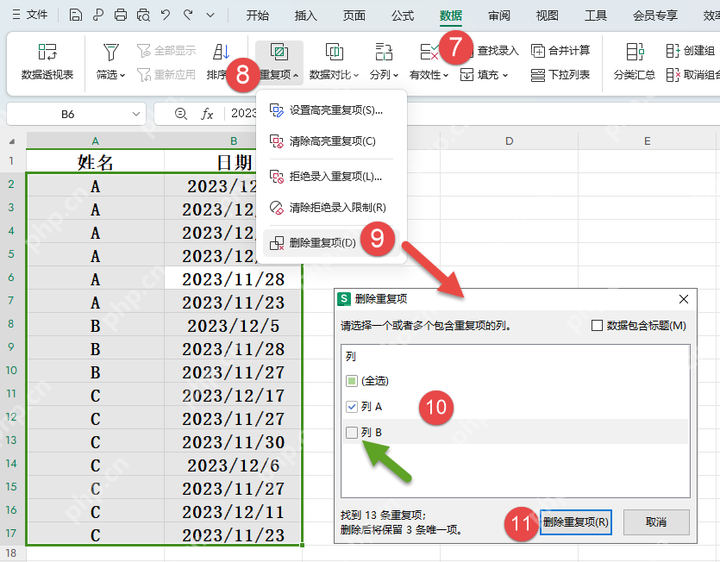
确认要删重复内容之后,切到「数据」选项卡,打开「重复项」菜单,选「删除重复值」的入口。弹出的窗口里会列出当前选区包含的所有列,只需要勾选你用来判断重复的关键列就行。如果只按姓名去重,就只勾姓名列;要同时按订单号和日期判断重复,就把这两列都勾上。要是你选的区域包含标题行,记得勾选「数据包含标题」,避免标题被当成普通数据误处理。
第六步:删除后检查剩余行是否符合预期
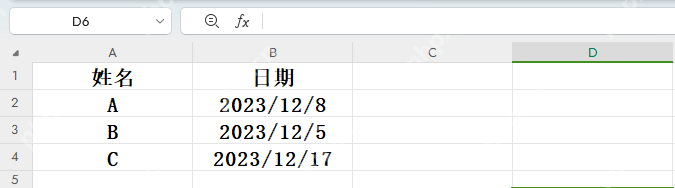
点删除重复项之后,WPS会自动保留每组重复数据里的第一条记录,剩下的重复行直接移除。处理完别只看行数少了多少,还要抽查关键列是不是已经只剩唯一值。如果你想要保留同组重复里最新日期的那一行,得在点删除之前先按日期降序排序,把你要留的那行放到同组的最前面。
整套操作顺序别搞反:先选区域标重复,核对清楚最后再删。要是只是想找出重复数据,做到条件格式标色那步就停手就行;确定要清理重复行的时候,再用「数据」栏的删除重复项功能,尤其是客户名单、订单记录、考勤明细这类重要表格,删之前多存个备份会更稳妥。













