




用ppt自带的形状工具画流程图,操作逻辑很顺:先点顶部「插入」选项卡,点开「形状」菜单,先把所有流程图节点摆好,再用专用连接符串起来,最后切到「形状格式」统一调整颜色、线条和对齐规则。别刚上手就急着调配色,先把整个流程的先后逻辑捋顺画对,后面做美化能省不少时间。
第一步:从「形状」里选流程图节点
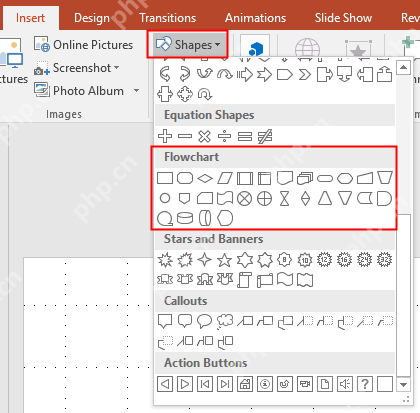
新建空白幻灯片后,直接切到「插入」栏点「形状」。画流程图最常用的就三个符号:圆角矩形用来放流程的开始和结束,普通矩形写具体处理步骤,菱形放判断条件。下拉菜单里的Flowchart板块就是全套标准流程图符号,先挑你需要的圆角矩形或者普通矩形,在幻灯片上拖一下拉出第一个节点就行。
成品ppt在线生成,百种模板可供选择☜☜☜☜☜点击使用;
第二步:先摆完所有节点,再逐个填文字
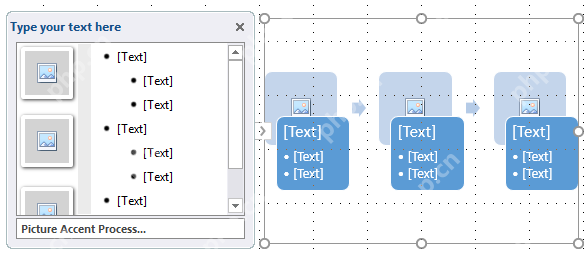
第一个节点画好之后,直接复制粘贴出后面的所有节点,这样所有节点的宽高、基础样式都能保持一致。流程图里的文字尽量短,比如“提交申请”“部门审核”“是否通过”“归档完成”就行,别把大段说明直接塞到形状里。节点多的时候,要么选中形状直接输入文字,要么用左侧的文本编辑窗格批量改,先把整个流程的顺序排准,再考虑调整样式颜色。
第三步:用专用连接符,别拿普通直线硬连
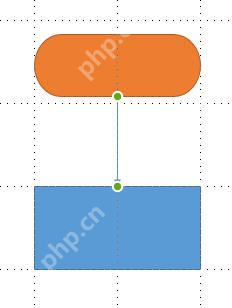
所有节点都摆到位之后,再回到「插入」栏的「形状」菜单,在线条分类里选直线连接符、肘形连接符或者箭头连接符。这种专用连接符靠近形状边缘的时候,会自动吸附到节点的连接点上,之后挪动节点,线条也会跟着同步调整;要是你直接画普通直线,一动节点线条很容易直接错位。做横向排布的流程用直线箭头就行,带上下分支的流程选肘形连接符会更稳。

第四步:用对齐和分布功能把流程图排整齐
很多人做的流程图不好看,根本不是配色的问题,是节点没对齐。按住Shift键选中同一排的所有形状,切到「形状格式」选项卡,点开「排列」组里的「对齐」菜单,先点「顶端对齐」或者「垂直居中」,再点「横向分布」,就能让几个节点的间距完全一致。分支节点也按同样逻辑处理:同一列的节点先设成左右居中,再做纵向分布,整个画面瞬间就规整了。
第五步:统一设置形状填充、轮廓和文字样式
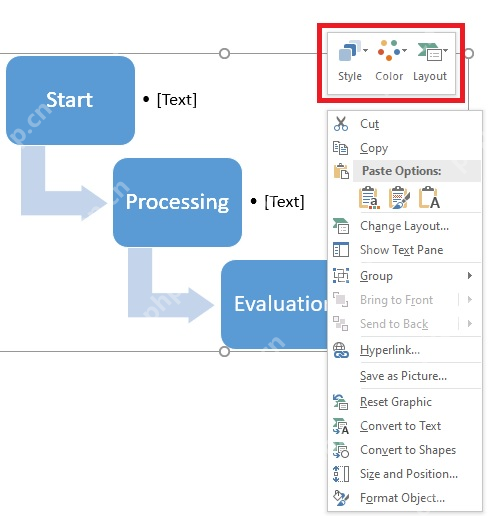
全部排版做完之后再动手美化。选中同一类的所有节点,在「形状格式」栏里调整「形状填充」和「形状轮廓」:普通处理步骤可以用浅蓝或者浅灰,判断节点单独用绿色或者橙色,开始和结束节点可以用更醒目的配色。所有连接线尽量只用同一种颜色,箭头粗细也保持统一,不然整个流程图会显得乱糟糟的。

第六步:检查阅读方向和判断分支
最后把视图缩小到整页预览状态,看整个流程是不是从上到下或者从左到右,扫一眼就能读懂。判断节点的「是/否」标注要放在对应的连接线旁边,所有箭头方向别交叉;如果节点实在太多,宁愿拆成两页放,也别硬把所有内容塞到单张幻灯片里。做完的流程图要能一眼看清入口、处理步骤、判断条件和结束位置。
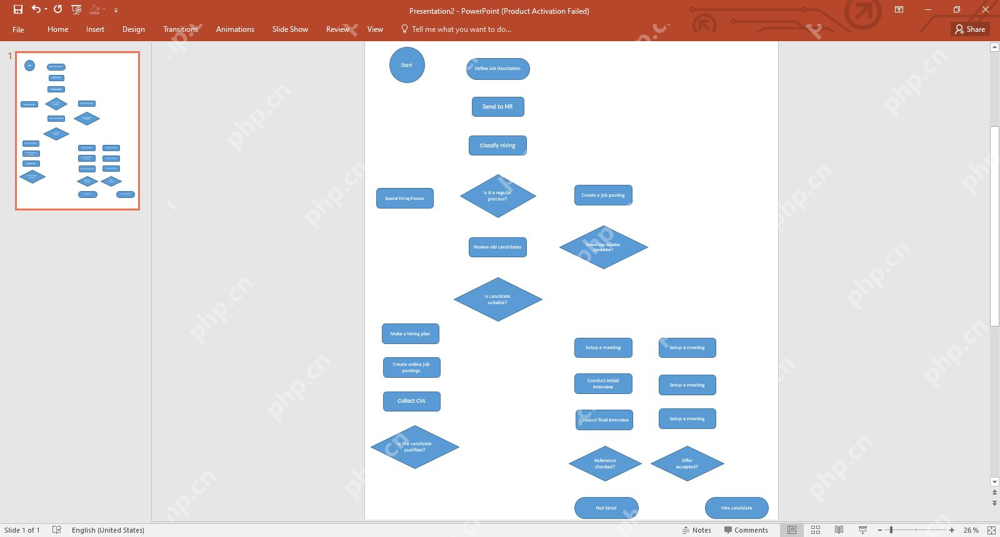
如果只是做普通汇报页面用,流程图完全没必要堆多余装饰。所有节点大小统一、连接线都正确吸附在节点上、判断分支标注清楚,再配上统一的填充色和轮廓线,做出来的效果干净又专业,完全够用。














