


必须将NotebookLM账号输出语言设为中文(简体),否则即使上传中文文档也默认生成英文播客;需登录后从右上角头像进入Settings,选“Chinese (Simplified)”,验证成功后再上传中文材料生成音频。
☞☞☞AI 智能聊天, 问答助手, AI 智能搜索, 多模态理解力帮你轻松跨越从0到1的创作门槛☜☜☜
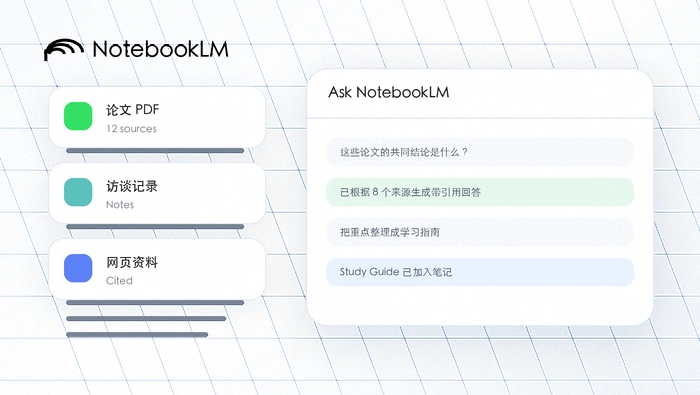
想让NotebookLM生成中文播客,必须先将账号的输出语言设为中文,否则系统默认用英文生成音频,即使你上传的是中文文档也不会自动切换——这一步漏掉,后面所有操作都白忙。
确认登录并进入设置入口
打开 https://notebooklm.google.com,使用你的 Google 账号登录。登录后右上角出现头像图标,点击它 → 选择「Settings」(设置)。
注意:不是笔记本内部的「Studio」或「Sources」页里的设置按钮,必须从全局头像菜单进,否则找不到语言选项。
将输出语言切换为中文(简体)
在 Settings 页面左侧菜单中,点击「Output language」(输出语言)。
在下拉列表中找到并选择「Chinese (Simplified)」——【务必选这一项,不能选“Chinese”或“Chinese (Traditional)”】。
选完后页面不会弹出确认提示,但顶部会显示绿色小横条:“Language updated”,说明已生效。这个设置是全局生效的,所有新创建的笔记本都会沿用该语言。
验证设置是否真正起效
方法一:新建一个空白笔记本 → 点击右侧边栏「Audio Overview」卡片 → 如果看到「Generate audio」按钮下方有中文提示语(如“生成音频概览”),说明设置成功。
方法二:回到 Settings 页面,刷新后再次查看 Output language 下拉框,当前选中项应仍为「Chinese (Simplified)」——【若刷新后自动跳回英文,说明 Google 账号主语言未同步,需前往 Google 账户设置中将首选语言也改为中文(简体)】。
这一步验证不能跳过。很多用户上传了中文材料却生成英文播客,问题就出在这里。
立即生成第一条中文音频
第一步:新建笔记本 → 点击「+ 添加来源」→ 上传一份中文 PDF 或粘贴一段中文文本(至少300字)。
第二步:等来源解析完成(状态变为「Ready」)→ 切换到右侧「Studio」标签页 → 找到「Audio Overview」模块 → 点击「Generate audio」。
第三步:等待约90秒 → 波形图出现 → 点击播放按钮,听到两位中文主持人自然对话,语调停顿清晰,无机械感,即表示全流程打通。














