


用ppt连大屏演示,先在windows系统按win+p选好投影模式,再回到powerpoint的「幻灯片放映」栏调整放映方式和监视器就好。普通会议演示,一般选「复制」或者「扩展」模式,ppt内部设置优先用「演讲者放映(全屏幕)」。
要是只需要把观众看到的画面同步到大屏,选「复制」最省事;想自己电脑上能看备注、计时和下一页预览,大屏只播幻灯片内容,选「扩展」再配合PPT里的监视器设置,运行起来更稳定。
成品ppt在线生成,百种模板可供选择☜☜☜☜☜点击使用;
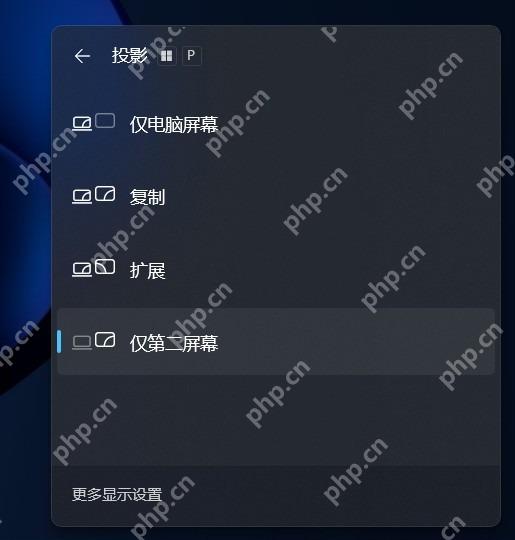
第一步:用 Win+P 选择投影模式
插好HDMI线、用Type-C转接线连好,或者做完无线投屏后,按Win+P就能调出系统投影面板。想电脑和大屏显示一模一样的内容,选「复制」就行;要自己电脑开演讲者视图、大屏只放幻灯片,就选「扩展」。「仅第二屏幕」适合不需要亮电脑屏幕的场景,现场调试千万别一上来就选这个,不然电脑主屏直接黑了,反而慌神。
第二步:进入 PowerPoint 的幻灯片放映选项卡
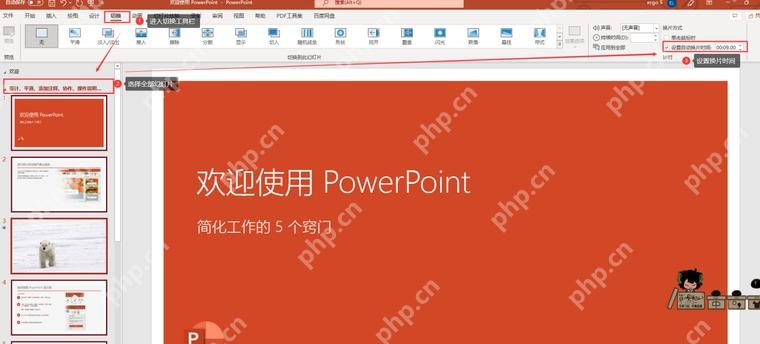
打开要演示的PPT,点顶部菜单栏的「幻灯片放映」选项卡。这里可以选从头播、从当前页开始播,也能进「设置幻灯片放映」页面检查放映类型、监视器和演示者视图。正式上场之前先在这儿核对一遍,比临上台到处找按钮稳多了。

第三步:设置放映方式和大屏监视器
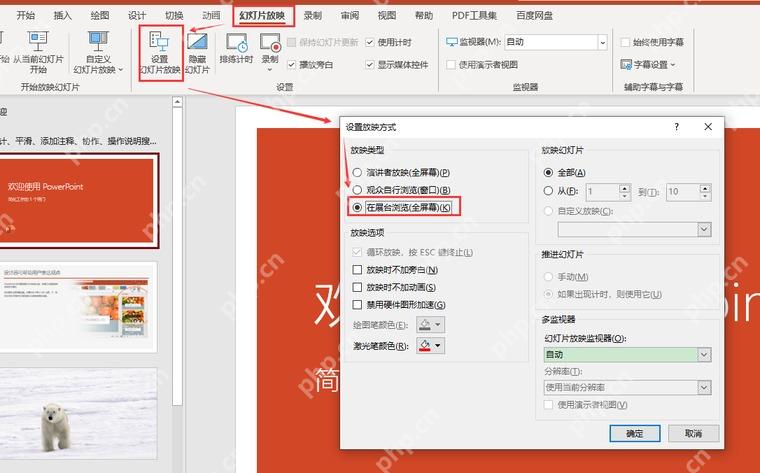
点进「设置幻灯片放映」,重点盯两个地方就行。左边「放映类型」栏,普通讲解选「演讲者放映(全屏幕)」就够用;只有展厅无人轮播的场景,才选「在展台浏览(全屏幕)」。页面右侧或下方的「多监视器」区域,可以指定幻灯片输出的监视器,拿不准的话先选「自动」,要是大屏出不来画面,再手动改成外接的那台显示器。
第四步:开始播放并检查大屏画面
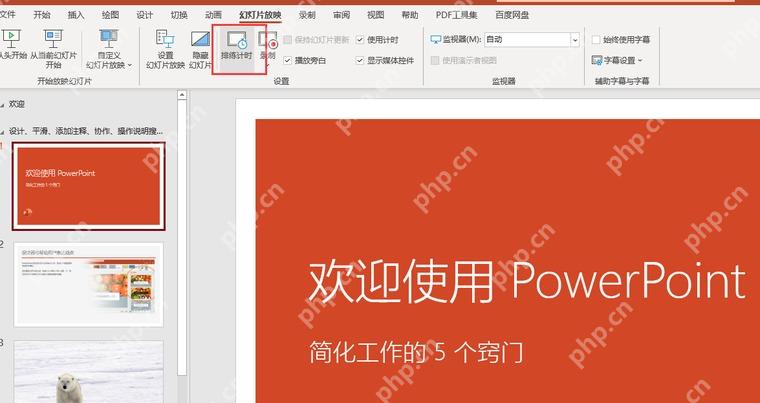
设置完之后,点「从头开始」或者「从当前幻灯片开始」播放就行。这时候大屏会显示完整的幻灯片内容,电脑端根据你之前选的投影模式,要么同步显示相同画面,要么调出演讲者视图。正式播之前可以用「排练计时」走一遍全流程,确认翻页、动画、视频、声音都能正常加载运行。
大屏没显示时优先查哪里
要是大屏黑屏,先按Win+P切到「复制」模式,确认线缆或者无线投屏的连接通不通;如果复制模式下画面正常,但切扩展之后演示者视图乱了,就切回「扩展」,去PPT的监视器下拉菜单里换个显示器选项试试。要是大屏只显示备注页或者电脑后台界面,基本是电脑和大屏的显示顺序搞反了,交换两个监视器的优先级,或者关掉「使用演示者视图」就能解决。













