


excel里想临时把一堆明细行收起来,先把要收的明细行选中,切到「数据」选项卡用「组合」功能就行。设置完之后,工作表左侧会出现分级显示按钮,点减号就能隐藏明细,点加号随时重新展开。
这个技巧特别适合月报、项目清单、成绩表、费用明细这类「汇总行下面跟着好几行明细」的表格。操作前一定要确认选的是整行内容,别只框住某几个单元格,不然最后组合出来的范围很容易和你预期的不一样。
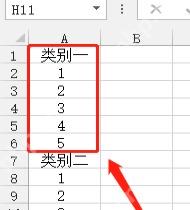
第一步:选中需要折叠的明细行
把鼠标移到左侧行号的位置,按住拖动选中需要隐藏的连续明细行。比如某条汇总项下面有1到5行明细,就只选这几行明细,别把下一组的标题行也顺带选进去。等看到选区边框和灰色高亮出现之后,再继续下一步。
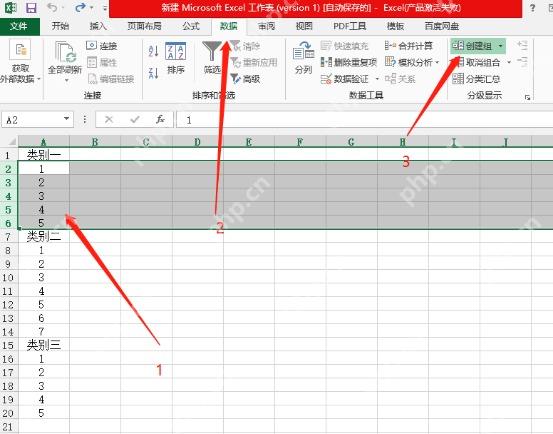
第二步:进入数据选项卡创建组合
选区别取消,点击顶部功能区里的「数据」,在「分级显示」区域找到「创建组」或者「组合」按钮。如果按钮旁边有下拉箭头,直接选择创建组就可以。点完之后,Excel会把当前选中的行做成一个可展开、可折叠的层级。
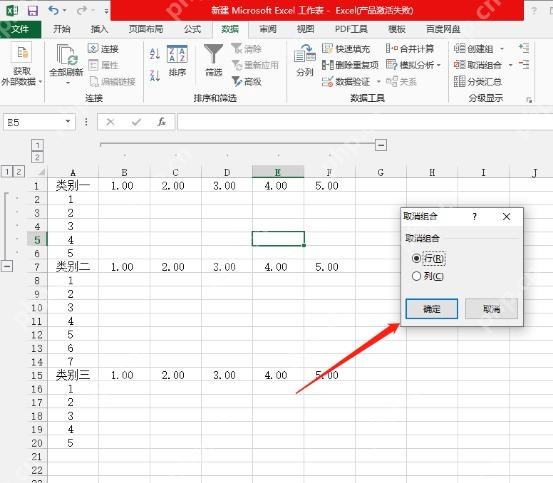
第三步:弹出设置窗口时选择行
有些版本会弹出「创建组」窗口,让你选「行」或者「列」。咱们这次要折叠的是详细记录所在的行,所以直接选「行」,再点「确定」。要是手滑误选成了「列」,折叠控件会跑到表格上方,说明方向选错了,得先取消组合再重新设置。

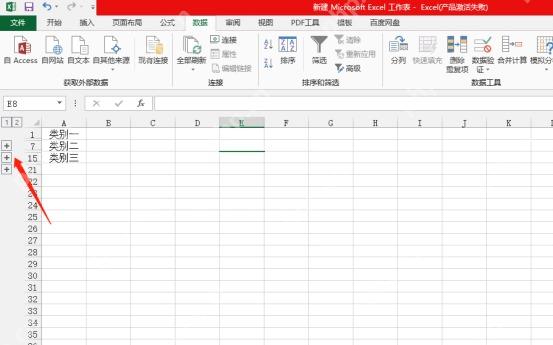
第四步:用减号隐藏明细,用加号展开明细
组合完成后,行号左侧会多出分级显示线和按钮。点减号,选中的明细行就会被收起,只留下汇总或标题行;需要查看详细数据的时候,再点加号展开。左上角的1、2层级按钮,还能快速切换整张表的折叠状态。
想取消折叠行时怎么处理
要是不想保留这个折叠结构了,先选中已经分组的行,再回到「数据」选项卡,点击「取消组合」。如果表格里做了多层分组,可以只取消当前选区的分组,也可以在「分级显示」板块里直接清除整个大纲。取消之后,左侧的加号、减号和层级线都会消失,所有行数据会恢复普通显示状态。
碰到按钮点不动或者折叠范围不对的情况,大多是因为你选的时候把汇总行、空行也包含进去了,或是之前方向误选成了列。重新精准选中要处理的明细行,再创建一次组合,比反复手动隐藏行要靠谱得多。











