


用ppt做电子相册,不用一页页手动插图,直接用自带的「分页插图」或者「相册」功能,一次性批量导入所有照片,软件会自动把每张图分到单独的幻灯片里,效率高很多,不管是做活动回顾、旅行影集、产品展示还是课堂作品集都好用。
动手之前先把所有要用的照片都整理到同一个文件夹里,按照你想要的展示顺序给文件重命名,比如01、02、03这样排号,导入之后顺序不会乱,后面要统一加标题、切换动画、背景音乐也方便。
成品ppt在线生成,百种模板可供选择☜☜☜☜☜点击使用;
第一步:打开分页插图入口
新建或者打开已有的PPT文件,顶部菜单栏切到「插入」选项卡,在图片分类的功能区里就能找到「分页插图」按钮。这个功能就是帮你省掉手动复制空白页、再一张张替换图片的步骤,选中的所有照片会自动分到不同幻灯片里。
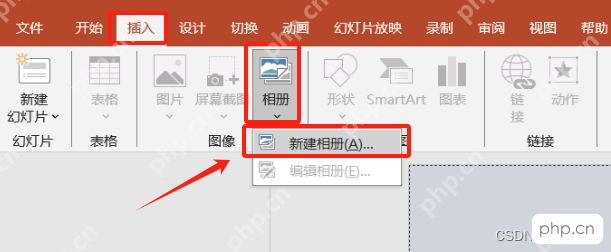
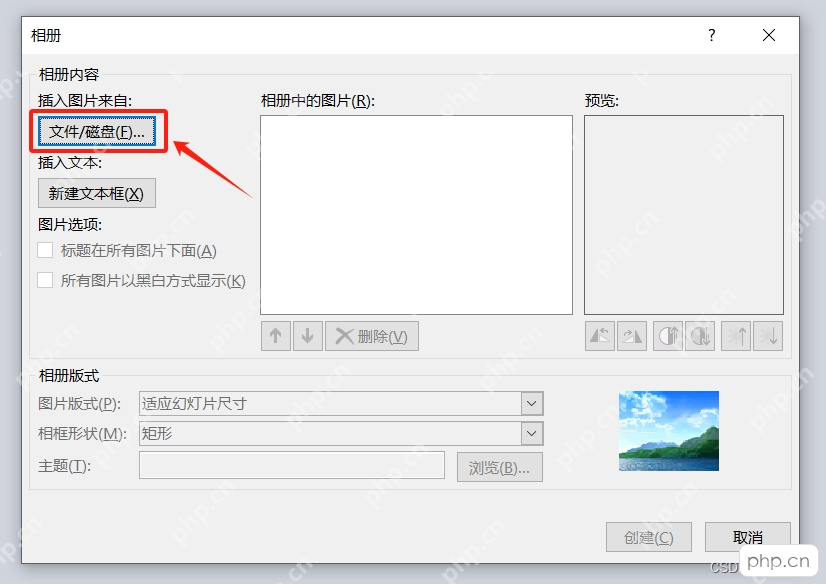
第二步:进入相册设置窗口
点开相册设置面板之后,先点「文件/磁盘」或者「添加图片」按钮,把之前整理好的照片都导进来。一般窗口右边是预览区,中间或者左边会显示所有导入的图片文件名,先别急着点确认,导完之后还要核对图片顺序和版式设置。

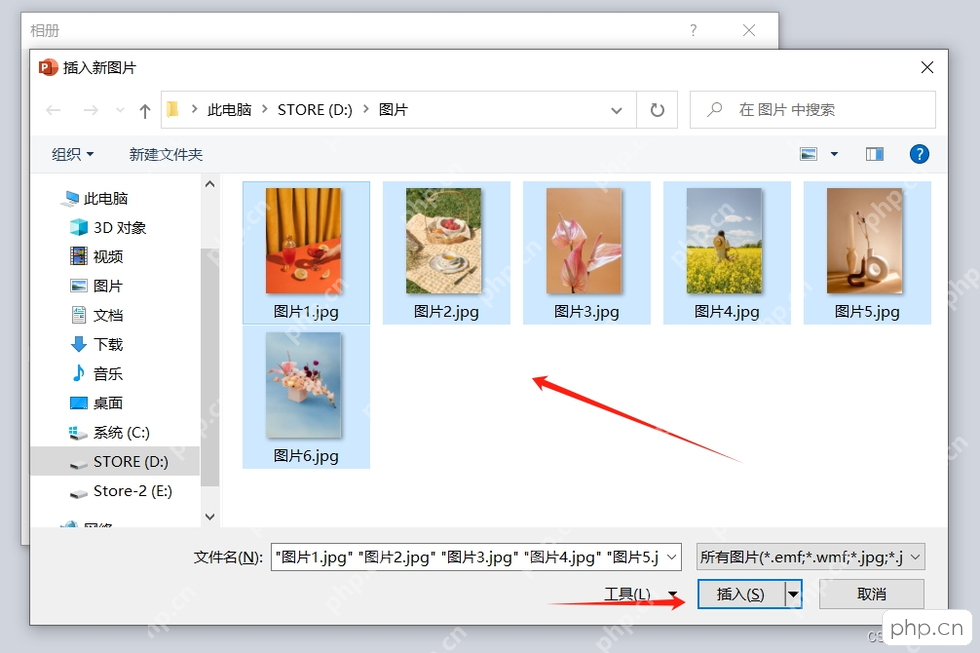
第三步:一次选择多张照片
弹出文件选择窗口之后,找到你存照片的文件夹,按住 Ctrl 可以挑多张不连续的图,按住 Shift 可以一次性选中一段连续排列的图。选完先扫一眼文件名顺序,要是你想按拍摄时间或者之前排好的编号顺序播放,最好提前在文件夹里把顺序捋顺。
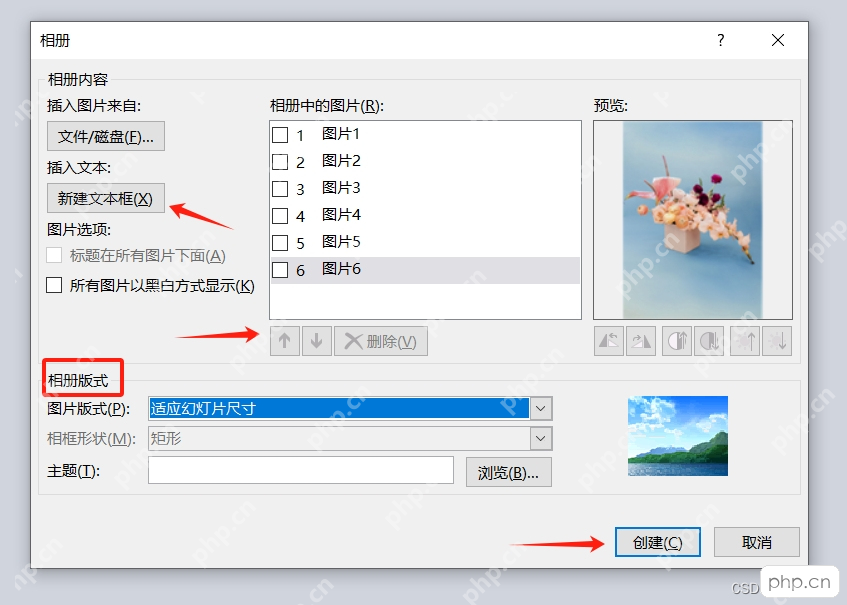
第四步:设置图片版式和填充方式
照片全部导入相册窗口之后,先过一遍图片列表和预览效果。想让照片铺满整个幻灯片页面,就选对应的图片版式或者填充模式;怕图片内容被裁掉的话,改成「适应页面」模式更稳妥。要是顺序不对,直接用界面上的上移、下移按钮调整就行。
第五步:检查生成后的相册页面
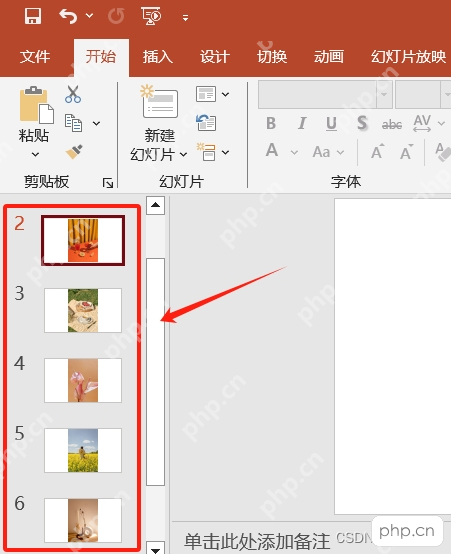
点创建之后,软件会自动批量生成带单张照片的幻灯片。生成完先看左侧的幻灯片缩略图栏,确认总页数和你导入的照片数量对得上,再逐页检查有没有横竖图比例不对、人物被裁、图片顺序乱的问题。想要更精致的效果,后面再统一加封面、转场动画和背景音乐就行。
让相册更好看的两个处理
照片比例不统一的时候,别直接硬拉拉伸图片,优先用裁剪或者居中填充,保证照片里的人物不会变形;要是想给整套相册加统一的标题、页脚,先做一页母版样式,直接套用到所有页面就行。最后导出或者正式放映之前,建议全屏走一遍,确认所有照片清晰、顺序没错、切换速度不会抢画面内容。













