


用excel的averageifs函数算动态平均值,核心逻辑很简单:先把要算平均的数值区域放在第一个参数,后面按顺序成对写条件区域和对应条件。别把条件直接硬写在公式里,尽量引用单元格,之后不管改班级、性别、日期还是地区,平均值都会自动同步更新。
它的基础语法是 =AVERAGEIFS(平均区域,条件区域1,条件1,条件2,条件区域2),专门用来算多条件平均值,比如「某班男生的数学平均分」「某段日期里的平均销量」「某部门某区域的平均业绩」这类场景都能用。
第一步:确认平均区域和条件区域
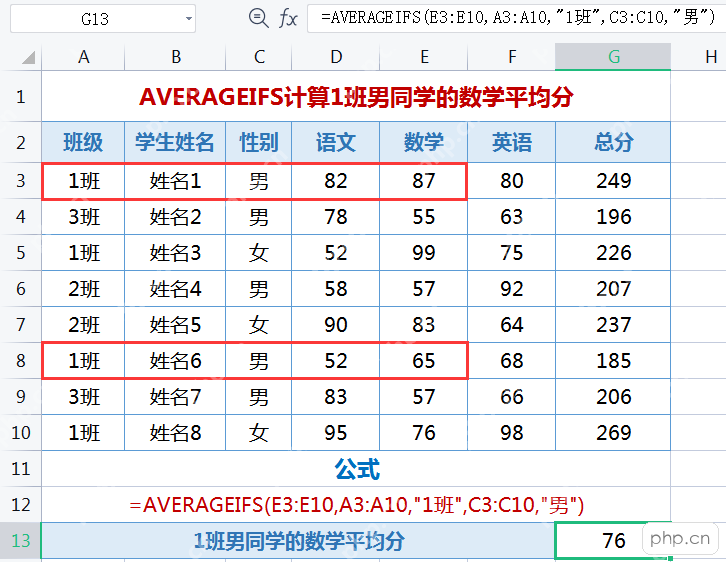
先捋清楚哪一列是真正要参与求平均的数值。比如要算1班男同学的数学平均分,那平均区域就是数学成绩这一列,班级列、性别列都只是用来筛选项的条件区域。注意AVERAGEIFS的参数顺序和AVERAGEIF不一样,平均区域必须放在最开头。
第二步:把条件写成可修改的单元格
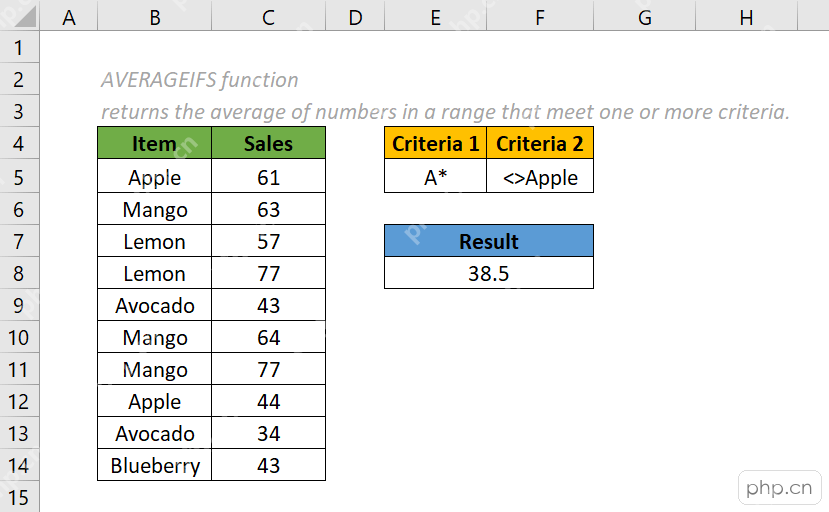
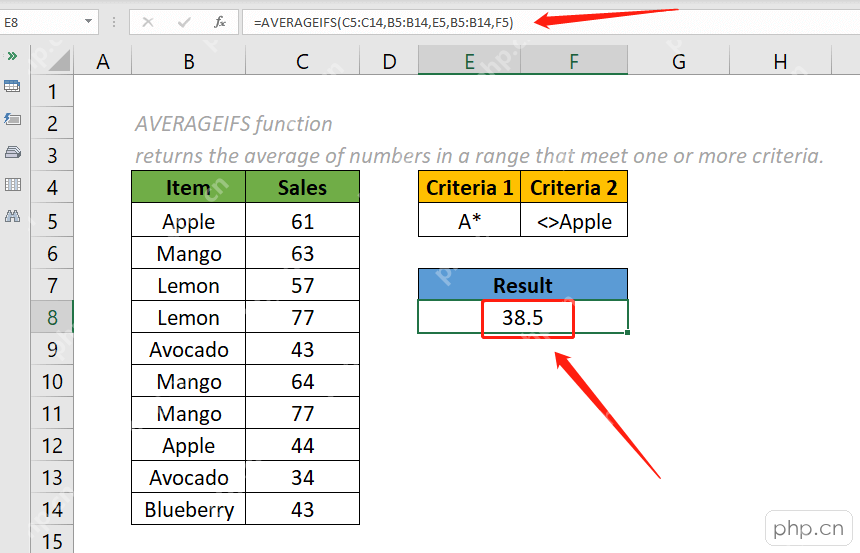
想要平均值跟着条件自动变,就别把条件直接写成固定文本。把要筛的条件放在旁边空白单元格里就行,比如E5填要匹配的商品条件,F5填要排除的条件,公式直接写成 =AVERAGEIFS(C5:C14,B5:B14,E5,B5:B14,F5)。之后只要改E5或者F5的内容,结果会自动重算,完全不用动公式。

第三步:日期区间要拆成两个条件
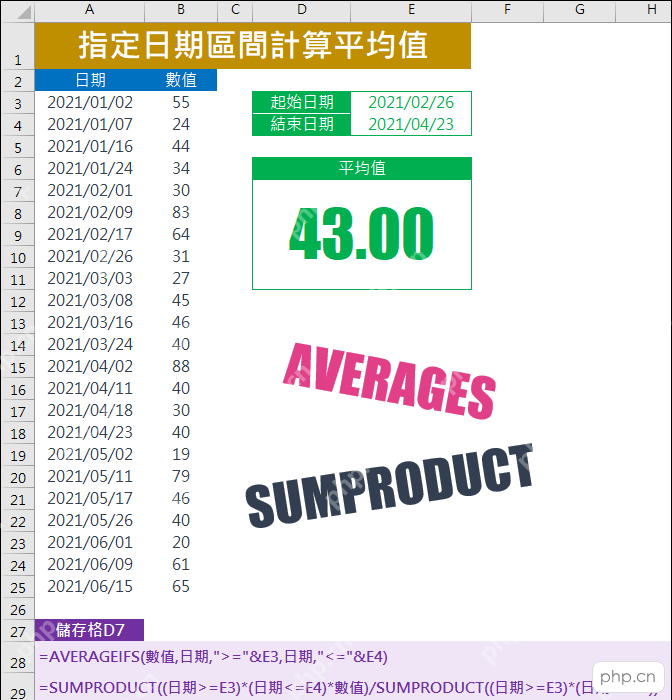
按日期区间算平均值的时候,要给同一列日期设两个条件:一个限定大于等于开始日期,另一个限定小于等于结束日期。比如数值都存在B列,日期存在A列,开始日期填在E3,结束日期填在E4,公式就可以写成 =AVERAGEIFS(B:B,A:A,">="&E3,A:A,"<="&E4),改起止日期就能自动出对应区间的平均值,不用反复调整公式。
第四步:检查公式栏里的每一组成对参数
公式写完别直接用,先重点核对三点:第一,平均区域选的是不是全是数字的列;第二,每个条件区域的行数都和平均区域完全一致;第三,条件区域和条件是一一配对的。要是哪个条件区域少选了一行,或者条件引用错了列,算出来的结果肯定不准。直接在公式栏里就能看到每一段选中的区域,排查问题先从这里看最方便。
结果不对时先看这两处
要是结果不对,优先查两个常见问题:如果公式返回 #DIV/0!,一般是没有任何一条数据同时满足所有条件,先检查条件里的文字是不是多打了多余空格,填的日期是不是Excel能识别的正规日期格式。另一个高频错误是把平均区域和条件区域的顺序写反了,AVERAGEIFS不像AVERAGEIF那样允许平均区域放在后面,顺序错了就得重新调整所有参数的位置。











