


用excel做表总怕填错内容?其实提前给单元格设好输入限制就能搞定:先选中要管控的单元格,点开「数据」选项卡的「数据验证」,按需设置成整数、小数、日期、文本长度或者固定选项序列就行。设置完之后,单元格只会接收符合规则的内容,超出范围、不在预设列表里的值直接就会被拦住。
这个功能特别适合管部门、科目、状态、金额区间、日期范围这类很容易填乱的字段。尤其是好几个人一起协作维护表格的时候,提前把规则定好,比后面逐行核对改错省太多事。
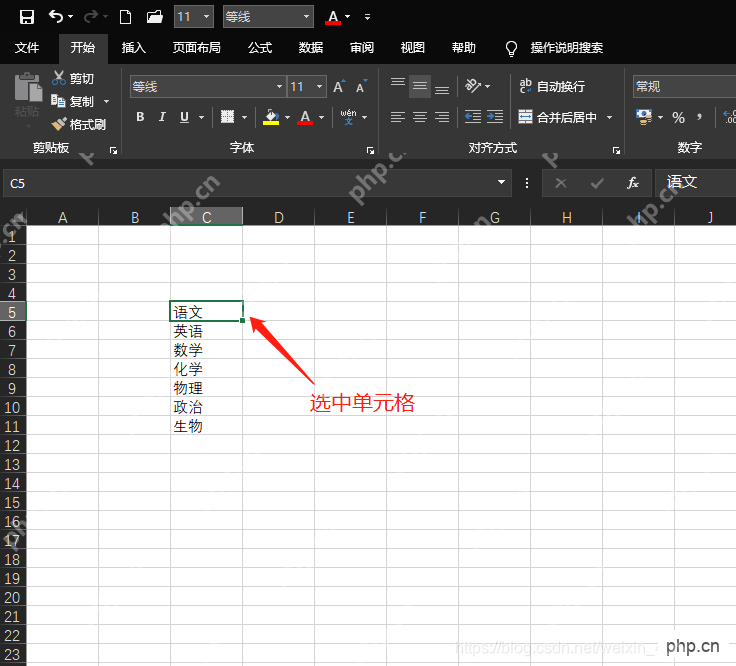
第一步:选中要限制输入的单元格
打开工作表,先选中你要加输入限制的区域。如果只需要管控某一列,比如「科目」「部门」「状态」列,直接点第一个要填的单元格,按住鼠标往下拖选就行;要是整列所有填写区域都要限制,直接选中对应填写范围就好。注意别把表头选进去,不然表头文字也会被这套规则卡,没法正常编辑。
第二步:打开数据验证窗口
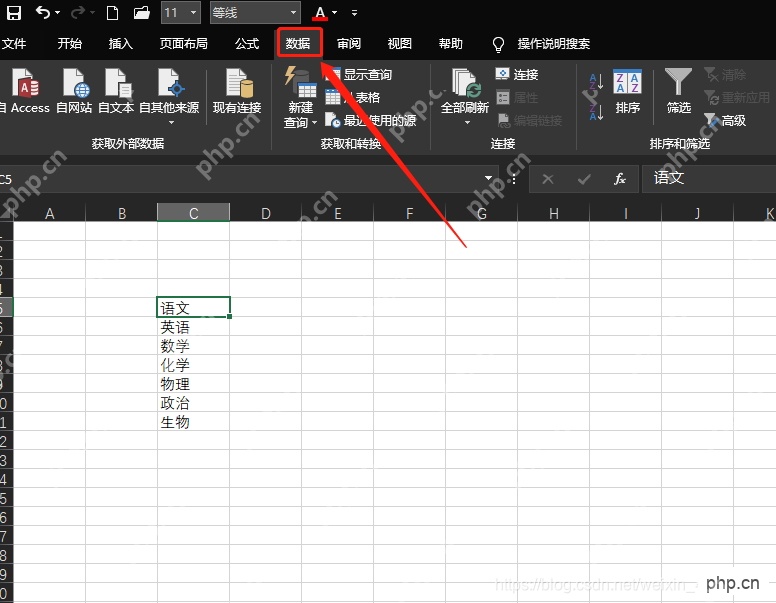
选中刚才选好的单元格区域不要动,切到顶部菜单栏的「数据」选项卡,找到「数据验证」功能。有些版本的Excel会把它放在「数据工具」分组里,按钮旁边带下拉小箭头,直接点主按钮、或者从下拉菜单里选「数据验证」都能打开设置窗口。
第三步:选择允许输入的内容类型
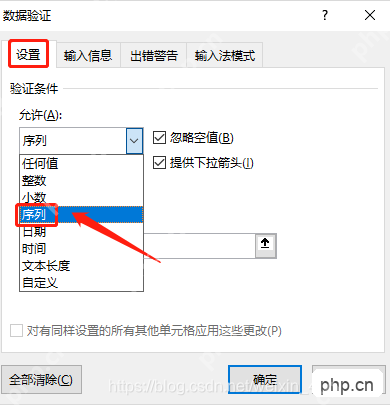
在弹出的设置窗口的「设置」标签页里,点开「允许」的下拉菜单。要限制数字范围就选「整数」或者「小数」;要限定日期只能落在某个区间就选「日期」;要控制输入的字数长度就选「文本长度」;如果要让填表的人只能从固定选项里挑,就选「序列」。选好类型之后,再跟着旁边的提示框填对应的最小值、最大值或者其他判定条件就行。

第四步:用序列做一个下拉选择
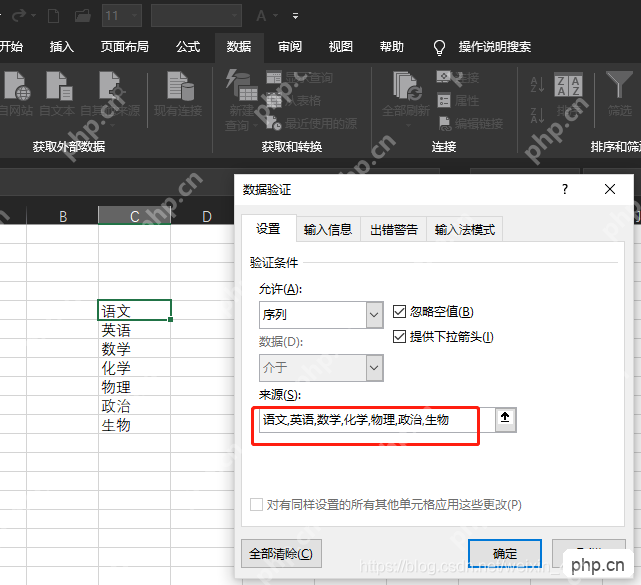
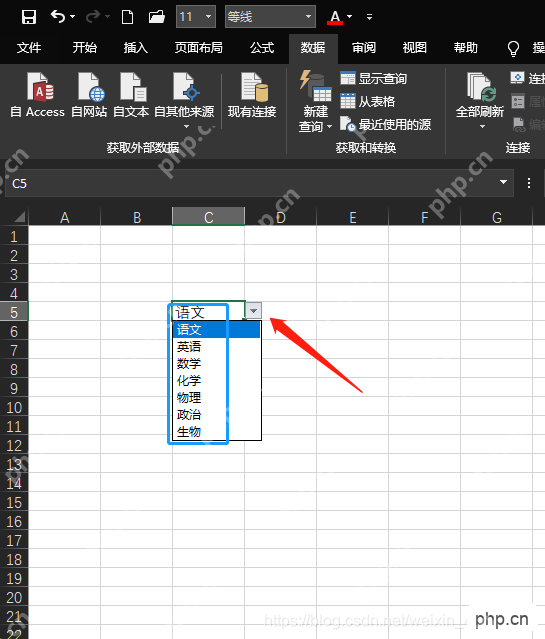
如果你的字段只允许填几个固定内容,最常用的就是「序列」模式。设置的时候直接在「来源」输入框里敲选项就行,不同选项之间用英文逗号隔开,比如「语文,英语,数学,化学,物理,政治,生物」;也可以点输入框右边的小范围选择按钮,直接到表格里选你提前准备好的选项所在的区域。记得勾上「提供下拉箭头」,之后点对应的要填的单元格,边上就会弹出可选的下拉列表。
第五步:确认并测试输入效果
所有设置都填完点「确定」,回到之前设置好的单元格试一下。点单元格右边能弹出下拉箭头,说明规则已经生效了:选列表里的内容可以正常填进去,要是手动敲了列表外的内容,Excel就会按你设的规则弹出提醒、直接拒绝录入。设置完最好随便输一个不符合要求的错值测试一下,很多人容易踩的坑比如选项来源区域选错、把分隔用的英文逗号打成中文逗号、漏选了几行要管控的单元格,都能在这一步及时发现。
容易漏掉的几个设置
还有几个容易漏的细节设置:「忽略空值」勾上之后,留空的单元格不会被判定成错误;如果这个字段是必填项,别只靠数据验证拦,后续最好搭配空值筛选、或者表单必填规则一起校验。想给填表的人提前提示的话,可以切到「输入信息」标签页,写一句简短提示,比如「请从下拉列表选择对应科目名称」。想要自定义错误提示的内容,也可以去「出错警告」标签页自己设置提示的标题和说明文字。
要注意数据验证只管控手动输入的内容,直接复制粘贴的操作有时候会把原本的验证规则覆盖掉。多人协作的表格,建议把所有预设的选项来源单独放在一块不对外显示的区域,必要的时候给工作表加锁保护,避免其他人误删选项来源、或者不小心粘贴内容把已经设好的验证规则冲掉。











