





在视频创作过程中,借助premiere制作一些别具一格的视觉听觉效果,能显著提升作品的趣味性与表现力。接下来,我们就来详细讲解如何实现一种幽默感十足的“音乐萎缩”特效。
准备素材
首先,需准备好一段拟添加特效的音频文件,以及与其搭配的视频片段。建议音频时长与视频长度尽量一致,便于后期精准同步与节奏把控。
导入素材
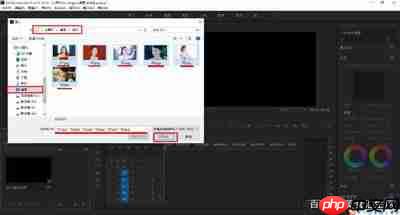
启动Premiere Pro软件,依次点击顶部菜单栏的“文件”→“导入”,将已准备好的音频与视频素材统一载入项目面板中。
新建序列
在项目面板空白区域右键,选择“新建序列”。依据所导入素材的属性(如分辨率、帧率等)设定匹配的序列参数;常规情况下,可选用1080p分辨率、25fps帧率作为默认配置。
排列素材
将导入的音频拖拽至时间轴的音频轨道(如A1),视频则放置于视频轨道(如V1)。注意对齐起始点,并确保两者整体时长协调一致。

虚拟歌手场景 MV 制作流水线。输入音乐音频、歌词、视频脚本、虚拟歌手三视图参考图,自动生成完整场景 MV。支持 AI 动态视频、风格化动画模板、3D 模型三种动画模式。不支对口型。
关键帧动画设置
音频音量关键帧:将播放头移至音频开头位置,选中音频轨道上的音频片段,在右侧“效果控件”面板中展开“音量”选项,点击左侧“秒表”图标启用关键帧动画。此时在起始处自动创建第一个关键帧,将音量值设为较高数值(例如100dB或100%)。
视频不透明度关键帧:选中视频轨道中的片段,在“效果控件”中找到“不透明度”,同样点击“秒表”开启动画。在相同起始时间点,将不透明度设为100%。
节奏化关键帧调节:跟随音乐节拍,在每个小节或强弱变化节点处,分别插入新的音量与不透明度关键帧——将音量逐步下调(如降至20%),同时将不透明度同步降低(如减至20%)。通过这种渐进式衰减,即可模拟出声音与画面同步“萎缩”的滑稽观感。
添加过渡效果(可选)
若希望萎缩过程更平滑自然,可在关键帧切换点附近的视频轨道上添加转场效果。前往“效果”面板,搜索并选取“交叉溶解”等柔和过渡类型,将其拖放至相邻剪辑之间即可。
预览与输出
全部设置完成后,点击空格键或时间轴播放按钮实时预览效果,检查节奏匹配度与萎缩动态是否生动有趣。确认无误后,依次点击“文件”→“导出”→“媒体”,在弹出窗口中选择目标格式(如H.264)、分辨率及码率等参数,完成最终渲染导出——一段充满创意与笑点的“音乐萎缩”短视频就此诞生!













