


在 wps 表格里做精准匹配,vlookup 用不着写得花里胡哨,把 4 个参数填对就够用:查找值选当前行的关键字段,数据表从「关键字段所在的列」开始选,列序号数到要返回内容的那一列,匹配条件填 0 或 false。比如要根据姓名、工号查对应职务,直接写 =vlookup(f2,a1:d6,4,0),它会先在 a 列找到和 f2 内容完全匹配的行,再把这行第 4 列的职务内容返回来。
本次操作全程用 WPS 表格演示,拿「姓名/工号查职务」的小表格当例子,员工表、产品表、订单表这类有一列是唯一编号、要对应取其他列内容的场景都能用。注意如果查找列里有重复内容,VLOOKUP 只会返回第一个匹配到的结果,批量使用前最好先把重复项处理掉。
第一步:先确定查找值所在单元格
把结果放在目标列里,先点中第一行需要返回结果的单元格。示例里,F2 是要查找的「姓名/工号」,G2 就是准备放返回职务内容的位置。这里要提前确认 F2 的内容和左侧数据表第一列的格式完全一致,两边有多余空格、全角半角不统一、数字一边是文本一边是数值,都可能导致匹配失败。
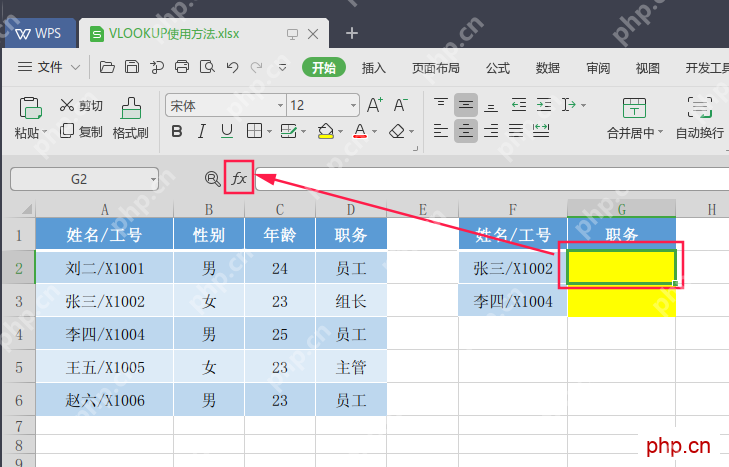
第二步:从插入函数里找到 VLOOKUP
要是对写公式不熟练,可以走顶部「公式」选项卡里的「插入函数」入口。在函数搜索框输入 VLOOKUP,就能找到它,下方显示的语法是 VLOOKUP(lookup_value, table_array, col_index_num, range_lookup)。熟手也可以直接在单元格里敲公式,两种方式得到的结果完全一样。
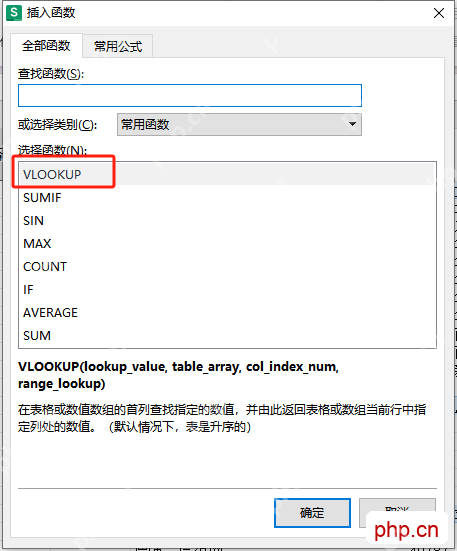
第三步:按参数窗口填写查找范围
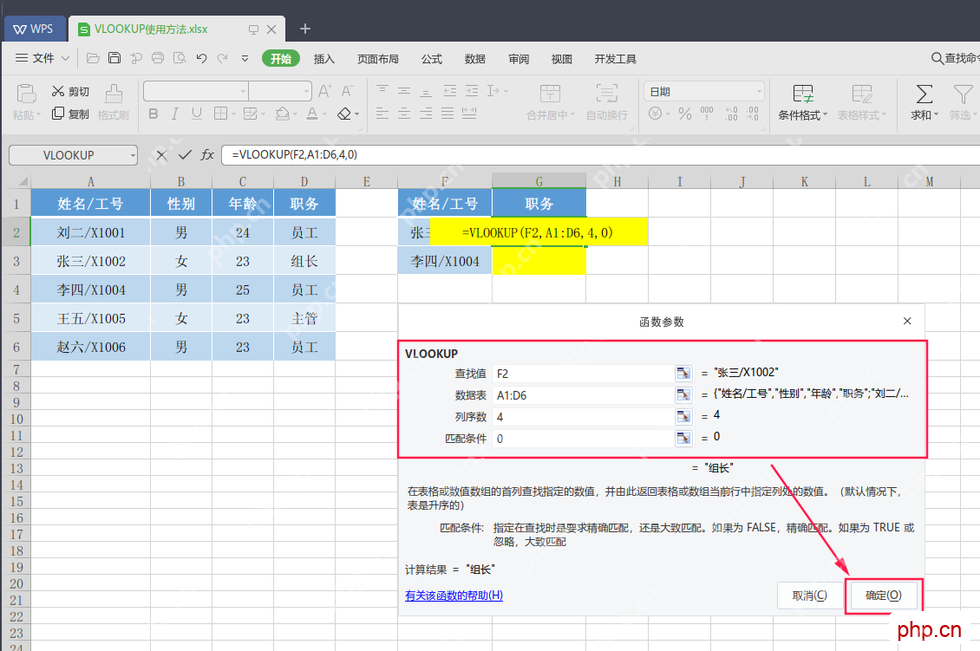
在弹出的参数填写窗口里,查找值填 F2,数据表填 A1:D6,列序号填 4,匹配条件填 0。这步最容易踩坑的是数据表的选择范围:VLOOKUP 只会在你选中的整个范围的第一列里找内容,所以示例里必须从 A 列开始选,不能只选 B:D 列。另外这里的列序号不是整个工作表的绝对列号,是你选的这个数据表范围里,从左往右数的第几个数。

{"answer":"协助 macOS 用户准备、转换、导出及排查 Word、PDF、Markdown、PowerPoint 和 Excel 文件,确保 WPS Office 工作流程可靠。"}
第四步:确认结果后再向下填充
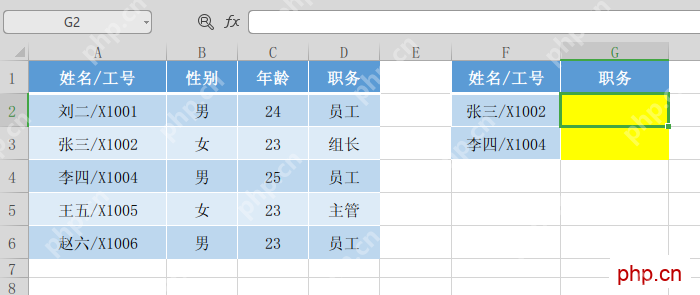
第一行的返回结果确认没问题之后,再把公式往下拖填充到其他行。示例里公式返回「组长」,说明 F2 里的「张三/X1002」已经在 A1:D6 的第一列匹配成功,顺利拿到了第 4 列的职务内容。批量填充之前建议把数据表范围改成绝对引用,比如 $A$1:$D$6,这样往下复制公式的时候,查找范围不会跟着偏移。
VLOOKUP 参数怎么记
lookup_value 就是你要拿去搜索的内容,可以是 F2 这种单元格引用,也可以直接输文本或者数字;table_array 是你要从中找内容的整张数据表,它的第一列必须包含你刚才选的查找值;col_index_num 是你要返回的内容,排在你选的数据表范围里的第几列;range_lookup 决定匹配模式,要精准匹配就填 0 或 FALSE,要近似匹配才填 1 或 TRUE。平时查工号、订单号、商品编码这类唯一内容,基本都填 0。
如果公式返回 #N/A,先优先检查查找值是不是真的存在、两边内容有没有藏着看不见的空格、数字是不是一边是文本格式一边是数值格式;要是出 #REF! 错误,大概率是你填的列序号超过了数据表的总列数;出 #VALUE! 错误的话,一般是列序号填了小于 1 的数,或者某个参数格式不对。把这些问题排查完,VLOOKUP 完全能搞定名单匹配、商品价格查询、订单状态回填这类精准查找的需求。













