autocad 2010 是由 autodesk 公司开发的专业计算机辅助设计(cad)软件,被广泛应用于建筑设计、土木工程、电气系统设计以及机械制造等多个行业。该软件具备高效、安全的设计数据共享机制,便于项目团队实时同步最新设计变更。结合高质量的图形展示、逼真的渲染效果以及对三维打印的原生支持,用户能够高效构建高精度、专业级的二维与三维图纸模型。通过反复实操与深入学习,用户可逐步掌握其核心功能及高级定制技巧。下面,华军软件园小编将为您详细介绍 autocad 2010 如何实现批量打印并导出为 pdf 文件,以及具体的操作流程。
第一步
启动 AutoCAD 2010 程序,并确认所有待批量输出为 PDF 的图纸文件均已正确打开或加载至当前工作环境。
第二步
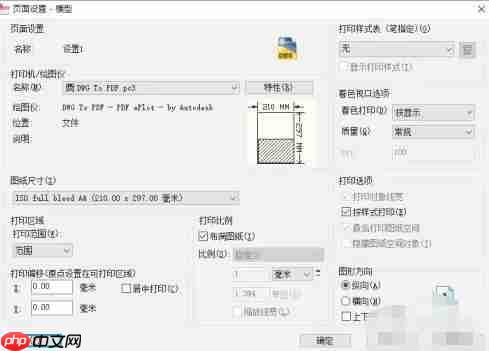
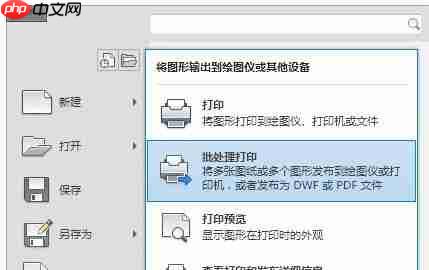
在软件顶部菜单栏中定位“输出”或“打印”相关选项(视界面配置而定),点击后于下拉列表中选择“批处理打印”命令,以启用批量处理功能。
第三步
触发“批处理打印”后,系统将弹出专属设置对话框;在该窗口内找到“发布设置”或“发布选项”区域,根据实际用途调整图纸比例、图层控制、颜色映射、线宽输出等关键参数。

第四步
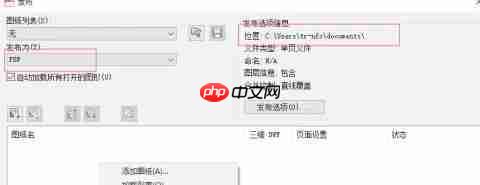
继续在设置界面中查找“输出路径”或“保存位置”选项,手动指定 PDF 文件的导出目录,同时建议提前核查目标磁盘空间是否充足,避免因存储不足导致导出中断。
第五步
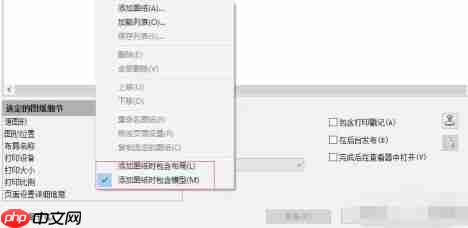
在输出配置模块中,将“输出格式”明确设为 PDF,并进一步设定文档整合逻辑——例如:单图独立成 PDF、多图合并为一个 PDF 文件,或按布局/模型空间分别归类输出等。
第六步
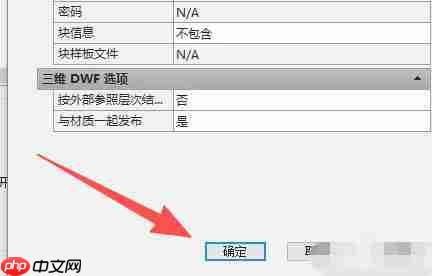
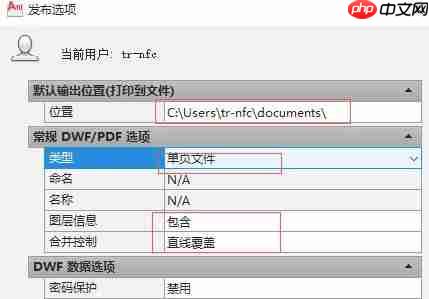
全部参数确认无误后,点击“发布”、“确定”或“开始输出”按钮,系统即自动执行批量打印任务,并将结果按设定规则生成对应 PDF 文件。