


在autocad 2010中,延伸线段是一项高频使用的编辑功能,可显著提升绘图精度与效率。下面为您系统讲解该操作的具体执行方式。
第一步:启动延伸命令
运行AutoCAD 2010软件,并打开待编辑的图形文件。
可通过三种方式调用延伸功能:
- 点击顶部菜单栏【修改】→【延伸】;
- 单击右侧工具栏中“延伸”图标(注意与“修剪”图标区分,延伸图标通常位于下方);
- 最快捷的方式是在命令行直接输入
EX后按回车键(或空格键)。
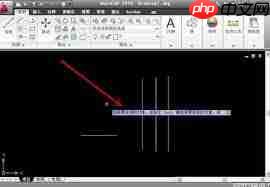
第二步:指定延伸边界
命令激活后,命令行提示:“选择边界的边... 选择对象或 <全部选择>:”。
此时需点击作为延伸目标的参照对象(即边界),例如直线、多段线、圆弧、圆、椭圆等几何元素。若希望将所有可见图形默认视为边界,可连续按两下空格键(或回车键),系统将自动识别全部对象为潜在延伸边界。
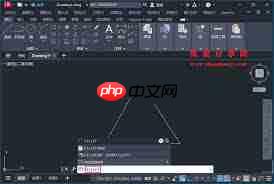

第三步:选取待延伸对象
确认边界后,命令行显示:“选择要延伸的对象,或按住 Shift 键选择要修剪的对象,或 [栏选(F)/窗交(C)/投影(P)/边(E)/放弃(U)]:”。
将光标移至待延伸线段靠近需延长端的一侧(非端点本身,而是线段本体附近),单击左键即可完成延伸。支持批量选择——可连续点击多条线段,全部选完后按回车键统一执行延伸。
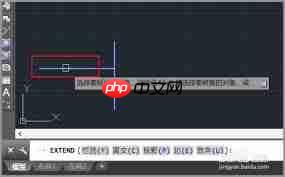
第四步:应对特殊场景
• 若目标边界与待延伸线段未实际相交,但理论上延长后存在交点,可在命令行输入 E 回车,再输入 E 选择“延伸(Extend)”模式(即启用隐含边计算),使线段延伸至边界对象的无限延长线交点处;
• 如误选对象,可在回车前输入 U 并回车,撤销最近一次选择;
• 需同时向多个边界延伸时,可在“选择边界的边”阶段输入 F 启用栏选(Fence),拖拽斜线穿过所有目标边界,再对线段同样栏选,实现批量精准延伸。
掌握上述操作逻辑,不仅能快速实现线段闭合、轮廓补全,还能高效处理三视图中相交线定位、曲线与直线对接等复杂场景,真正发挥AutoCAD 2010延伸命令的工程实用价值。














