


在使用autocad 2010进行绘图时,科学设置背景颜色有助于缓解视觉疲劳、增强图形对比度,从而提升作图专注度与整体效率。那么,如何快速、准确地修改autocad 2010的背景颜色呢?
首先,启动AutoCAD 2010程序。软件运行后,默认界面背景为白色(部分系统或安装包可能初始为黑灰调,但可统一按以下步骤调整)。接着,在顶部菜单栏中定位到“工具”选项,单击展开下拉菜单,并从中选择“选项”命令。
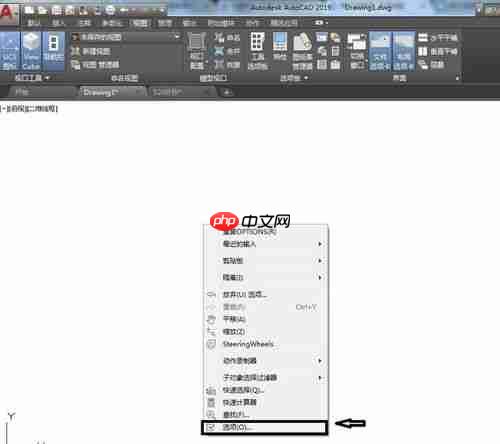
此时将打开“选项”设置对话框。在该窗口顶部的标签页中,点击切换至“显示”选项卡。此处集中管理所有与界面视觉呈现相关的参数。
在“显示”选项卡内,向下滚动至“窗口元素”功能区,找到并点击右侧的“颜色…”按钮。
点击后将弹出“图形窗口颜色”设置窗口。在此界面中,请先确认“上下文”下拉菜单所选内容——若当前处于常规二维绘图环境,建议选择“二维模型空间”;若正在图纸空间(Layout)中编辑布局,则应选“图纸/布局”,以确保修改作用于正确区域。

随后,在“界面元素”下拉列表中,选择需调整颜色的界面组件。通常要更改的是绘图区主背景,因此请选择“统一背景”(适用于模型空间)或“图纸背景”(适用于布局空间)。
完成上述选择后,点击“颜色”下拉框,在弹出的调色面板中选取目标色值。如需护眼深色模式,可直接选择“黑色”;若偏好柔和灰调,亦可选用“深灰”“炭灰”等低亮度色系。选定后,点击右下角“应用并关闭”按钮保存本次配色。

此外,AutoCAD 2010还支持进阶色彩定制:点击“真彩色”选项卡可输入RGB数值精确控色;切换至“配色系统”则能基于索引色号(如ACI色号)匹配标准配色方案,满足专业制图规范需求。
完成全部设置后,返回主界面即可实时查看新背景效果。该配置将自动保存至用户配置文件,下次启动软件时仍保持生效。合理设置背景色,不仅优化人机交互体验,更能显著提升长时间绘图的舒适性与准确性。













