


excel里想固定住多行表头,用的就是「冻结窗格」功能。操作逻辑很简单:光标放在标题区的下一行,依次点顶部菜单栏的「视图-冻结窗格-冻结窗格」就行——如果标题占2行就选第3行的单元格,占3行就选第4行的单元格。本次操作演示用的软件是microsoft excel。
这个功能只会调整你查看表格的显示效果,不会改动原数据位置,也不会对表格里的公式造成任何影响。平时办公常做的销售明细表、考勤表、项目跟进表,只要是往下翻的时候不想让表头滚走,都能用这个方法设置。
第一步:选中标题下方的单元格
先数清楚你的表头一共占了几行。如果只需要固定顶部的多行标题,直接把光标放在标题最后一行的下一行就行,比如2行表头就点A3单元格;要是还想同时固定住左侧第一列,就点「要固定的最后一行表头」和「要固定的最后一列」交叉位置的右下方单元格,比如2行标题加A列都要固定,就点B3。这张演示图里要固定的是第1行表头和左侧编号列,所以选的是B2,你自己做多行表头设置的时候,把选中的位置往下挪到对应行就可以。
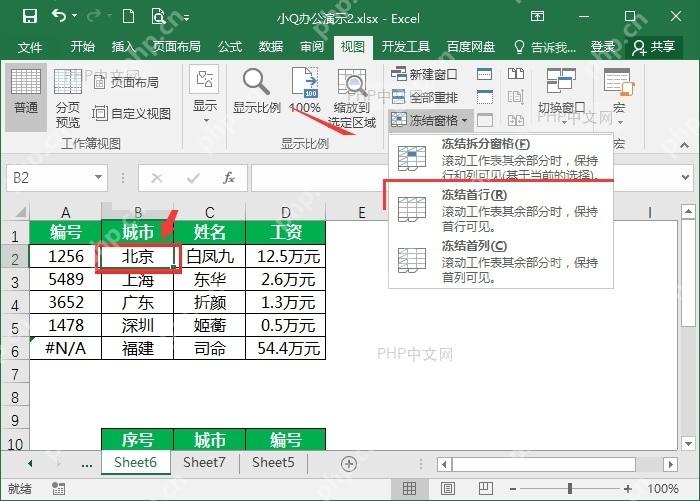
第二步:执行冻结窗格
切换到顶部的「视图」选项卡,点开「冻结窗格」的下拉菜单,选最上面的「冻结窗格」选项就行。注意别直接点「冻结首行」,这个选项只适配单行标题的情况;也别点「冻结首列」,它只能固定住最左边的第一列。设置完之后你往下滚动表格,表头会一直停在工作表最顶部;如果之前同时选了固定左侧列,横向拉滚动条的时候,左边的字段也不会跟着滚走。

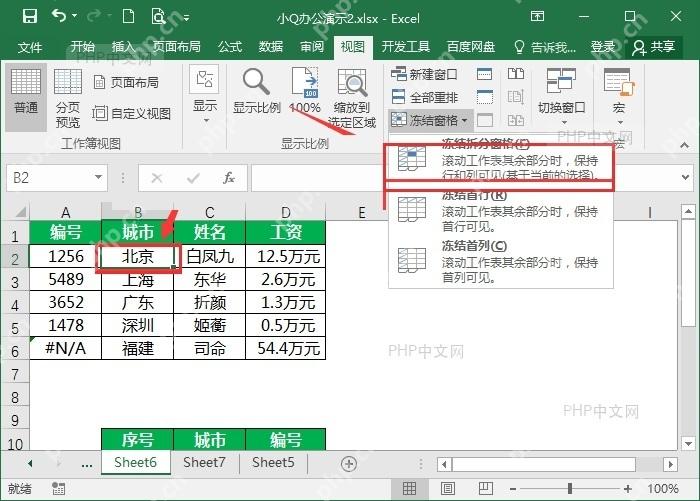
要是冻完发现位置不对,直接回到「视图-冻结窗格」菜单,先点「取消冻结窗格」,重新选对单元格再设置一遍就好。这个步骤最容易踩的坑就是选到标题行本身:比如2行表头你选了A2,最后只会冻住第1行,完全达不到要的效果,正确的选法是点A3,Excel默认会自动冻结你选中单元格上方的所有行。
注意这个功能和「打印时每页自动重复标题行」不是一回事,后者要去「页面布局-打印标题」里单独设置。冻结窗格解决的是屏幕查看的问题,平时翻长表、宽表核对数据的时候用特别方便。











