
讲师中心 微信公众号
AI工具推荐 视频效率加速

Excel根据身份证号获取生肖怎么操作?操作要点整理

秋萱同学_5905

秋萱同学_5905

发布时间:2026-07-10 17:12:45

|

854人浏览过

|

来源于php中文网

原创

用excel从身份证号提取生肖,逻辑很简单:先从身份证第7位开始取4位出生年份,再用年份和十二生肖的顺序做取余计算就行。当前操作软件:microsoft excel;软件版本:microsoft 365。下面这个公式直接就能用:=iferror(choose(mod(--mid(b2,7,4)-4,12)+1,"鼠","牛","虎","兔","龙","蛇","马","羊","猴","鸡","狗","猪"),"检查身份证号"),把里面的b2换成你自己身份证号所在的单元格就行。

第一步:整理身份证号所在列

先在同一张表里排好姓名、身份证号、生肖这三列。身份证号列最好提前设成文本格式,或者录入号码前先敲个英文单引号,避免长数字末尾被Excel自动转成科学计数法。下面示例里身份证号放在B列,生肖结果要输出到C列。
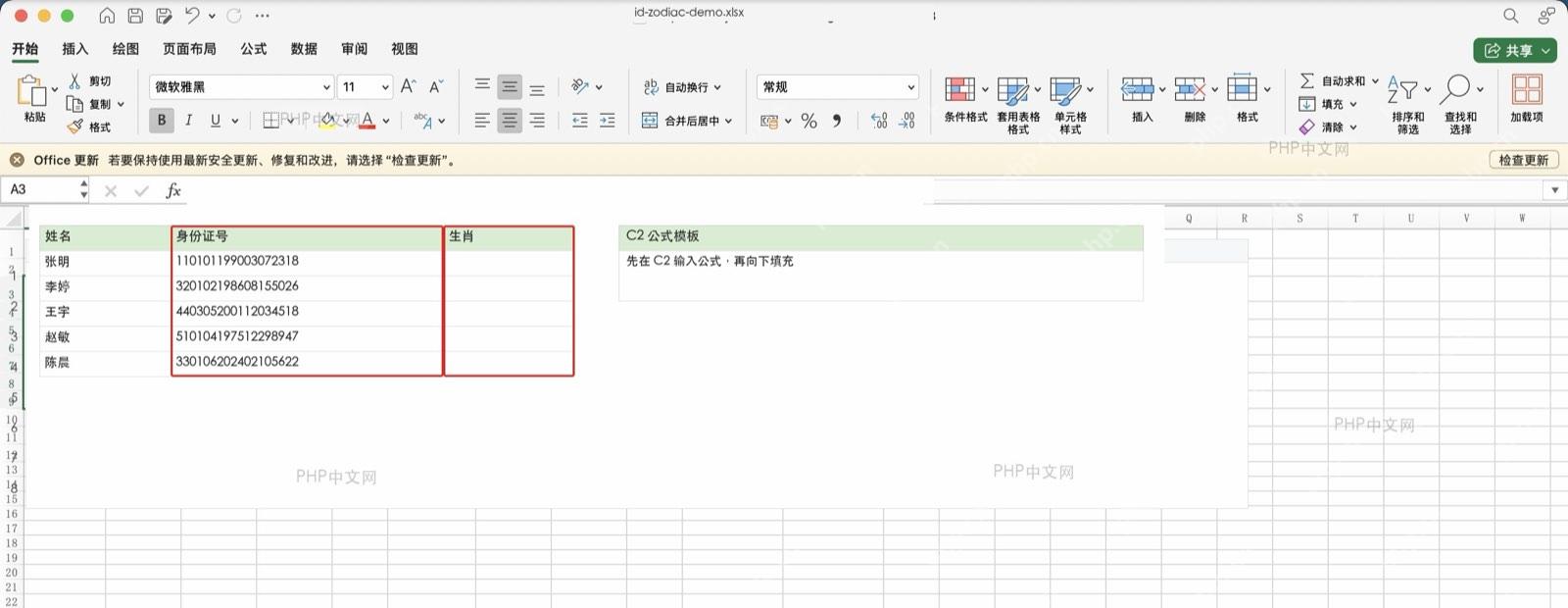
Excel表格中整理姓名身份证号和生肖结果列

第二步:输入生肖计算公式

点C2单元格,输入完整公式=IFERROR(CHOOSE(MOD(--MID(B2,7,4)-4,12)+1,"鼠","牛","虎","兔","龙","蛇","马","羊","猴","鸡","狗","猪"),"检查身份证号")。拆解来看:MID(B2,7,4)专门用来提取出生年份,MOD(年份-4,12)+1会把提取到的年份转成1到12的序号,最后CHOOSE函数就按“鼠、牛、虎、兔、龙、蛇、马、羊、猴、鸡、狗、猪”的顺序返回对应生肖。
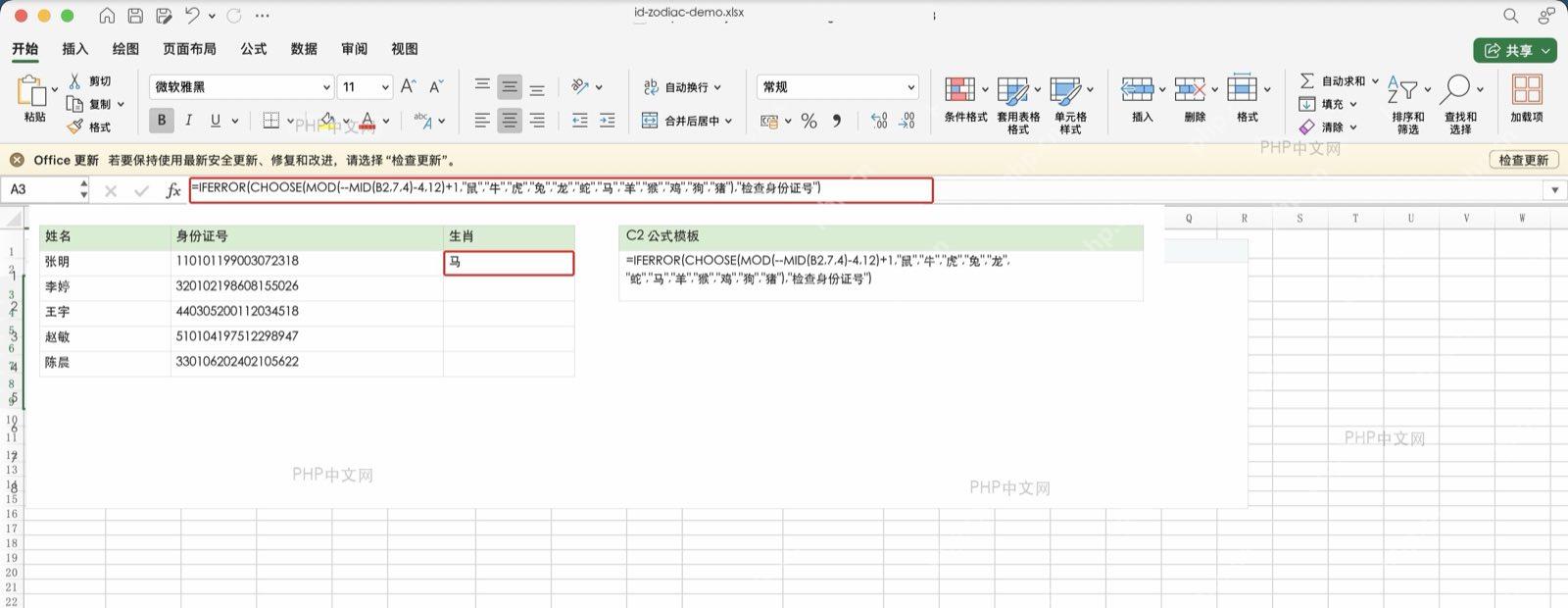
Excel公式栏中输入根据身份证号计算生肖的公式

第三步:向下填充并核对结果

等C2单元格算出正确结果后,拖动单元格右下角的填充柄,或者直接双击填充柄,就能把公式批量复制到下面所有行。核对结果的时候可以重点拿两个已知值校验:1990年出生对应“马”,1986年出生对应“虎”;如果单元格返回“检查身份证号”,一般是身份证号位数不对、出生年份位置错了,或者号码里混了多余空格。
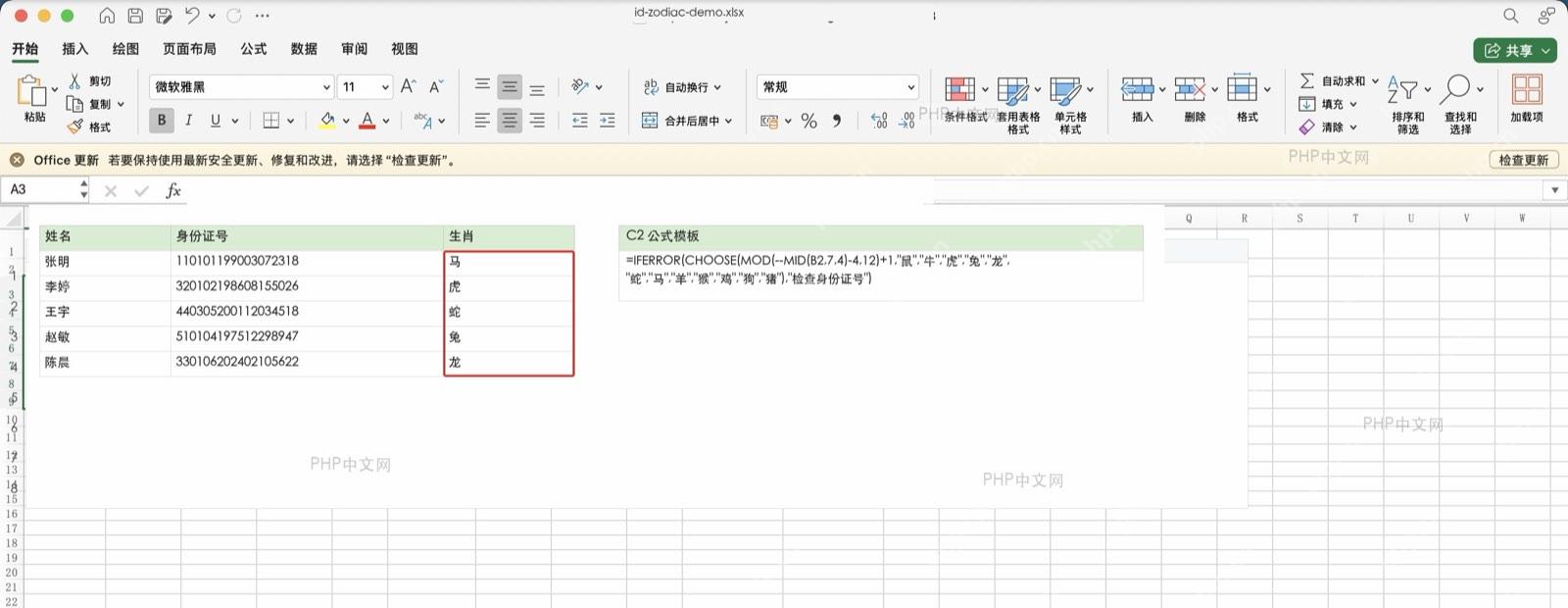
Excel生肖结果列向下填充后的核对画面

公式语法和参数

整个公式主要由 MID、MOD、CHOOSE、IFERROR 组合完成,不需要额外加辅助列,适合在人员名单、报名表、会员资料表里批量生成生肖。

pyspark-to-excel
pyspark-to-excel

将 PySpark .show() 输出转为 Tab 分隔文本,方便粘贴 Excel。触发词:pyspark、数据转excel、表格整理、venus数据、show输出、复制到excel、数据格式化。

下载
函数 本例写法 作用
MID MID(B2,7,4) 从 18 位身份证号里提取出生年份。
MOD MOD(--MID(B2,7,4)-4,12)+1 把年份转换成生肖序号,2020、2008、1996 会落到“鼠”。
CHOOSE CHOOSE(序号,"鼠","牛",...) 按序号返回对应生肖名称。
IFERROR IFERROR(计算公式,"检查身份证号") 当身份证号格式不对时给出可读提示。

版本兼容

用到的MID、MOD、CHOOSE、IFERROR都是Excel的基础常用函数,Microsoft 365和近年出的桌面版Excel都能正常运行。当前操作软件:Microsoft Excel;软件版本:Microsoft 365。如果使用 WPS 或旧版 Excel,需要先确认是否支持该函数。

常见错误

如果身份证号被自动转成了科学计数法,公式取到的第7到10位就不是真实出生年份,结果肯定错。要是身份证号前后带多余空格,可以先用TRIM函数清理,把公式改成=IFERROR(CHOOSE(MOD(--MID(TRIM(B2),7,4)-4,12)+1,"鼠","牛","虎","兔","龙","蛇","马","羊","猴","鸡","狗","猪"),"检查身份证号")就行。如果你的表里混有早年的15位旧身份证号,建议先把旧号码转成18位再操作,或者单独处理,别直接和18位号共用同一个公式。

扩展示例:只显示出生年份和生肖

想要结果直接显示成“1990年 马”的格式,用连接符把提取的出生年份和生肖拼起来就行,公式如下:=MID(B2,7,4)&"年 "&IFERROR(CHOOSE(MOD(--MID(B2,7,4)-4,12)+1,"鼠","牛","虎","兔","龙","蛇","马","羊","猴","鸡","狗","猪"),"检查身份证号")。这样导出名单的时候不用单独保留出生年份列,人工核对也更直观。


热门AI工具

更多
LibLibAI
LibLibAI Hot

一款AI视频创作工具,主要用于国内领先的AI创意平台,以海量模型、低门槛操作与“创作-分享-商业化”生态,让小白与专业创作者都能高效实现图文乃至视频创意表达,适合需要提升相关任务效率的用户。

Seko
Seko Hot

一款AI视频创作工具,主要用于商汤科技推出的创编一体的AI短视频创作Agent,适合需要提升相关任务效率的用户。

PixTV
PixTV Hot

PixTV是一款面向AIGC内容创作的AI视频生成工具。

SkildArt
SkildArt Hot

SkildArt是一款AI文本写作工具,一站式 AI 视觉创作平台。

DeepSeek

DeepSeek是一款面向对话、写作、编程和推理场景的AI大模型工具。

WorkBuddy

一款AI办公效率工具,主要用于腾讯云推出的AI原生桌面智能体工作台,适合需要提升相关任务效率的用户。

UP简历
UP简历 Hot

一款AI办公效率工具,主要用于基于AI技术的免费在线简历制作工具,适合需要提升相关任务效率的用户。

立刻MV
立刻MV Hot

立刻MV是一款AI文本写作工具,AI 音乐视频(MV)创作工具。

豆包大模型

豆包大模型是一款由字节跳动推出的企业级大语言模型服务平台。

相关专题

更多
excel对比两列数据异同
excel对比两列数据异同

Excel作为数据的小型载体,在日常工作中经常会遇到需要核对两列数据的情况,本专题为大家提供excel对比两列数据异同相关的文章,大家可以免费体验。

4721

2023.07.25

excel重复项筛选标色
excel重复项筛选标色

excel的重复项筛选标色功能使我们能够快速找到和处理数据中的重复值。本专题为大家提供excel重复项筛选标色的相关的文章、下载、课程内容,供大家免费下载体验。

2856

2023.07.31

excel复制表格怎么复制出来和原来一样大

本专题为大家带来excel复制表格怎么复制出来和原来一样大相关文章,帮助大家解决问题。

2660

2023.08.02

excel表格斜线一分为二
excel表格斜线一分为二

在Excel表格中,我们可以使用斜线将单元格一分为二。本专题为大家带来excel表格斜线一分为二怎么弄的相关文章,希望可以帮到大家。

1444

2023.08.02

excel斜线表头一分为二
excel斜线表头一分为二

excel斜线表头一分为二的方法有使用合并单元格功能方法、使用文本框功能方法、使用自定义格式方法。本专题为大家提供excel斜线表头一分为二相关的各种文章、以及下载和课程。

677

2023.08.02

绝对引用的输入方法
绝对引用的输入方法

绝对引用允许在公式中引用一个固定的单元格,而不会随着公式的复制和粘贴而改变引用的单元格。本专题为大家提供绝对引用相关内容的文章,大家可以免费体验。

5128

2023.08.09

java导出excel
java导出excel

在Java中,我们可以使用Apache POI库来导出Excel文件。本专题提供java导出excel的相关文章,大家可以免费体验。

6123

2023.08.18

excel输入值非法
excel输入值非法

在Excel中,当输入的数值非法时,有以下多种处理方法。本专题为大家提供excel输入值非法的相关文章,大家可以免费体验。

1621

2023.08.18

LLVM自定义Pass怎么写
LLVM自定义Pass怎么写

本专题聚焦LLVM自定义Pass开发,整理Pass类结构、run()方法、PreservedAnalyses、CMake构建、插件注册、-load-pass-plugin加载和测试用例编写流程。

0

2026.09.30

热门下载

更多
网站特效
/
网站源码
/
网站素材
/
前端模板

精品课程

更多
相关推荐
/
热门推荐
/
最新课程
Excel 教程
Excel 教程

共162课时 | 43.7万人学习

成为PHP架构师-自制PHP框架
成为PHP架构师-自制PHP框架

共28课时 | 3.5万人学习

关于我们 免责申明 举报中心 意见反馈 讲师合作 广告合作 最新更新
php中文网:公益在线php培训,帮助PHP学习者快速成长!
关注服务号
PHP中文网订阅号
每天精选资源文章推送

Copyright 2014-2026 https://www.php.cn/ All Rights Reserved | php.cn





