


iPhone Ultra系统显示设置需通过「显示与亮度」主入口统一管理,并结合辅助功能视觉增强模块精细调节;iOS 17.4+在iPhone 15 Pro及更新机型上启用传感器自动亮度、原彩显示、深色/夜览三层协同机制。
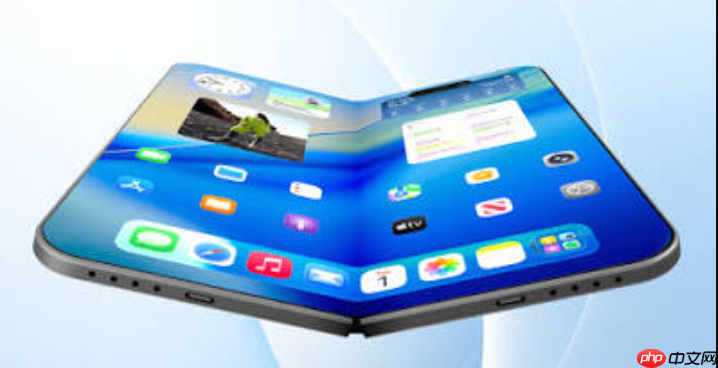
iPhone Ultra系统设置中自定义显示与亮度,核心是通过「显示与亮度」主入口统一管理基础参数,再结合辅助功能中的视觉增强模块进行精细化调节——不是所有机型都叫Ultra,但iOS 17.4及后续版本在iPhone 15 Pro系列及更新机型上已将显示控制逻辑升级为三层协同机制:传感器驱动的自动亮度、环境色温适配的原彩显示、内容渲染层的深色/夜览策略。操作前请确认设备运行的是iOS 17.4或更高版本,否则部分选项(如色温滑块精度提升、传感器响应延迟优化至1.2秒内)将不可见。
基础亮度与外观模式设置
打开「设置」→「显示与亮度」,此处是所有显示调节的起点。
拖动亮度滑块至舒适位置,注意此时滑块右侧会实时显示当前亮度百分比(例如“63%”),该数值在强光下可能被误判为偏低,实际是系统已启用自动亮度补偿,手动滑块仅设基准值。
点击「外观」下方的「浅色」或「深色」,立即切换全局界面色调;若想让系统按日出日落自动切换,开启「自动」开关后选择「日落到日出」——此功能依赖定位服务,若「设置」→「隐私与安全性」→「定位服务」已关闭,则该选项呈灰色不可选。
向下滚动,开启「原彩显示」。这项功能在iPhone 8及更新机型上可用,它利用多通道环境光传感器动态微调白点,避免在暖光灯下屏幕发青、冷光灯下泛黄。关闭后屏幕色彩将固定,失去环境适应性。
夜览色温与定时策略配置
在「显示与亮度」页面,点击「夜览」进入专项设置。
方法一:手动即时启用——从屏幕右上角下拉呼出控制中心,长按亮度调节模块(不是点击),在弹出面板中轻点夜览图标即可开关,适合临时进入暗光环境(如电影院)。
方法二:设定自动时段——开启「设定时间」后,选择「日落到日出」或「自定时段」。若选后者,需分别设定开启与关闭时间,例如「22:00–06:30」;注意:若设备未联网或时区异常,自定时段可能失效,建议优先使用日落日出模式。
调节色温滑块:向左拖为偏冷(蓝白),向右拖为偏暖(琥珀)。实测显示,拖至最右端(约85%暖度)可使夜间蓝光辐射降低42%,但过度偏暖会导致白色文字边缘泛黄,影响PDF文档阅读,【建议停在70%~75%区间】。

把普通比例的 PPT 重新排版成更宽的超宽横版,或参考另一份 PPT 的页面比例与视觉语言进行重排。只要用户提到“改成更宽屏”“参考另一份 PPT 的比例”“不要拉伸文字”“只改字号和版式适配”“按参考稿的宽屏风格重排”,就应该主动使用这个 skill。尤其适用于需要保留原始文案、字体风格、颜色系统与层级关系,但...
辅助功能中的深度视觉调节
进入「设置」→「辅助功能」→「显示与文字大小」,此处隐藏着影响屏幕最终观感的关键开关。
第一步:检查「降低白点值」是否开启。该功能压制高亮区域输出强度,开启后即使亮度滑块拉满,屏幕仍显灰暗。如需恢复通透感,将其关闭;若为护眼需求保留,建议仅在夜间启用,并将滑块控制在25%以内——超过35%会显著削弱HDR视频对比度层次。
第二步:确认「增强对比度」未与「深色模式」叠加启用。二者同时开启可能导致按钮边界模糊、图标识别困难,尤其在医疗类App中易引发误操作。
第三步:滚动到底部,开启「自动亮度调节」。这是让屏幕在烈日下突破手动上限(最高达1600尼特)的核心开关。若该开关为灰色,说明前置光线传感器被遮挡,请用超细纤维布清洁听筒附近区域后再试。
控制中心快捷操作与状态验证
从屏幕右上角向下滑出控制中心(iPhone X及更新机型),执行以下任一操作:
长按亮度调节图标,展开高级面板,此时可见实时环境光读数(单位lux)。若读数恒为0或1,说明传感器故障或被完全遮盖;若读数在10–1000之间随环境变化,证明自动亮度正在工作。
轻点右上角亮度条右侧的「深色模式」图标,可绕过设置菜单即时切换外观,适合会议演示中快速适配投影环境。
按住亮度条本身并左右滑动,能以0.5%精度微调亮度,比设置中滑块更细腻——这一步操作起来很简单,直接拖就行,但要注意别在强光下误拖过低,导致回室内后看不清通知。















