




iPhone折叠屏需iOS 17.4+支持键盘智能适配,展开时通过长按地球键→键盘调节→缩放至85%~92%宽度并锁定纵横比;合盖后自动或双击空格启用小屏模式,单手操作可拖动顶部横线定位键盘。
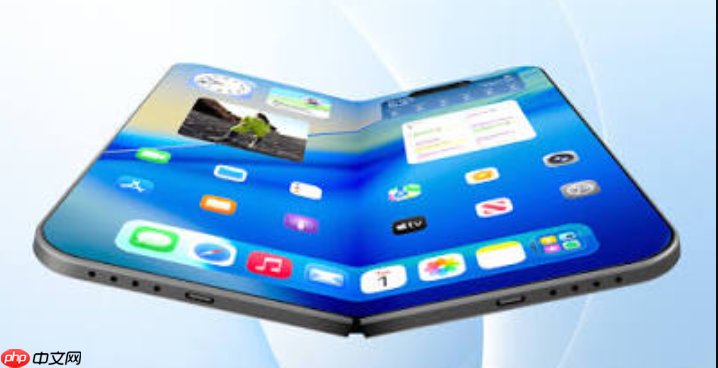
iPhone折叠屏手机在展开状态下屏幕变宽,系统默认键盘会铺满整个宽度,导致拇指难以横跨输入、误触率升高,必须针对性调节键盘尺寸与布局才能实现高效单手操作。
确认设备是否支持折叠屏键盘适配
目前仅iOS 17.4及以上版本正式支持折叠屏设备的键盘智能适配,需先检查系统版本:打开【设置】→【通用】→【软件更新】,确保已升级至最新版。若系统版本低于17.4,键盘将按普通大屏逻辑响应,无法启用折叠专属缩放与比例锁定功能。
展开状态下调出并固定主键盘尺寸
第一步:在微信、备忘录等任意输入框唤出键盘后,长按左下角地球图标约1秒,松开 → 弹出方向菜单 → 点击中间的【键盘调节】按钮(不是“设置”或“更多”)。
第二步:页面中央显示键盘预览图,此时【必须保持手机完全展开状态】——若半折或合盖,预览图将自动切换为小屏模式,无法准确校准展开后的实际使用尺寸。
第三步:用预览图右侧的→箭头逐步增加宽度,直到键盘左右边缘距屏幕边框约1.5厘米;再用↑箭头微调高度至按键清晰可辨但不遮挡输入框。每次点击箭头变化约8%,建议宽度控制在85%~92%区间,过高易误触,过低则牺牲输入效率。

合盖后启用小屏模式并微调宽度
方法一:物理合盖触发自动切换
合上折叠屏,键盘自动收缩并右偏约30%,此时无需手动操作,直接开始输入即可。若仍觉宽度过大,再次点开【S】→【键盘调节】,仅用←箭头收缩宽度,【切勿调整高度】——高度压缩会导致按键识别率骤降,引发连打或漏字。
方法二:手动强制启用小屏模式
在合盖状态下唤出键盘,长按地球键后不点方向图标,而是快速双击空格键,系统将立即套用预设的小屏模板,比自动切换响应更快。
横屏时防止键盘变形失真
旋转设备至横屏后,键盘可能被拉伸成细长条状,字母键宽高比严重失调。此时必须进入键盘调节界面,滚动到底部找到【锁定纵横比】开关并开启——开启后宽高同步缩放,避免“a”键被压成窄条或“q”键被拉成扁饼。该开关默认关闭,且每次横竖屏切换后需重新确认是否处于开启状态。
单手输入时拖动键盘顶部横线定位
启用单手模式后,键盘顶部会出现一条浅灰色横线。用手指按住该横线,直接向上拖拽可提升键盘整体位置,让最常用按键(如空格、回车、删除)更靠近拇指根部;向下拖拽则降低位置,方便食指参与输入。拖动过程实时生效,松手即固定,无需点击确认。













